
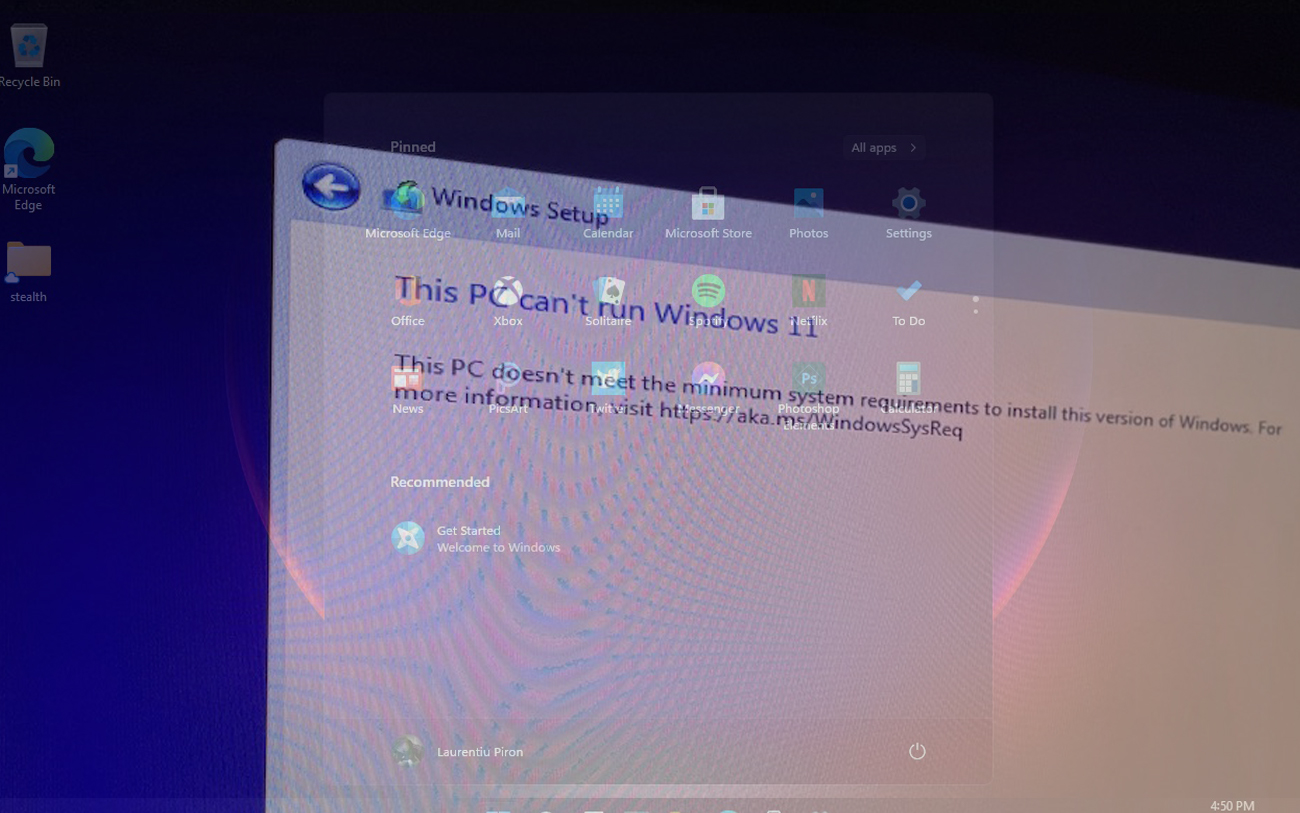

Erittäin hyödyllinen opetusohjelma niille, jotka haluavat asentaa Windows 11:n PC:lle, kannettavalle tietokoneelle tai Macille, joka ei täytä kaikkia Windows 11:n järjestelmävaatimuksia. “Tämä tietokone ei voi käyttää Windows 11: tä″.
sisältö
Osa yrittäjistä kuitenkin asentaaksesi Windows 11:n, oli ongelmia asennuksen aikana, vaikka siihen asti kaikki näytti olevan kunnossa ja asennus sujui ongelmitta.
Yleisin virhe Windows 11:n asennusprosessin aikana on “Tämä tietokone ei voi käyttää Windows 11: tä”. Monet luulivat virheellisesti, että tietokone tai kannettava tietokone ei tue käyttöjärjestelmää ja että se on asennettava Windows 11 yksi tarvitaan “järjestelmävaatimukset”. Itse asiassa Windows 11 voidaan asentaa mihin tahansa Windows 10 -yhteensopivaan tietokoneeseen.
“Tämä tietokone ei voi käyttää Windows 11: tä” se voi tapahtua kolmesta pääsyystä:
- Käytettävissä olevan levytilan on oltava vähintään 64 Gt.
- PC:n tai kannettavan tietokoneen on tuettava sitä TPM 2.0
- PC:n tai kannettavan tietokoneen on tuettava sitä Turvallinen käynnistys
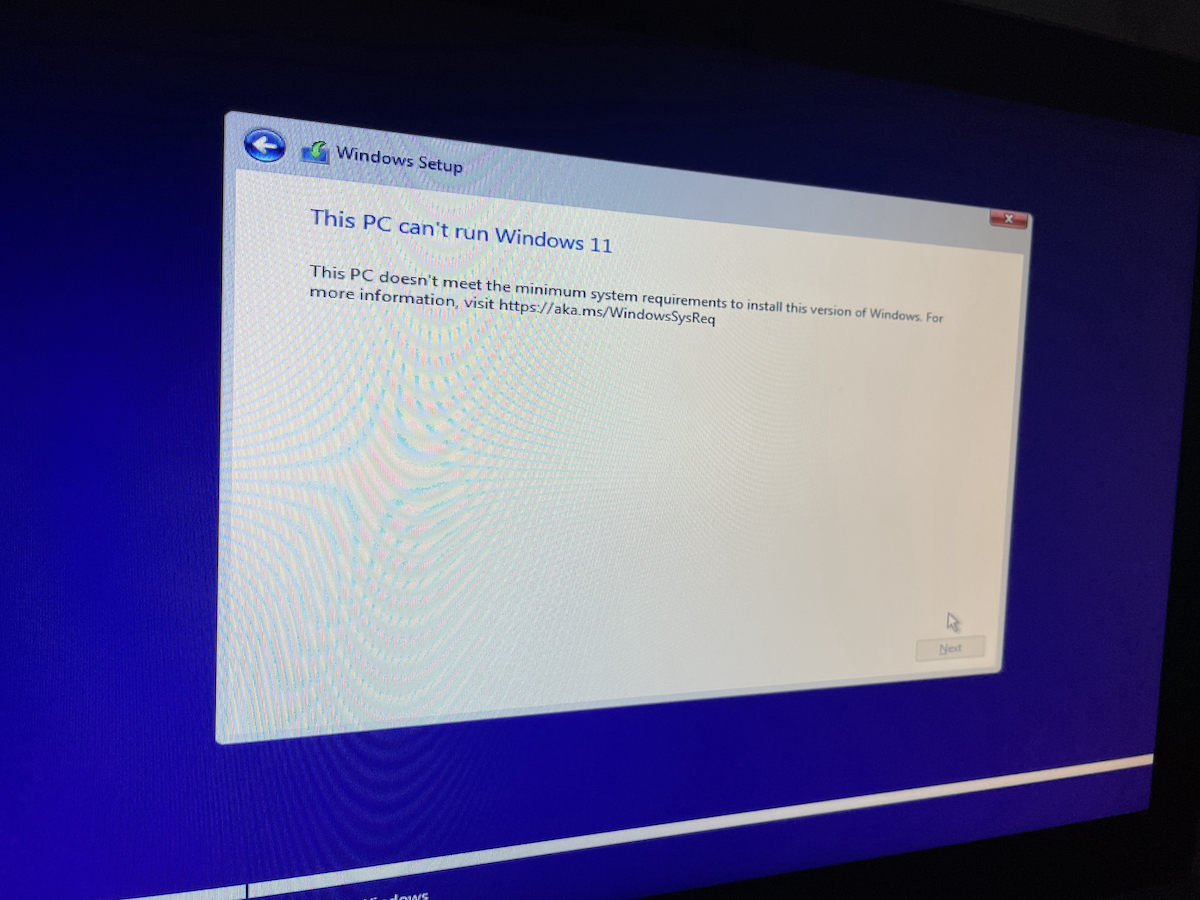
En usko, että 64 Gt:n tila on ongelma. Suurin osa, jotka kohtaavat tämän Windows 11 -asennusvirheen, johtuu siitä TPM 2.0 (Trusted Platform Module) si Turvallinen käynnistys. Lyhyinä suluina Microsoft tarvitsee molemmat vaihtoehdot voidakseen asentaa Windowsin. TPM 2.0 sisältää enemmän laitteiston suojausominaisuuksia, kun taas Secure Boot tarkistaa sovellusten digitaaliset allekirjoitukset.
Virheen (virheellisesti kutsuttu virhe) ratkaiseminen voidaan tehdä kahdella tavalla.
Ratkaisumenetelmä 1 “Tämä tietokone ei voi käyttää Windows 11: tä”
Menemme sisään BIOS → UEFI ja aktivoi molemmat vaihtoehdot: TPM 2.0 ja Turvallinen käynnistys.
Tallennamme BIOSissa tehdyt muutokset ja jatkamme sitten Windows 11:n asennusta. Kaikki etenee ilman ongelmia.
Ratkaisumenetelmä 2 “Tämä tietokone ei voi käyttää Windows 11: tä”
Koska Secure Boot ei tee muuta kuin vahvistaa sovellusten ja järjestelmätiedostojen digitaaliset allekirjoitukset, on hyvin mahdollista, että jos käytät vuotanutta Windows 11:n iso-otosta, et voi suorittaa asennusta loppuun.
Tein seuraavat vaiheet opetusohjelmassa macOS:ssä, mutta se on identtinen sen kanssa, mitä sinun on tehtävä Windowsissa, jotta voit asentaa Windows 11:n mihin tahansa PC- tai Mac-tietokoneeseen.
1. Sinulla on oltava yksi käsillä USB-asema käynnistys Windows 11:ssä.
2. Lataa ISO-kuva uusimmasta versiosta Windows 10/64-bittinen Microsoft.
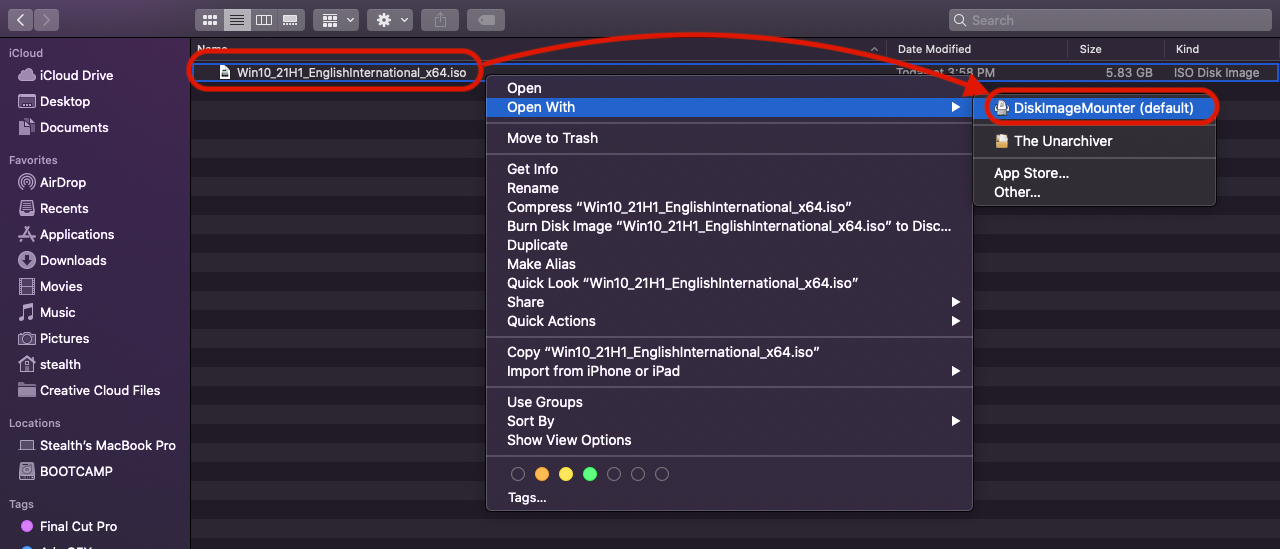
3. Napsauta hiiren kakkospainikkeella Windows 10:n .iso-tiedostoa ja kiinnitä kuva.
Mac -käyttäjät-
Liittyvät: Käynnistettävän USB-muistin tekeminen Windows 11:llä Macissa.
Windows-käyttäjät:
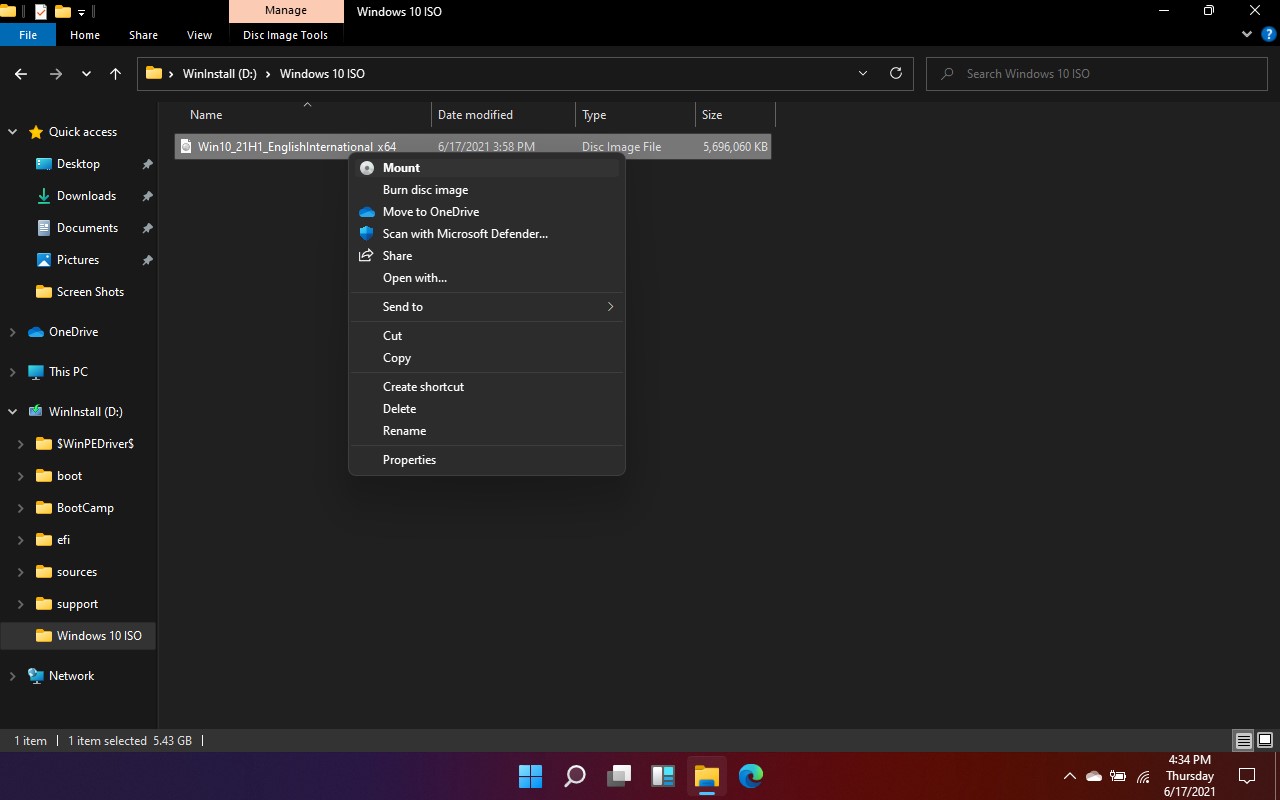
Windowsissa, tee sama liittääksesi .iso-kuvan. Vaihtoehto on olemassa “Mount” dupa ce faceti click-dreapta pe fisierul .iso.
4. Conectati USB drive-ul bootabil cu fisierele de instalare ale Windows 11.
5. Mergeti in drive-ul montat cu fisierele de instalare ale Windows 10, iar din folderul “sources” selectati si copiati toate fisirele, mai putin “install.wim”.
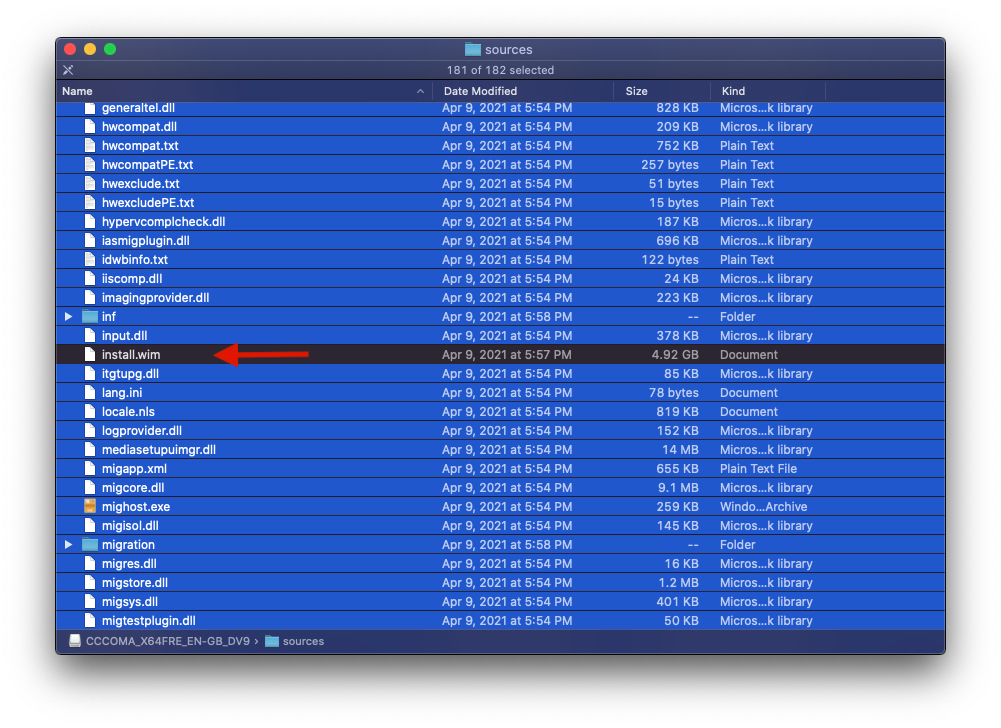
6. Mergeti in Hakemisto “sources” din fisierele de instalare ale Windows 11, pe care le aveti pe USB flash drive si faceti “liittää” - Ctrl + V la fisirele copiate din imaginea montata a Windows 10.
Permiteti rescrierea fisierelor atunci cand veti fi intrebati.
7. La finalizarea procesului de copiere al fisierelor din folderul “lähteistä” al Windows 10 in acelasi folder din imaginea de instalare a Windows 11, reluati procesul de instalare.
Nu o sa mai primiti mesajul “Tämä tietokone ei voi käyttää Windows 11: tä” in timpul instalarii.
Liittyvät:
In timpul instalarii, in Windowsin asennus o sa va apara de cateva ori ca asenna Windows 10. Ohita tämä yksityiskohta.
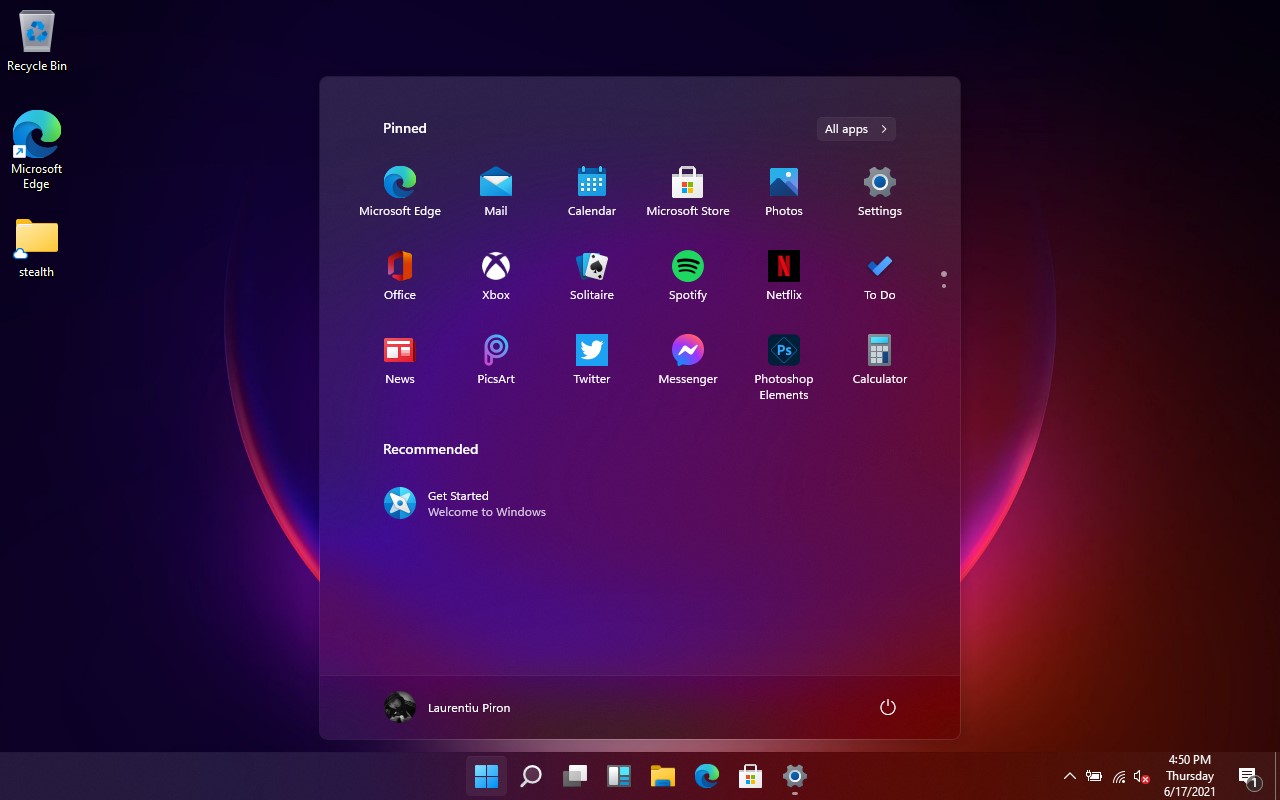
Kohtasin tämän ongelman, kun yritin asentaa Windows 11:n MacBook Prohon (vuoden 2012 puoliväli), joka ei ole kuullut TPM 2.0:sta tai Secure Bootista. Toinen tapa pelasti minut.


Saatat olla kiinnostunut myös...

3 ajatusta aiheesta “Korjata “Tämä tietokone ei voi käyttää Windows 11: tä” ja asentaa”
Intel Core i5-6500 -suoritin, jossa on neljä ydintä ja 3,2 GHz, ei ole tarpeeksi hyvä Windows 11:lle, koska se on vasta kuudennen sukupolven prosessori – ja sen täytyy olla vähintään 8. sukupolvi :)
Hei, tietääkö kukaan kuinka voin asentaa win 11:n, koska se ei toimi minulla. Latasin PC Health Check -nimisen ohjelman, se osoitti aluksi kaksi virhettä, joista toinen oli TPM 2.0:n käyttöönotto, ratkaisin tämän (BIOS on nyt UEFI). Toinen olisi turvallinen käynnistys, mitä tälle pitäisi tehdä? tietääkö kukaan kiitos
Hei, tietääkö kukaan kuinka voin asentaa win 11:n, koska se ei toimi minulla. Latasin PC Health Check -nimisen ohjelman, se osoitti aluksi kaksi virhettä, joista toinen oli TPM 2.0:n käyttöönotto, ratkaisin tämän (BIOS on nyt UEFI). Toinen olisi turvallinen käynnistys, mitä tälle pitäisi tehdä? tietääkö kukaan kiitos