
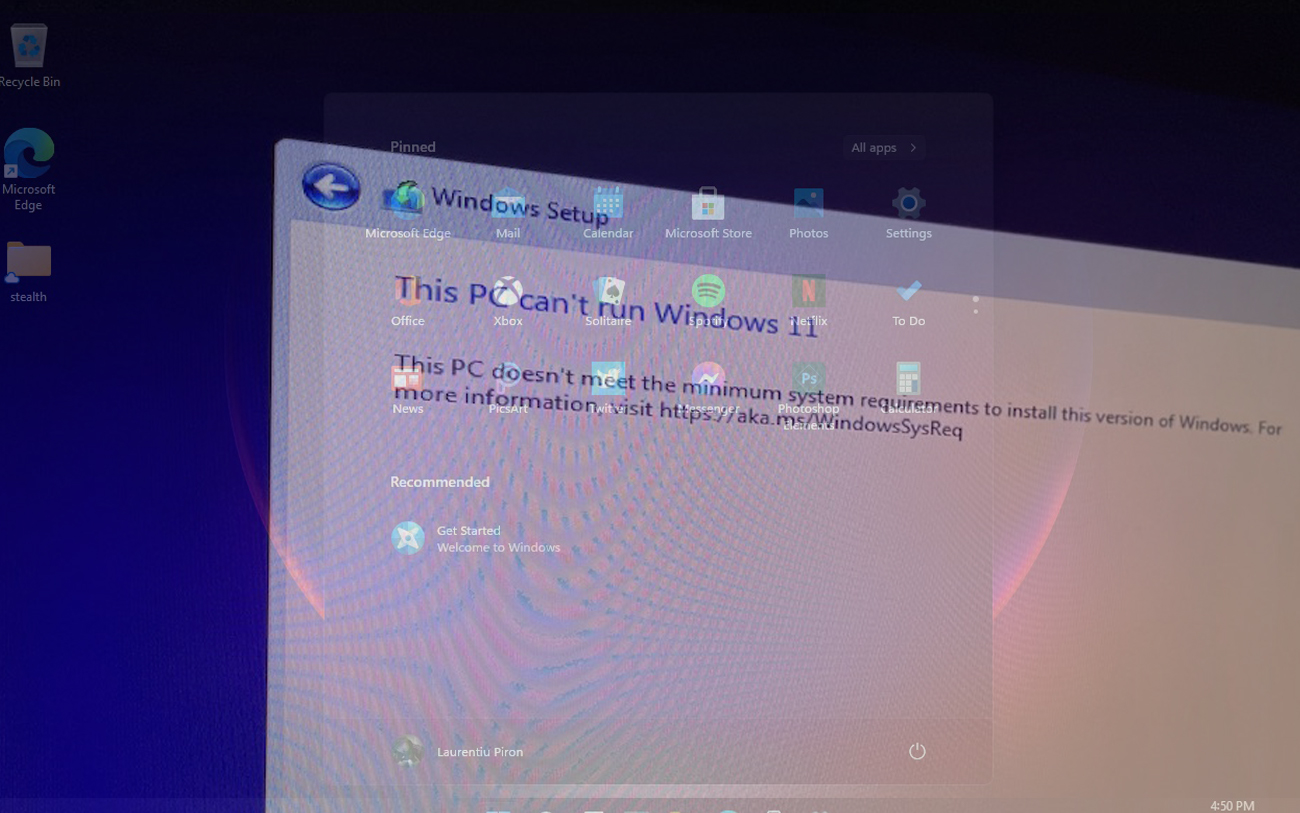

Een zeer nuttige tutorial voor wie Windows 11 wil installeren op een pc, laptop of Mac die niet aan alle systeemeisen van Windows 11 voldoet. “Deze pc kan Windows 11 niet uitvoeren″.
inhoud
Een deel van degenen die het wel probeerden om Windows 11 te installeren, had problemen tijdens het installatieproces, hoewel tot dat moment alles in orde leek en de installatie soepel verliep.
De meest voorkomende fout tijdens het installatieproces van Windows 11 is “Deze pc kan Windows 11 niet uitvoeren”. Velen dachten ten onrechte dat de pc of laptop het besturingssysteem niet ondersteunde en dat te installeren Windows 11 er is er één nodig “systeemvereisten”. Windows 11 kan zelfs op elke Windows 10-compatibele pc worden geïnstalleerd.
“Deze pc kan Windows 11 niet uitvoeren” het kan om drie belangrijke redenen voorkomen:
- De beschikbare schijfruimte moet minimaal 64 GB bedragen.
- De pc of laptop moet dit ondersteunen TPM 2.0
- De pc of laptop moet dit ondersteunen Veilig opstarten
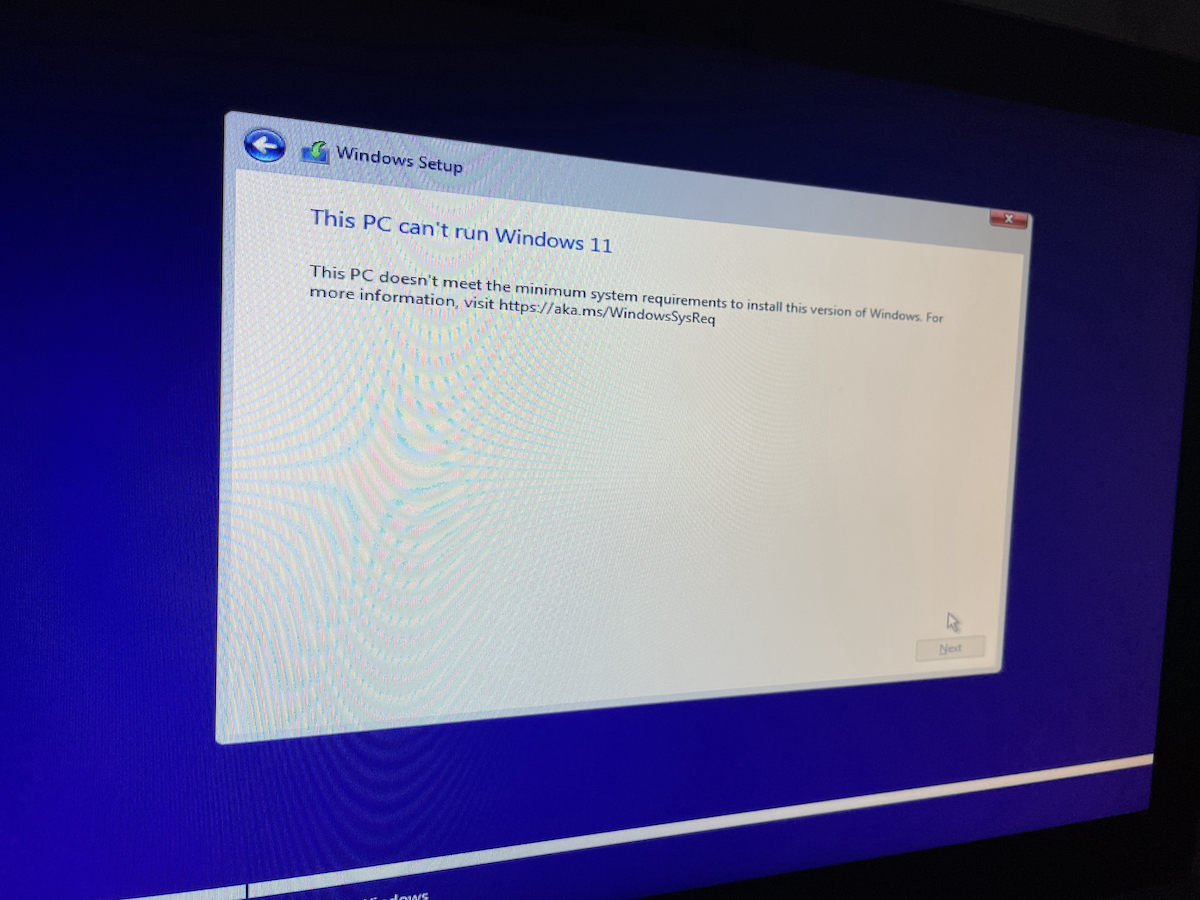
Ik denk niet dat de 64 GB ruimte een probleem is. De meerderheid die deze Windows 11-installatiefout tegenkomt, komt omdat TPM 2.0 (Trusted Platform Module) si Veilig opstarten. Kort gezegd: beide opties zijn door Microsoft vereist om Windows te kunnen installeren. TPM 2.0 bevat meer hardwarebeveiligingsfuncties, terwijl Secure Boot de digitale handtekeningen van applicaties verifieert.
Het oplossen van de fout (ten onrechte fout genoemd) kan op twee manieren gebeuren.
Oplossingsmethode 1 “Deze pc kan Windows 11 niet uitvoeren”
Wij gaan naar binnen BIOS → UEFI en activeer beide opties: TPM 2.0 En Veilig opstarten.
We slaan de aangebrachte wijzigingen op in het BIOS en hervatten vervolgens het installatieproces van Windows 11. Alles verloopt zonder problemen.
Oplossingsmethode 2 “Deze pc kan Windows 11 niet uitvoeren”
Omdat Secure Boot niets anders doet dan het verifiëren van de digitale handtekeningen van applicaties en systeembestanden, is het heel goed mogelijk dat als je een gelekte ISO-image van Windows 11 gebruikt, je het installatieproces niet kunt voltooien.
Ik heb de volgende stappen in de tutorial over macOS gedaan, maar deze is identiek aan wat je op Windows moet doen om Windows 11 op elke pc of Mac te kunnen installeren.
1. Je moet er een bij de hand hebben Opstarten van USB-drive met Windows 11.
2. Downloaden ISO-afbeelding van de nieuwste versie van Windows 10/64-bit Microsoft.
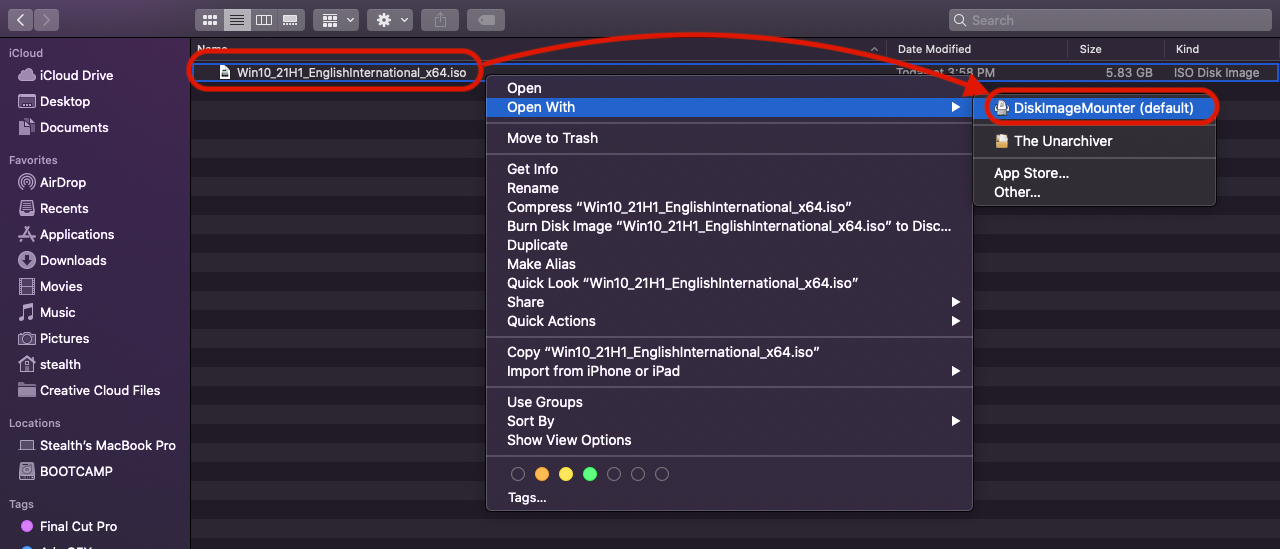
3. Klik met de rechtermuisknop op het .iso-bestand van Windows 10 en monteer de afbeelding.
Mac-gebruikers:
Verwant: Een opstartbare USB-flash maken met Windows 11 op Mac.
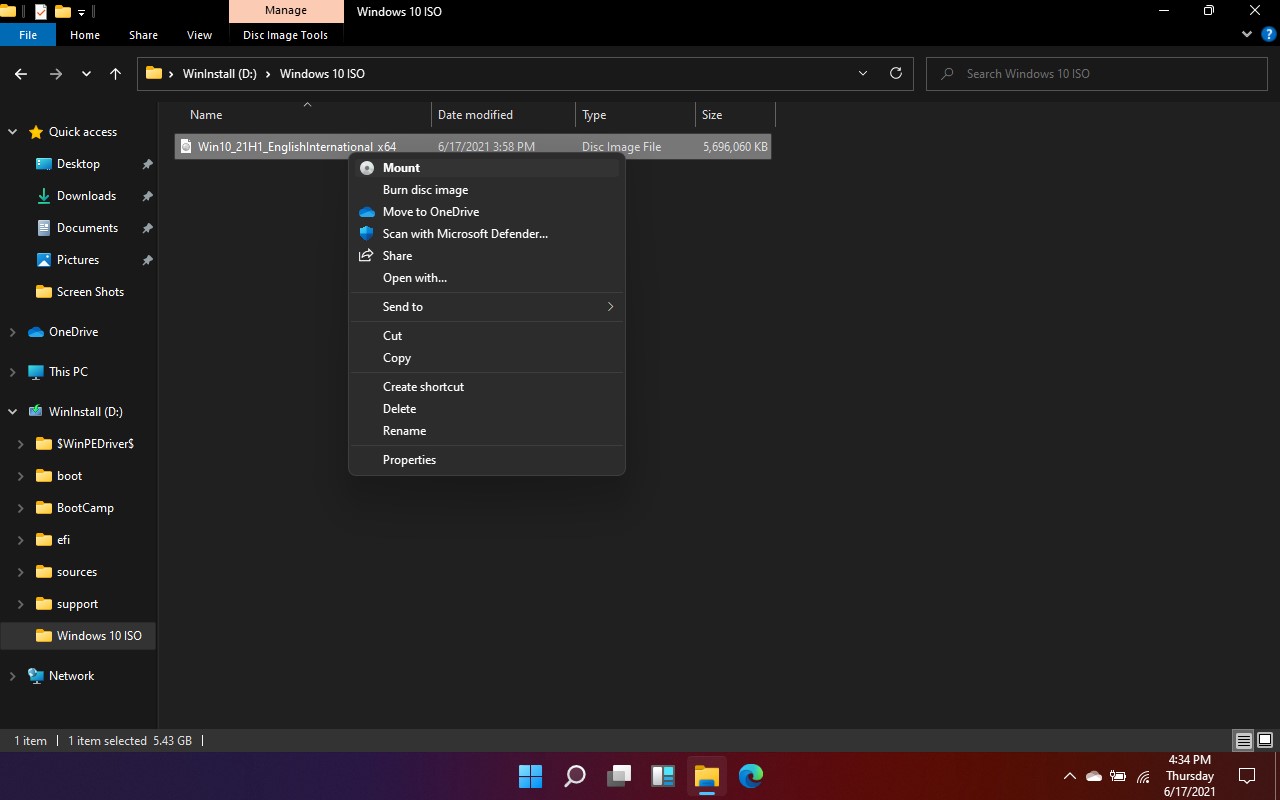
Windows-gebruikers:
Pe Windows faceti acelasi lucru ca sa montati imaginea .iso. Exista optiunea “Monteren” dupa ce faceti click-dreapta pe fisierul .iso.
4. Conectati USB drive-ul bootabil cu fisierele de instalare ale Windows 11.
5. Mergeti in drive-ul montat cu fisierele de instalare ale Windows 10, iar din folderul “sources” selectati si copiati toate fisirele, mai putin “installeer.wim”.
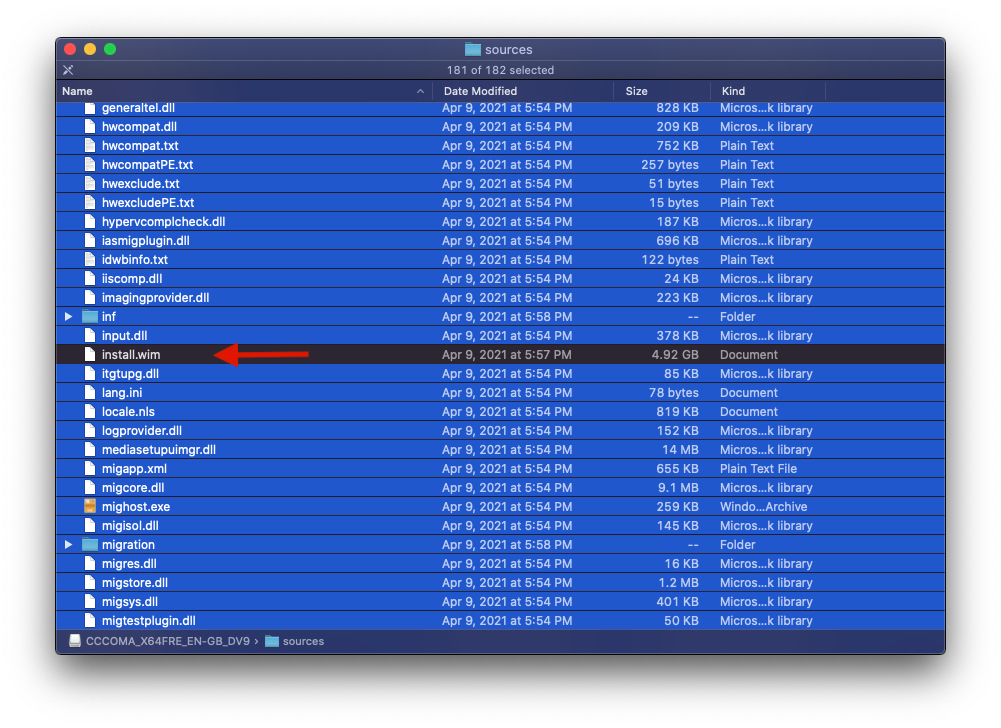
6. Mergeti in Directory “sources” din fisierele de instalare ale Windows 11, pe care le aveti pe USB flash drive si faceti “plakken” / Ctrl + V la fisirele copiate din imaginea montata a Windows 10.
Permiteti rescrierea fisierelor atunci cand veti fi intrebati.
7. La finalizarea procesului de copiere al fisierelor din folderul “bronnen” al Windows 10 in acelasi folder din imaginea de instalare a Windows 11, reluati procesul de instalare.
Nu o sa mai primiti mesajul “Deze pc kan Windows 11 niet uitvoeren” tijdens de installatie.
Verwant:
Tijdens de installatie wordt binnen Windows-instellingen het zal meerdere keren verschijnen installeer Windows 10. Negeer dit detail.
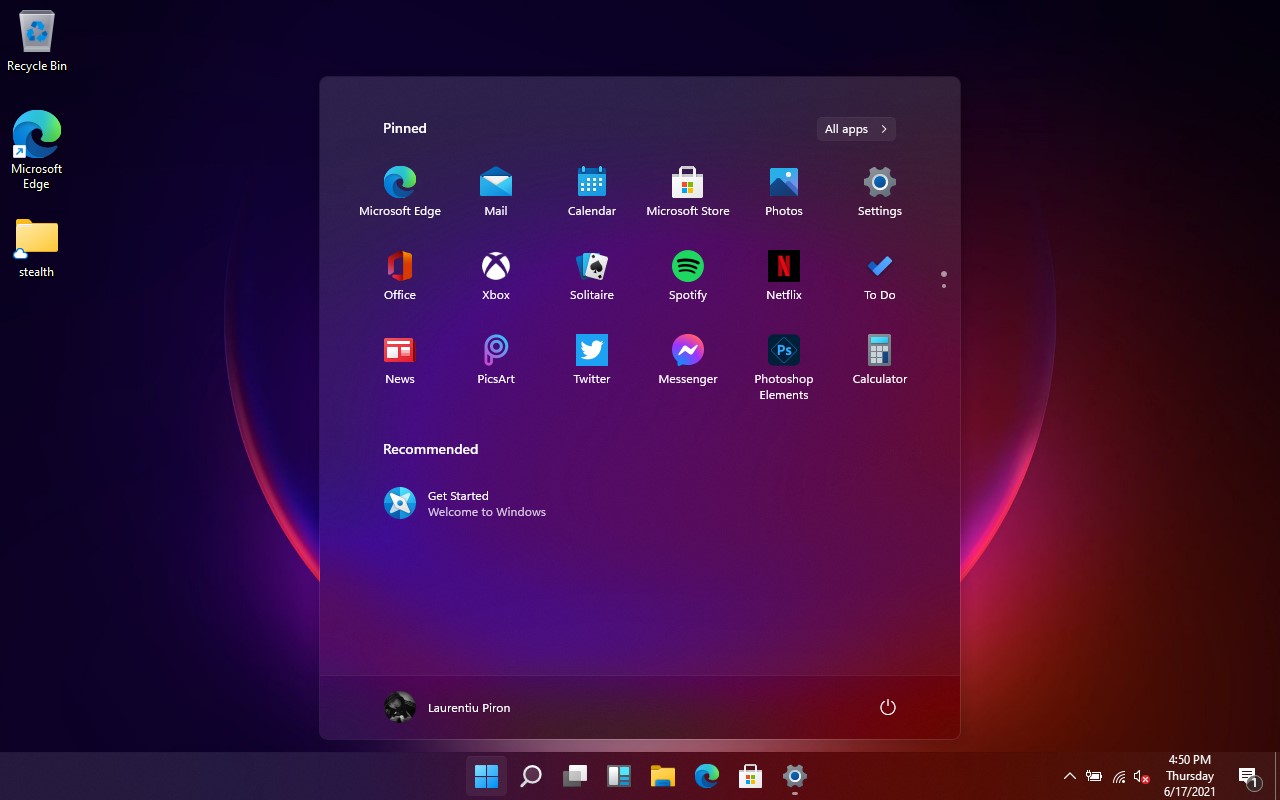
Ik kwam dit probleem tegen toen ik Windows 11 probeerde te installeren op een MacBook Pro (medio 2012) die nog nooit van TPM 2.0 of Secure Boot had gehoord. De tweede methode heeft mij gered.


Mogelijk bent u ook geïnteresseerd in...

3 gedachten over “Repareren “Deze pc kan Windows 11 niet uitvoeren” en installeren”
Een Intel Core i5-6500 cpu met vier cores en 3,2 Ghz is niet goed genoeg voor Windows 11 omdat het slechts een 6e generatie processor is – en het moet minimaal de 8e generatie zijn :)
Hallo, weet iemand hoe ik win 11 kan installeren, want bij mij werkt het niet. Ik heb het programma PC Health Check gedownload, aanvankelijk gaf het twee fouten aan, één schakelde TPM 2.0 in, ik loste dit op met (BIOS is nu UEFI). De andere zou een veilige start zijn, wat moet hiermee worden gedaan? weet iemand het bedankt
Hallo, weet iemand hoe ik win 11 kan installeren, want bij mij werkt het niet. Ik heb het programma PC Health Check gedownload, aanvankelijk gaf het twee fouten aan, één schakelde TPM 2.0 in, ik loste dit op met (BIOS is nu UEFI). De andere zou een veilige start zijn, wat moet hiermee worden gedaan? weet iemand het bedankt