
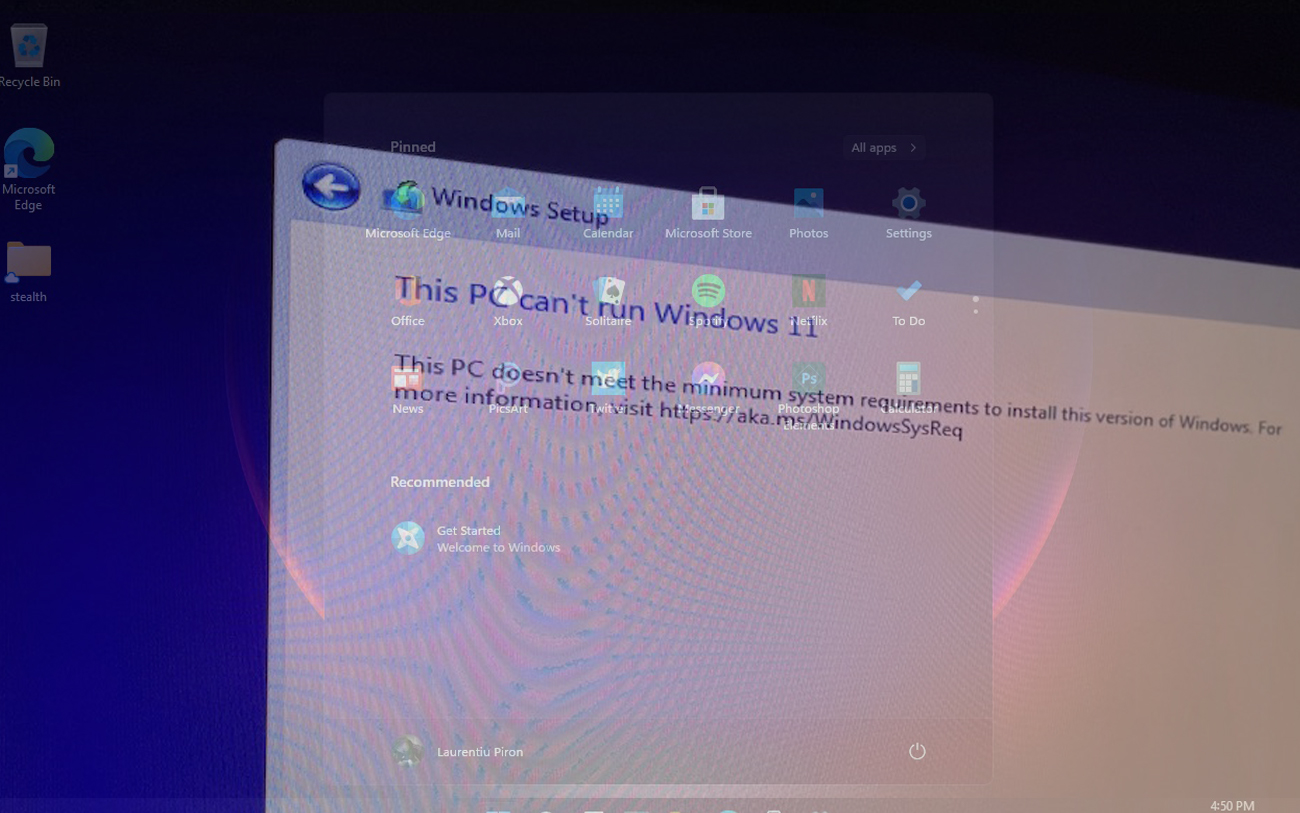

Un tutorial muy útil para quienes quieran instalar Windows 11 en una PC, computadora portátil o Mac que no cumple con todos los requisitos del sistema de Windows 11. “Esta PC no puede ejecutar Windows 11″.
contenido
Sin embargo, una parte de los que lo intentaron para instalar Windows 11, tuvo problemas durante el proceso de instalación, aunque hasta ese momento todo parecía estar bien y la instalación transcurrió sin problemas.
El error más común durante el proceso de instalación de Windows 11 es “Esta PC no puede ejecutar Windows 11”. Muchos pensaron erróneamente que la PC o computadora portátil no es compatible con el sistema operativo y que instalar Windows 11 se necesita uno “requisitos del sistema”. De hecho, Windows 11 se puede instalar en cualquier PC compatible con Windows 10.
“Esta PC no puede ejecutar Windows 11” Puede ocurrir por tres razones principales:
- El espacio disponible en disco debe ser de al menos 64 GB.
- La PC o laptop debe soportarlo TPM 2.0
- La PC o laptop debe soportarlo Arranque seguro
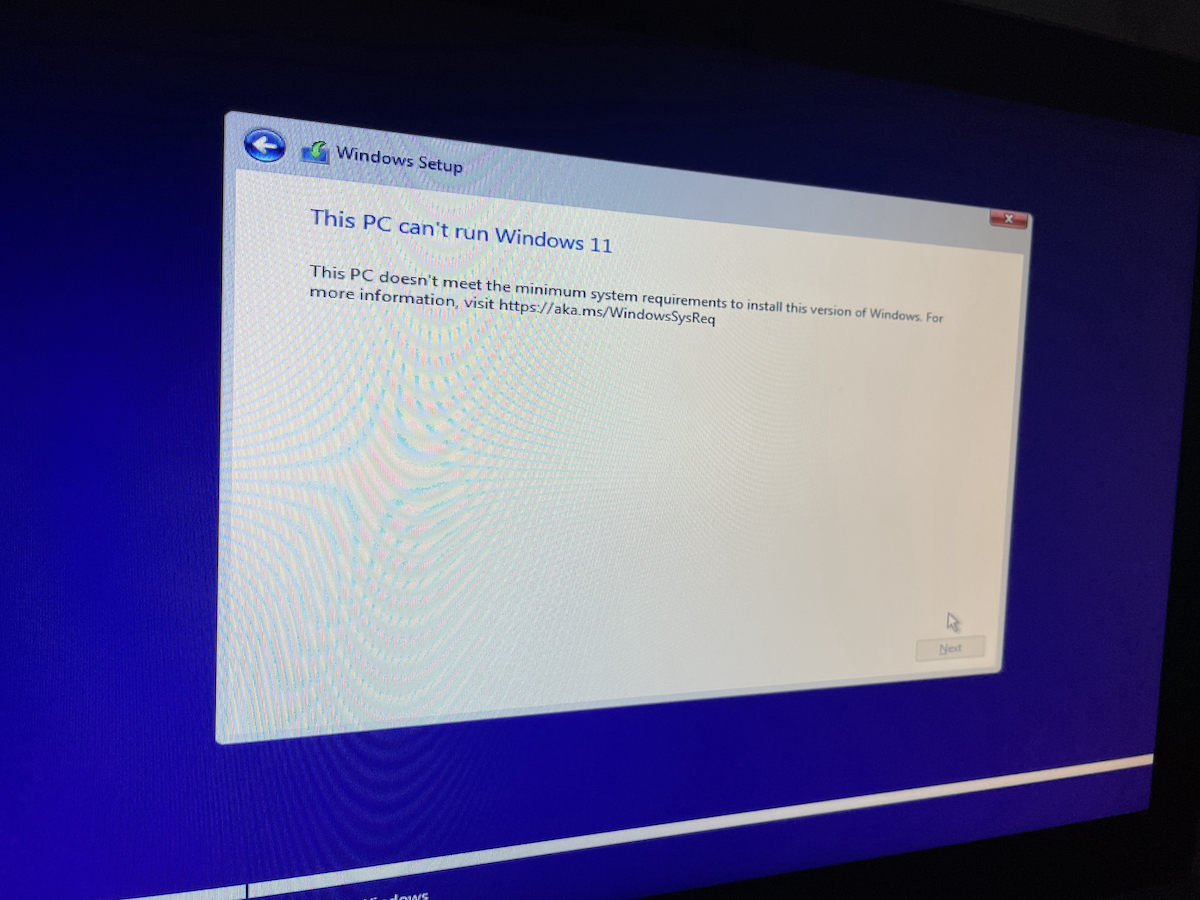
No creo que el espacio de 64 GB sea un problema. La mayoría de los que encuentran este error de instalación de Windows 11 se debe a que TPM 2.0 (Módulo de plataforma segura) si Arranque seguro. Como breve paréntesis, Microsoft requiere ambas opciones para poder instalar Windows. TPM 2.0 incluye más funciones de seguridad de hardware, mientras que Secure Boot verifica las firmas digitales de las aplicaciones.
La solución del error (incorrectamente llamado error) se puede realizar de dos formas.
Método de solución 1 “Esta PC no puede ejecutar Windows 11”
Entramos Biografía → UEFI y activamos ambas opciones: TPM 2.0 y Arranque seguro.
Guardamos los cambios realizados en la BIOS, luego reanudamos el proceso de instalación de Windows 11. Todo procederá sin problemas.
Método de solución 2 “Esta PC no puede ejecutar Windows 11”
Debido a que Secure Boot no hace más que verificar las firmas digitales de aplicaciones y archivos del sistema, es muy posible que si usa una imagen iso filtrada de Windows 11, no pueda completar el proceso de instalación.
Hice los siguientes pasos del tutorial en macOS, pero es idéntico a lo que tienes que hacer en Windows para poder instalar Windows 11 en cualquier PC o Mac.
1. Debes tener uno a la mano Unidad USB de arranque con Windows 11.
2. Descargar Imagen iso de la última versión de Windows 10/Microsoft de 64 bits.
3. Haga clic derecho en el archivo .iso de Windows 10 y montar la imagen.
Usuarios de Mac:
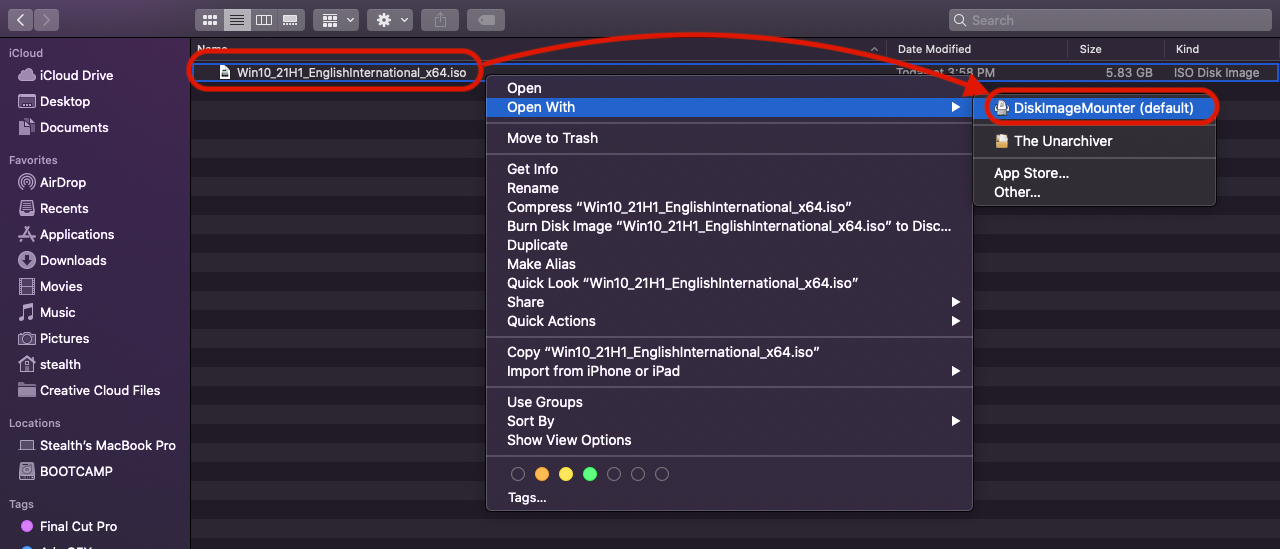
Relacionado: Cómo hacer una memoria USB de arranque con Windows 11 en Mac.
Usuarios de Windows:
En Windows, haga lo mismo para montar la imagen .iso. existe la opcion “Montar” después de hacer clic derecho en el archivo .iso.
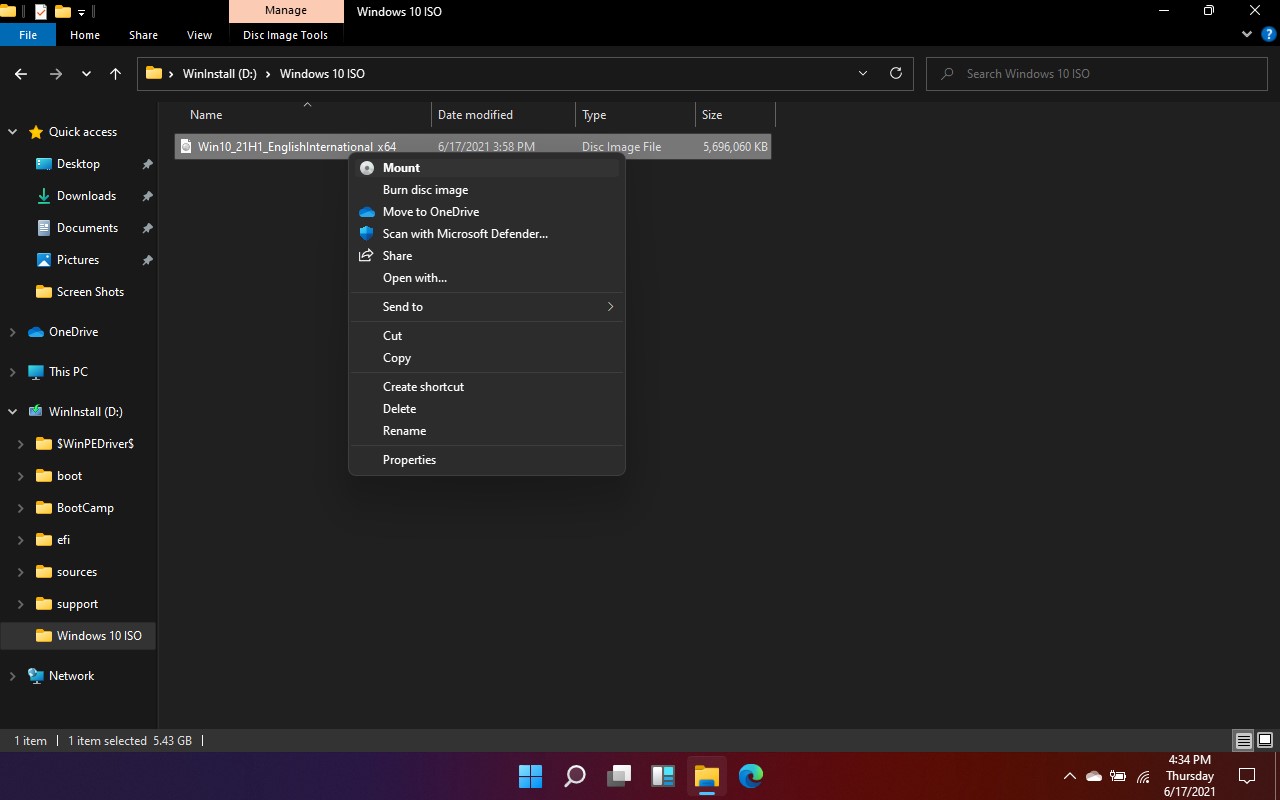
4. Conectar La unidad USB de arranque con los archivos de instalación de Windows 11.
5. Entra la unidad montada con los archivos de instalación de Windows 10, y desde la carpeta “sources” seleccionar y copiar todos los archivos, Menos “install.wim”.
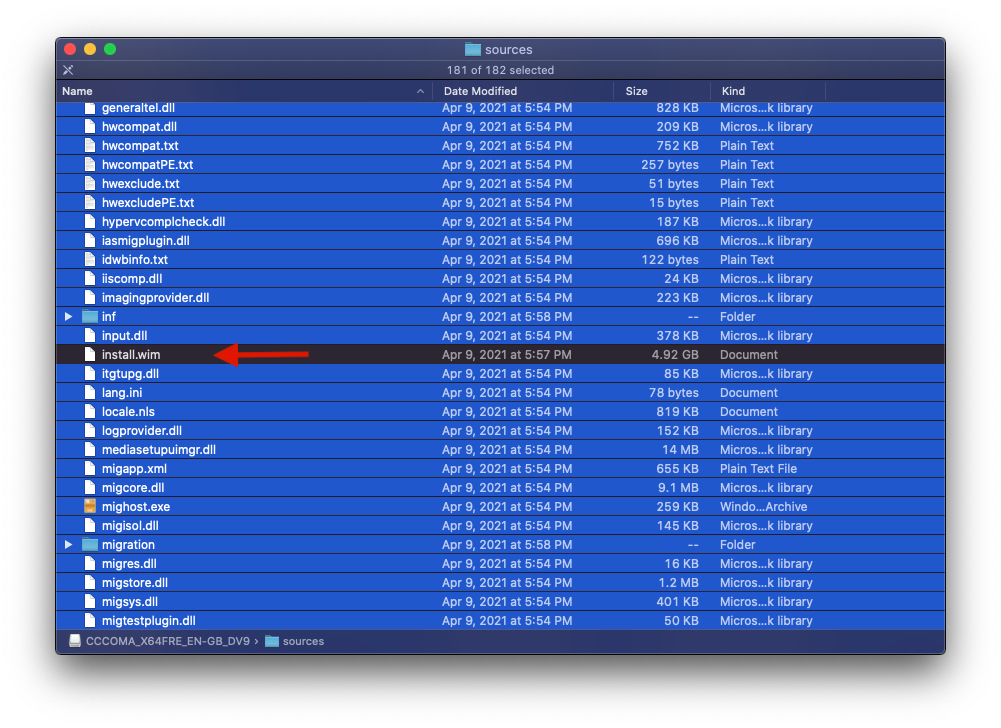
6. Entra Directorio “sources” de los archivos de instalación de Windows 11, que tienes en la unidad flash USB y haz “pasta” / Ctrl + V el archivo se copia de la imagen montada de Windows 10.
Permitir que los archivos se reescriban cuando se le solicite.
7. Al finalizar el proceso de copia de los archivos en la carpeta. “fuentes” de Windows 10 en la misma carpeta de la imagen de instalación de Windows 11, reinicie el proceso de instalación.
Ya no recibirás el mensaje. “Esta PC no puede ejecutar Windows 11” durante la instalación.
Relacionado:
Durante la instalación, en Configuración de Windows aparecerá varias veces que instalar Windows 10. Ignora este detalle.
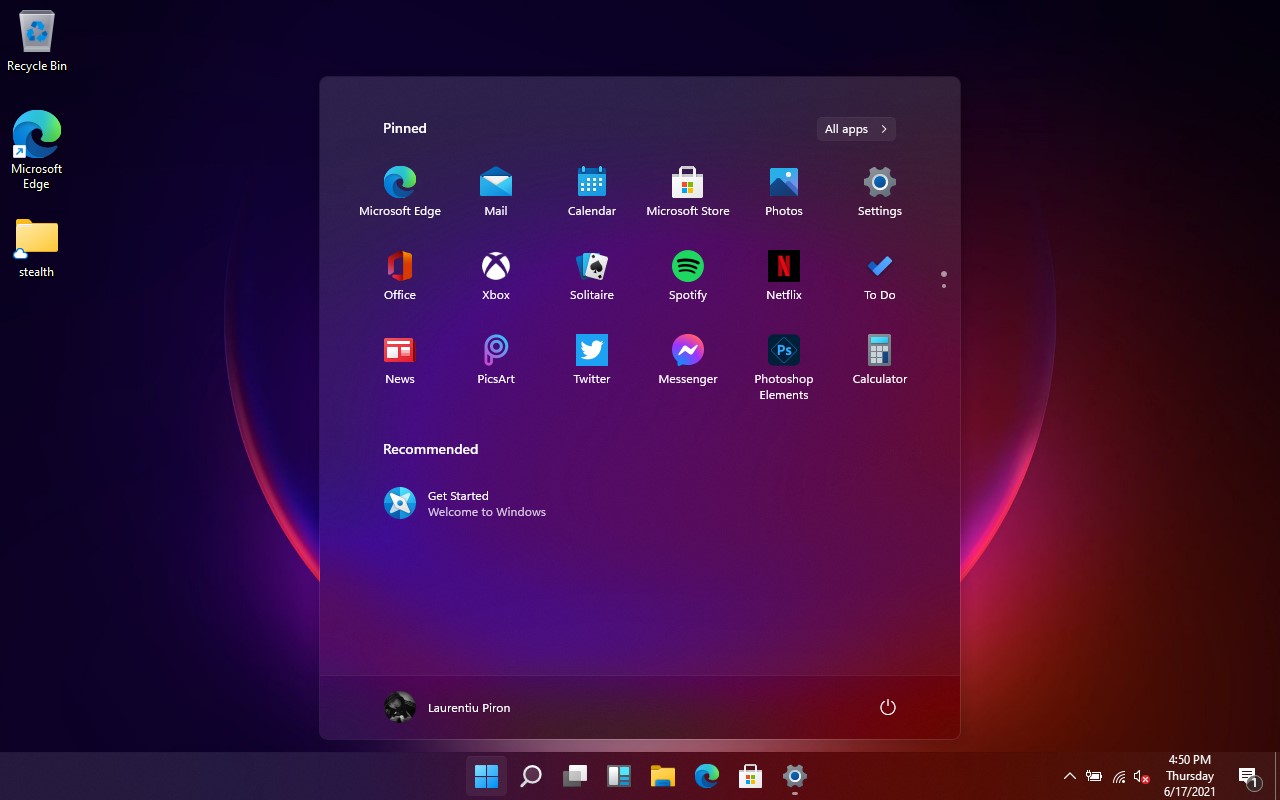
Encontré este problema cuando intenté instalar Windows 11 en una MacBook Pro (mediados de 2012) que no había oído hablar de TPM 2.0 o Secure Boot. El segundo método me salvó.


También te puede interesar...

3 pensamientos sobre “Arreglar “Esta PC no puede ejecutar Windows 11” e instalar”
Una cpu Intel Core i5-6500 con cuatro núcleos y 3,2 Ghz no es lo suficientemente buena para Windows 11 ya que es solo un procesador de sexta generación – y debe ser al menos de octava generación :)
Hola alguien sabe como puedo instalar win 11, porque no me funciona. Descargué el programa llamado PC Health Check, al principio indicaba dos errores, uno habilitaba TPM 2.0, lo resolví con (BIOS ahora es UEFI). El otro sería el arranque seguro, ¿qué se debe hacer con esto? alguien sabe gracias
Hola alguien sabe como puedo instalar win 11, porque no me funciona. Descargué el programa llamado PC Health Check, al principio indicaba dos errores, uno habilitaba TPM 2.0, lo resolví con (BIOS ahora es UEFI). El otro sería el arranque seguro, ¿qué se debe hacer con esto? alguien sabe gracias