


Disponible en Sistemas operativos de Windows comenzando con Windows 95, el comando Correr puede ser utilizado por los usuarios para iniciar Aplicaciones instalado o utilidades del sistema directamente desde De oficina, sin abrirlo Panel de control, Menú de inicio/Pantalla de inicio o Archivos de programa. En sistemas Windows anteriores, Correr fue fácil acceder desde Menú de inicio, pero empezando por Windows 7 esto no se ha mostrado en mod predeterminado en el menú o pantalla de Inicio del sistema. Si estás acostumbrado a usar Correr bastante a menudo y quieres tener esto característica a la mano para cualquier eventualidad, una solución muy sencilla sería agregar Ejecutar a la barra de tareas, para que luego puedas acceder a él con un solo clic.
¿Cómo podemos agregar Ejecutar a la barra de tareas en Windows 7/Windows 8?
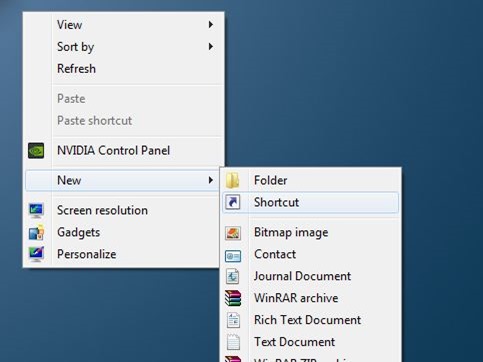
- haga clic derecho en un espacio vacío en De oficina y seleccionar Nuevo > Atajo Desde el menú mostrado
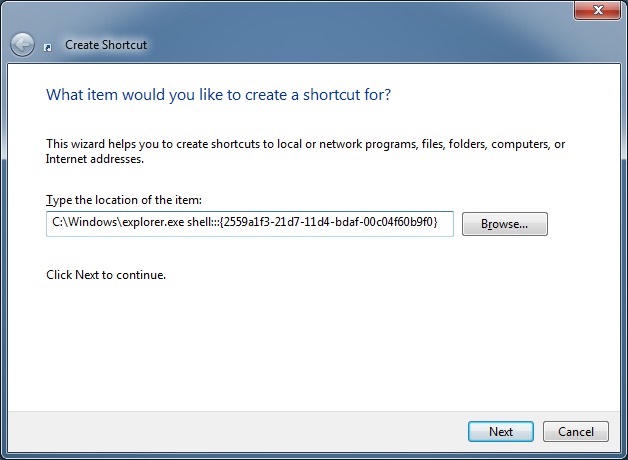
- copiado la ubicación a continuación y dale pasta en el campo de abajo Escriba la ubicación del artículo
C:\Windows\explorer.exe shell:::{2559a1f3-21d7-11d4-bdaf-00c04f60b9f0}
(dónde do es Mantenido)
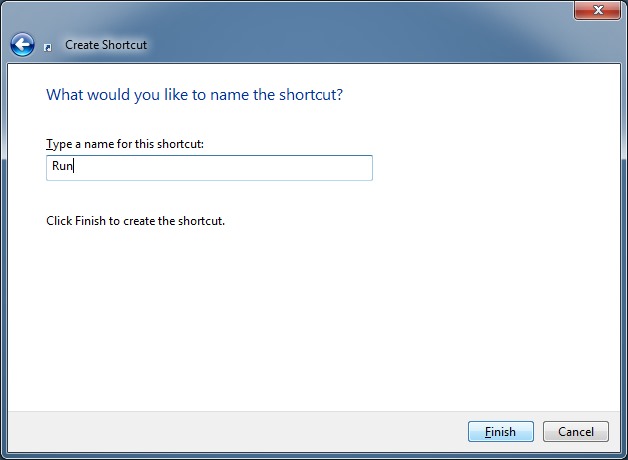
- Hacer clic en Siguiente, entonces jirones Correr en el campo de abajo Escribe un nombre para este acceso directo y haga clic en Finalizar
- un atajo de comando Correr será creado el De oficina dvs
- Luego dar haga clic derecho en el acceso directo creado y seleccionado Pin a la barra de tareas desde el menú mostrado (o simplemente use arrastrar&gota para agregar el acceso directo en Barra de tareas)
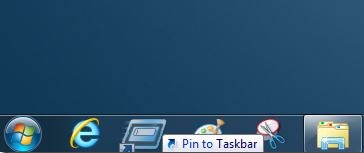
Nota: Otra forma rápida de acceder a Ejecutar tanto en /windows 7 como en Windows 8 es utilizar la combinación de teclas Windows + R.
Configuración de sigilo – Cómo agregar Ejecutar a la barra de tareas en Windows 7 y Windows 8


También te puede interesar...
