


Disponível em Sistemas operacionais do Windows começando com Windows 95, o comando Correr pode ser usado pelos usuários para iniciar Aplicações instalado ou utilitários do sistema diretamente de Desktop, sem abri-lo Painel de controle, Assim, Iniciar o menu/Tela Iniciar ou Arquivos de programas. Em sistemas Windows anteriores, Correr foi fácil acessar de Iniciar o menu, mas começando com Windows 7 isso não foi mostrado em mod padrão no menu ou na tela inicial do sistema. Se você está acostumado a usar Correr com bastante frequência e você quer ter isso recurso disponível para qualquer eventualidade, uma solução muito simples seria adicionar Executar à barra de tarefas, para que você possa acessá-lo com um único clique.
Como podemos adicionar Executar à barra de tarefas no Windows 7/Windows 8?
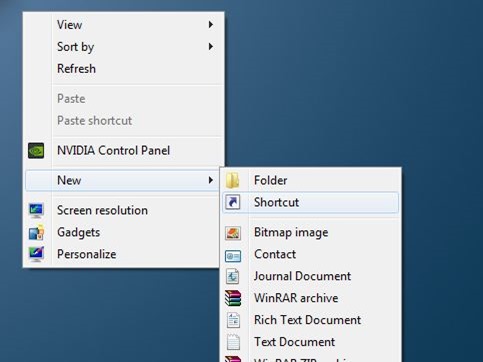
- clique com o botão direito em um espaço vazio em Desktop e selecione Novo > Atalho No menu exibido
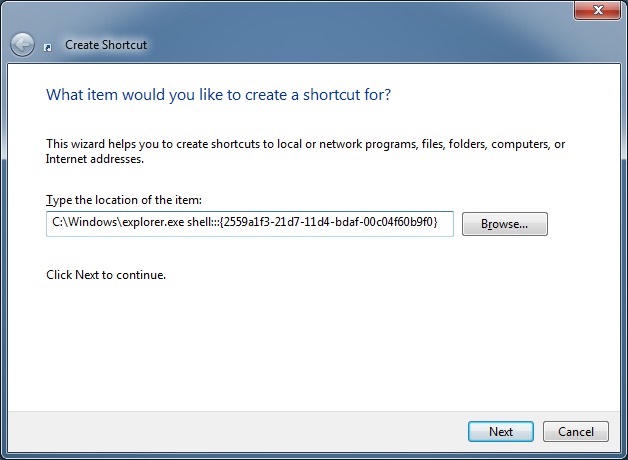
- copiado o local abaixo e dê macarrão para ele no campo abaixo Digite a localização do item
C:\Windows\explorer.exe shell:::{2559a1f3-21d7-11d4-bdaf-00c04f60b9f0}
(onde C isso é partitia de sistem)
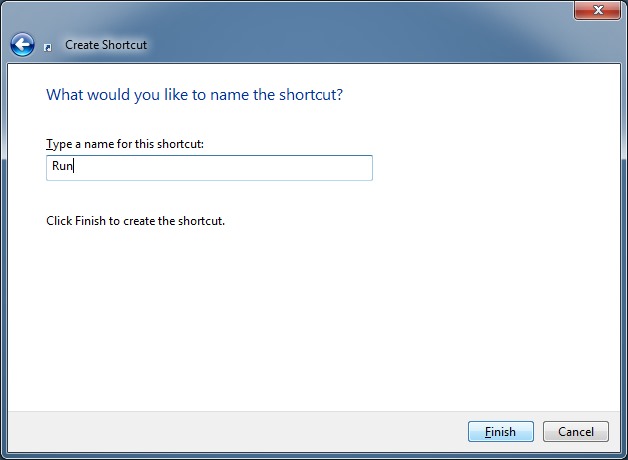
- Clique em Na próximae digite Correr no campo abaixo Digite um nome para este atalho e clique em Terminar
- um atalho de comando Correr será criado em Área de trabalho dvs
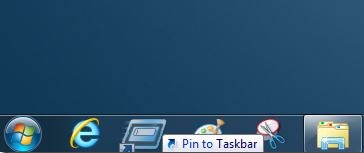
- Então dê clique com o botão direito no atalho criado e selecionado Pin na barra de tarefas no menu exibido (ou simplesmente use arrastar&derrubar para adicionar o atalho em Barra de tarefas)
Nota: Outra maneira rápida de acessar Executar no /windows 7 e no Windows 8 é usar a combinação de teclas Windows + R.
Configurações furtivas – Como adicionar Executar à barra de tarefas no Windows 7 e Windows 8


Você também pode estar interessado em...
