


Qualquer você excluiu um arquivo importante por engano ou você perdeu dados devido a um vírus ou falha de hardware, perder arquivos pode ser uma experiência frustrante e estressante. Felizmente, existe uma solução que ajuda a recuperar arquivos excluídos no Windows 10 e Windows 11. Com Windows File Recovery você pode recuperar os documentos, fotos ou vídeos excluídos da unidade de armazenamento.
contente
Neste artigo, exploraremos como recuperar arquivos excluídos no Windows 10 e Windows 11 com esta ferramenta de recuperação de arquivos e forneceremos dicas e truques para maximizar as chances de sucesso na recuperação de dados perdidos. Independentemente do motivo da perda de dados, Windows File Recovery é uma opção acessível e eficiente para recuperar arquivos excluídos no Windows 10.
Não é raro que excluamos acidentalmente dados importados do disco rígido ou de uma unidade flash USB, cartão de memória (por exemplo, cartão SD) ou de outro meio externo.
Para recuperação de fotos e documentos excluídos existem diversas aplicações, mas na maioria das vezes são pagas e a maioria promete resultados muito além do que são capazes de fazer na realidade.
A Microsoft criou um utilitário que ajuda a recuperar arquivos excluídos no Windows, mas não se sabe por que motivos quase não o promoveu. Este utilitário, Windows File Recovery está disponível para todos os usuários do Windows 10 e Windows 11 e é capaz de recuperar documentos, vídeos, FOTOS e muitos outros. De arquivos do Office excluídos acidentalmente, PDFs a arquivos de mídia JPEG, PNG, MPEG, MP3, MP4 e arquivos ZIP, RAR.
Como você recupera arquivos excluídos no Windows 10 e Windows 11? Recuperação de arquivos do Windows
Modos de operação para recuperação de dados
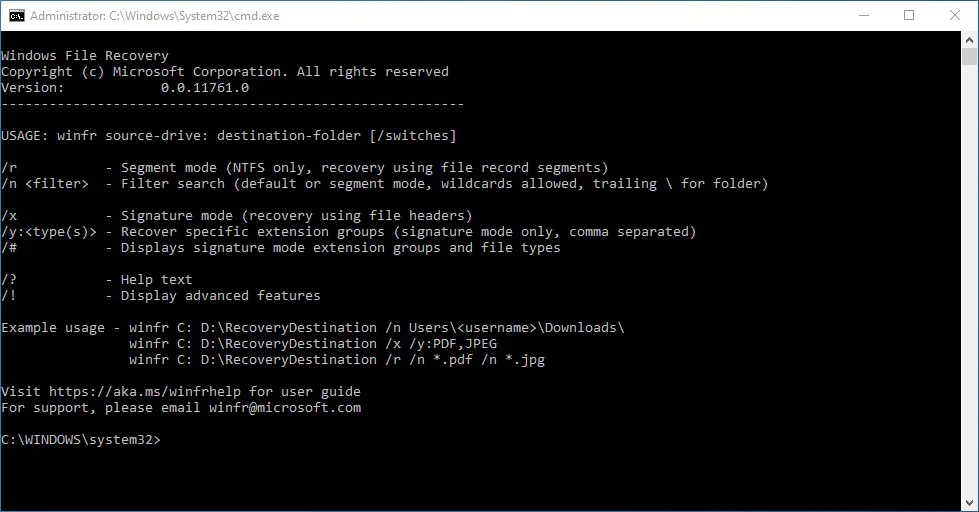
Windows File Recovery oferece suporte à recuperação de dados de três maneiras. “Default“, “Segment” e “Signature“. Cada modo operacional recupera dados através de um método específico.
Módulo “Padrão” – Este modo usa Tabela de arquivos mestre (MFT) para localizar arquivos excluídos. Este modo funciona com resultados muito bons quando segmentos de registro de arquivo (FRS) também estão presentes.
Módulo “Segmento” – Modul nu necesita MFT, insa este nevoie ca segmentele datelor sa fie prezente. Segmentele sunt rezumate ale informatiilor despre fisier, pe care NTFS le stocheaza in MFT. Numele fisierului, data, marimea, tipul si indexul de alocare / cluster.
Módulo “Assinatura” – In acest mod de cautare, datele trebuie sa fi prezente, iar cautarea se va face dupa un anumit tip de fisiere. Nu este recomandat decat pentru fisierele mari si de preferat atunci cand avem de recuperat date de pe o unitate externa, gen USB Drive.
Como instalar e executar o Windows File Recovery no Windows 10 e Windows 11
Daca ai nevoie sa recuperezi fisierele sterse pe Windows, cu Windows File Recovery, in primul rand trebuie sa ai Windows 10 versiunea 19041.0 sau mai noua (sau Windows 11, oricare versiune), apoi sa mergi pe acest link si sa descarci aplicatia DE Microsoft Store.
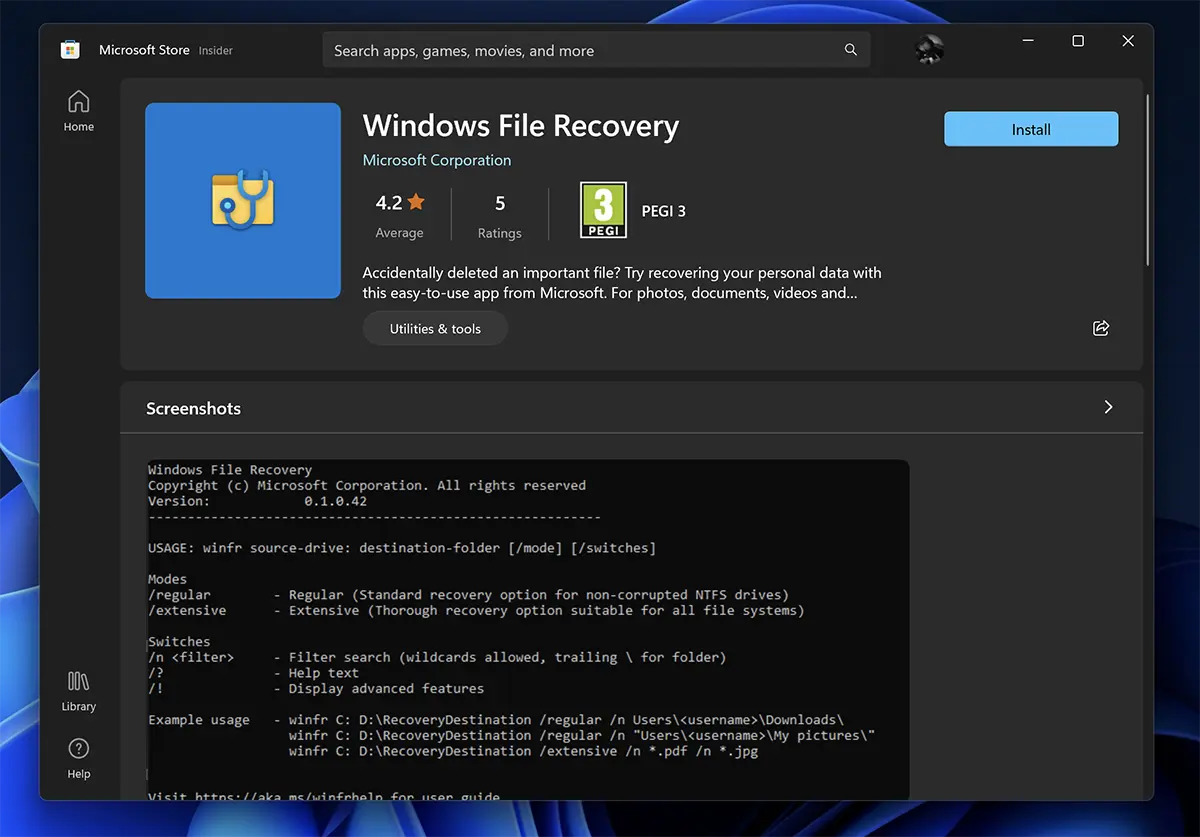
Para ser lembrado assim utilitário usa as linhas de comando em CMD e não possui interface gráfica (UI).
Assim que o Windows File Recovery for iniciado, ele será aberto CMD com privilégios de administrador e um conjunto de instruções que você pode usar para recuperar dados. Os três métodos de recuperação de dados descritos acima também são especificados aqui.
Como recuperar arquivos apagados no Windows, com o mod “Default“
Para recuperar um arquivo específico que foi excluído por engano da partição C: (Documentos) e movê-lo para a partição E:, a linha de comando ficará assim:
winfr C: E: /n \Users\\Documents\Nume_Fisier.docx
Neste cenário, você deve saber o nome e a extensão exatos do arquivo.
Se quisermos recuperar as fotos excluídas (formatos JPEG e PNG) da pasta Fotos da partição C:, executamos a linha de comando:
winfr C: E: /n \Users\\Pictures\*.JPEG /n \Users\\Pictures\*.PNG
Eles serão salvos em uma pasta na partição E:.
Recuperação excluiu documentos da pasta “Documents“ isso será feito com a linha de comando:
winfr C: E: /n \Users\\Documents\
Recuperando arquivos apagados no Windows, com o módulo “Segment” (/r)
Recuperação de arquivos Word e PDF da partição C, na pasta de arquivos recuperados da partição E.
winfr C: E: /r /n *.pdf /n *.docx
Recuperação de todos os arquivos que contenham uma determinada palavra no nome. Ex. “conta”.
winfr C: E: /r /n *factura*
Recuperação de arquivos de mídia excluídos, com o módulo “Signature” (/x)
Em primeiro lugar, é bom começar pelo pedido:
winfr /#
Isso mostrará os arquivos suportados no modo de recuperação “Signature“.
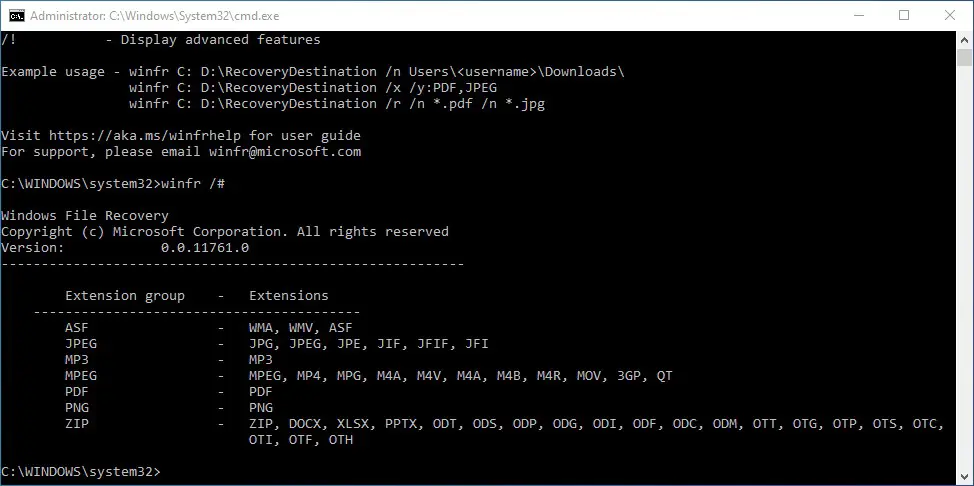
Pelo que pode ser visto, o modo “Signature” é dedicado especialmente a arquivos de mídia. Sendo estes, na maioria dos casos, maiores que os arquivos de documentos.
Você pode recuperar fotos ou vídeos excluídos, cujas extensões são MPEG ou JPEG com suas extensões derivadas.
A linha de comando se quisermos recuperar as imagens excluídas é:
winfr C: E: /x /y:JPEG,PNG
No jogo E: todas as fotos recuperadas serão tiradas, com as extensões PNG, JPG, JPEG, JPE, JIF, JFIF e JFI.
Como disse em outros artigos em que me referi a dados apagados acidentalmente ou por vírus, o melhor é ter um backup atualizado de todos os dados importantes. Assim, você não precisará mais de aplicativos, ferramentas e outros tutoriais de como recuperar arquivos excluídos no Windows.


Você também pode estar interessado em...
