


Enten det du slettet en viktig fil ved en feiltakelse eller du har mistet data på grunn av virus- eller maskinvarefeil, kan det å miste filer være en frustrerende og stressende opplevelse. Heldigvis finnes det en løsning som hjelper deg med å gjenopprette slettede filer på Windows 10 og Windows 11. Med Windows File Recovery du kan gjenopprette dokumentene, bildene eller videoene du har slettet fra lagringsenheten.
Innhold
I denne artikkelen skal vi utforske hvordan gjenopprette slettede filer på Windows 10 og Windows 11 med dette filgjenopprettingsverktøyet, og vi vil gi tips og triks for å maksimere sjansene for å lykkes med å gjenopprette tapte data. Uavhengig av årsaken til tap av data, Windows File Recovery er et rimelig og effektivt alternativ for å gjenopprette slettede filer på Windows 10.
Ikke sjelden skjer det at vi ved et uhell sletter data importert fra harddisken eller fra en USB Flash Drive, minnekort (f.eks. SD-kort) eller fra et annet eksternt medium.
Til gjenoppretting av slettede bilder og dokumenter det finnes ulike applikasjoner, men som oftest er de betalt og de fleste lover resultater langt utover det de er i stand til å gjøre i virkeligheten.
Microsoft har laget et verktøy som hjelper deg å gjenopprette slettede filer på Windows, men det er ikke kjent av hvilke grunner det knapt har promotert det i det hele tatt. This utility, Windows File Recovery er tilgjengelig for alle Windows 10-brukere og Windows 11 og er i stand til hente dokumenter, Videoer, Bilder og mange andre. Fra utilsiktet slettede Office-filer, PDF-er til JPEG, PNG, MPEG, MP3, MP4 mediefiler og ZIP, RAR-arkiver.
Hvordan gjenoppretter du slettede filer på Windows 10 og Windows 11? Windows filgjenoppretting
Driftsmåter for datagjenoppretting
Windows File Recovery støtter datagjenoppretting på tre måter. “Default“, “Segment” og “Signature“. Hver driftsmodus gjenoppretter data gjennom en bestemt metode.
Modul “Misligholde” – Denne modusen bruker Hovedfiltabell (MFT) for å finne slettede filer. Denne modusen fungerer med svært gode resultater når File Record Segments (FRS) også er tilstede.
Modul “Segment” – Modusen krever ikke MFT, men datasegmentene må være tilstede. Segmenter er sammendrag av filinformasjon som NTFS lagrer i MFT. Filnavn, dato, størrelse, type og tildeling / klyngeindeks.
Modul “Signatur” – I denne søkemodusen må dataene være tilstede, og søket vil være basert på en bestemt type fil. Det anbefales kun for store filer og å foretrekke når vi trenger å gjenopprette data fra en ekstern stasjon, for eksempel en USB-stasjon.
Slik installerer og kjører du Windows File Recovery på Windows 10 og Windows 11
Hvis du trenger å gjenopprette slettede filer på Windows, med Windows File Recovery, må du først og fremst ha Windows 10 versjon 19041.0 eller nyere (eller Windows 11, hvilken som helst versjon), og deretter gå til denne lenken og last ned applikasjonen FRA Microsoft Store.
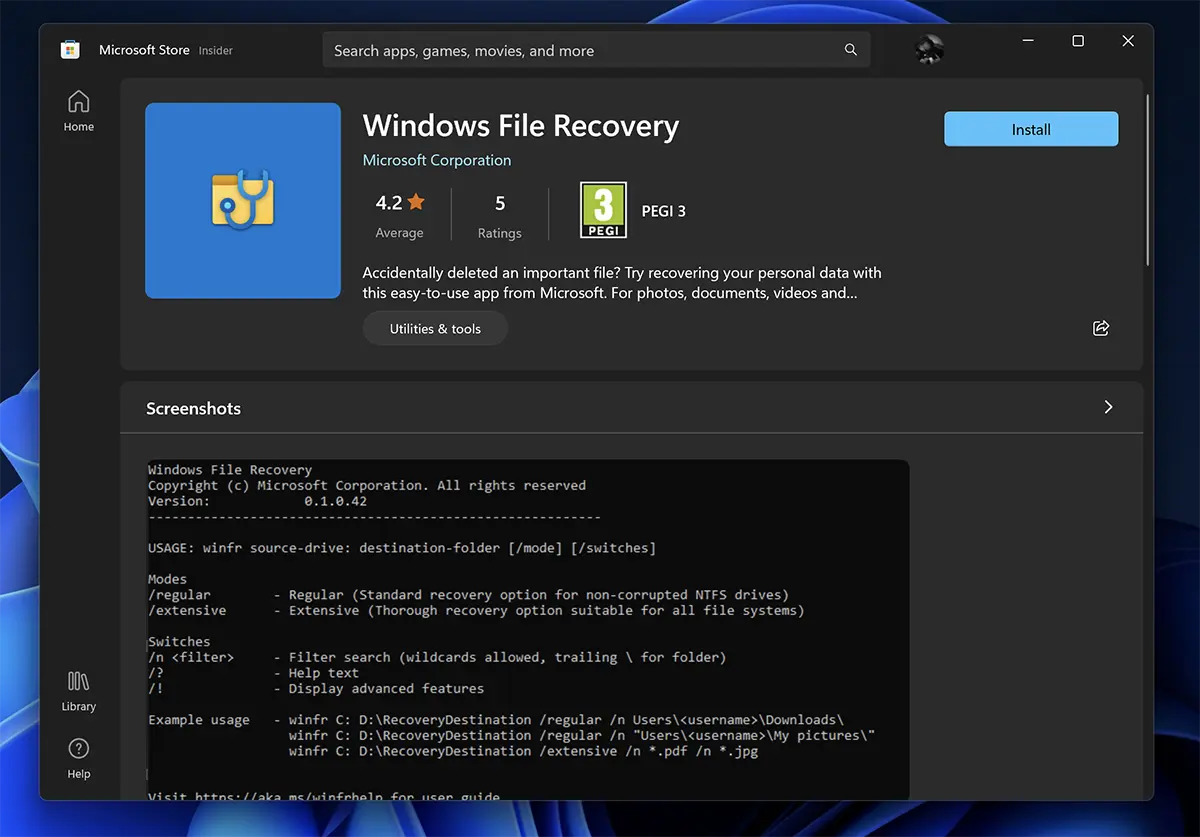
Å bli husket som dette verktøyet bruker kommandolinjene i CMD og har ikke noe grafisk grensesnitt (UI).
Når Windows File Recovery er startet, åpnes den CMD med administratorrettigheter og et sett med instruksjoner som du kan bruke til å gjenopprette data. De tre datagjenopprettingsmetodene beskrevet av oss ovenfor er også spesifisert her.
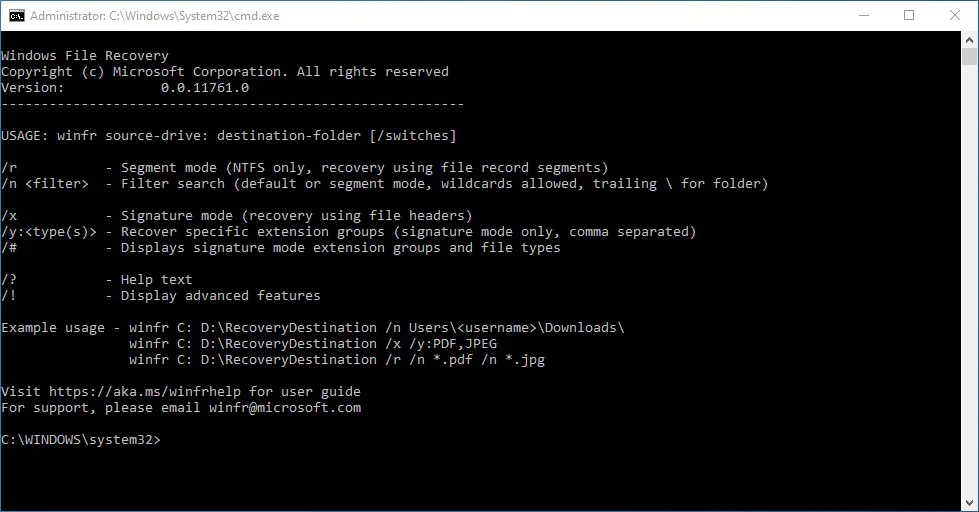
Hvordan gjenopprette slettede filer på Windows, med mod “Default“
For å gjenopprette en spesifikk fil som ble slettet ved en feiltakelse fra C: (Dokumenter)-partisjonen og flytte den til E:-partisjonen, vil kommandolinjen se slik ut:
winfr C: E: /n \Users\\Documents\Nume_Fisier.docx
I dette scenariet må du vite det nøyaktige filnavnet og filtypen.
Hvis vi vil gjenopprette de slettede bildene (JPEG- og PNG-formater) fra Photos-mappen i C:-partisjonen, utfører vi kommandolinjen:
winfr C: E: /n \Users\\Pictures\*.JPEG /n \Users\\Pictures\*.PNG
Disse vil bli lagret i en mappe på E:-partisjonen.
Bedring slettede dokumenter fra mappen “Documents“ det vil bli gjort med kommandolinjen:
winfr C: E: /n \Users\\Documents\
Gjenopprette slettede filer på Windows, med modulen “Segment” (/r)
Gjenoppretting av Word- og PDF-filer fra partisjon C, i mappen med filer gjenopprettet fra partisjon E.
winfr C: E: /r /n *.pdf /n *.docx
Gjenoppretting av alle filer som inneholder et bestemt ord i navnet. Eks. “regning”.
winfr C: E: /r /n *faktura*
Gjenoppretting av slettede mediefiler, med modulen “Signature” (/x)
Først av alt er det greit å begynne med bestillingen:
winfr /#
Dette vil vise de støttede filene i gjenopprettingsmodus “Signature“.
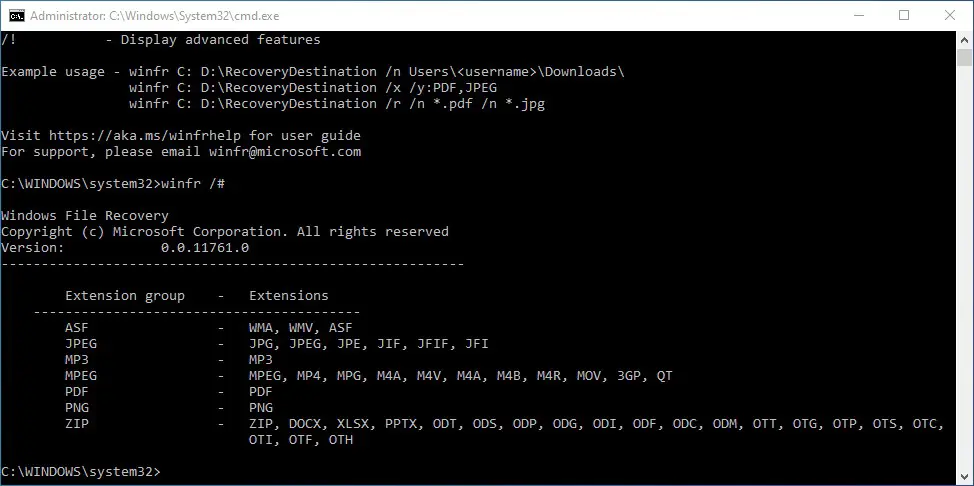
Fra det som kan sees, modusen “Signature” er dedikert spesielt til mediefiler. Disse er i de fleste tilfeller større enn dokumentfilene.
Du kan gjenopprette slettede bilder eller videoer, hvis utvidelser er MPEG eller JPEG med deres avledede utvidelser.
Kommandolinjen hvis vi vil gjenopprette de slettede bildene er:
winfr C: E: /x /y:JPEG,PNG
På kampen E: alle de gjenopprettede bildene vil bli tatt, med utvidelsene PNG, JPG, JPEG, JPE, JIF, JFIF og JFI.
Som jeg sa i andre artikler der jeg refererte til data slettet ved et uhell eller på grunn av et virus, er det best å ha en oppdatert sikkerhetskopi av alle viktige data. Dermed vil du ikke lenger trenge applikasjoner, verktøy og andre veiledninger om hvordan du gjenoppretter slettede filer på Windows.


Du kan også være interessert i...
