


Или това изтрихте важен файл по погрешка или сте загубили данни поради вирус или хардуерен срив, загубата на файлове може да бъде разочароващо и стресиращо преживяване. За щастие има решение, което ви помага да възстановите изтритите файлове в Windows 10 и Windows 11. С Windows File Recovery можете да възстановите документите, снимките или видеоклиповете, които сте изтрили от устройството за съхранение.
Съдържание
В тази статия ще проучим как да възстановите изтритите файлове на Windows 10 и Windows 11 с този инструмент за възстановяване на файлове и ние ще предоставим съвети и трикове за увеличаване на шансовете за успех при възстановяване на изгубени данни. Независимо от причината за загуба на данни, Windows File Recovery е достъпна и ефективна опция за възстановяване на изтрити файлове в Windows 10.
Нерядко се случва случайно да изтрием данни, импортирани от твърдия диск или от USB флаш устройство, карта с памет (напр. SDcard) или друг външен носител.
За възстановяване на изтрити снимки и документи има различни приложения, но повечето пъти са платени и повечето от тях обещават резултати далеч над това, което са способни да направят в действителност.
Microsoft създаде помощна програма, която ви помага да възстановите изтрити файлове в Windows, но не е известно по какви причини почти не я е рекламирала. Тази помощна програма, Windows File Recovery е достъпен за всички потребители на Windows 10 и Windows 11 и е в състояние да извличане на документи, видеоклипове, Снимки и много други. От случайно изтрити Office файлове, PDF файлове до JPEG, PNG, MPEG, MP3, MP4 медийни файлове и ZIP, RAR архиви.
Как се възстановяват изтрити файлове в Windows 10 и Windows 11? Възстановяване на файлове на Windows
Режими на работа за възстановяване на данни
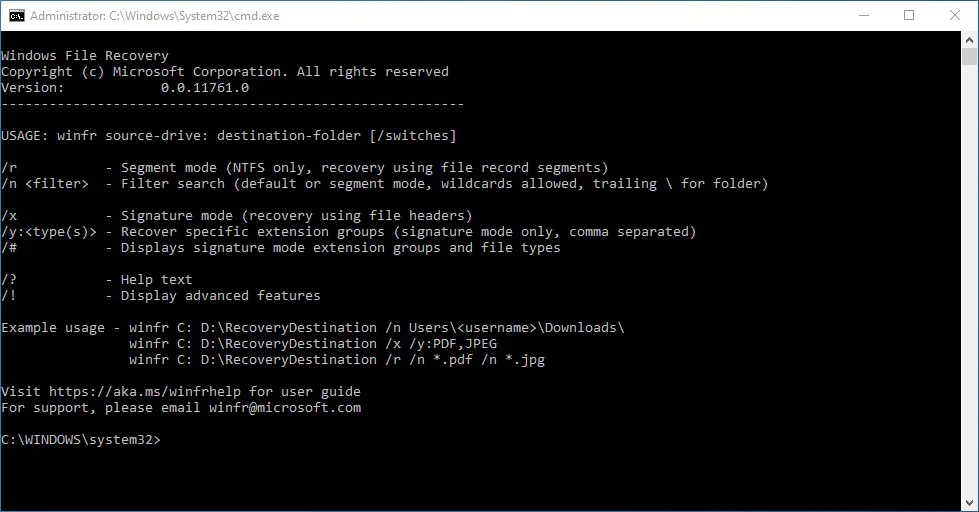
Windows File Recovery поддържа възстановяване на данни по три начина. “Default“, “Segment” and “Signature“. Всеки режим на работа възстановява данни чрез специфичен метод.
модул “По подразбиране” – Този режим използва Главна файлова таблица (MFT), за да намерите изтрити файлове. Този режим работи с много добри резултати, когато присъстват и сегменти за запис на файл (FRS).
модул “сегмент” – Режимът не изисква MFT, но сегментите от данни трябва да присъстват. Сегментите са обобщения на файлова информация, която NTFS съхранява в MFT. Име на файла, дата, размер, тип и разпределение / индекс на клъстер.
модул “Подпис” – В този режим на търсене данните трябва да присъстват и търсенето ще се основава на определен тип файл. Препоръчва се само за големи файлове и е за предпочитане, когато трябва да възстановим данни от външно устройство, като например USB устройство.
Как да инсталирате и стартирате Windows File Recovery на Windows 10 и Windows 11
Ако трябва да възстановите изтрити файлове в Windows с Windows File Recovery, първо трябва да имате Windows 10 версия 19041.0 или по-нова (или Windows 11, всяка версия), след което отидете на тази връзка и изтеглете приложението От Microsoft Store.
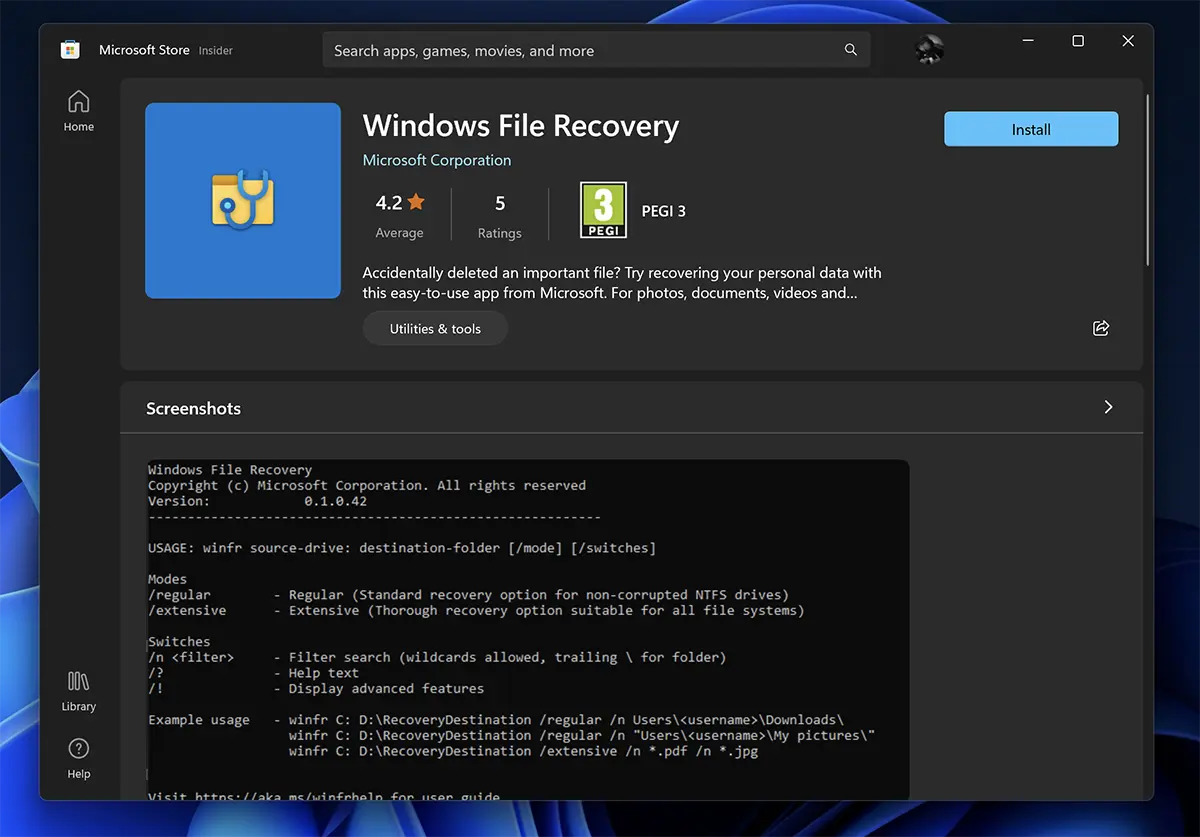
Да бъде запомнен като този помощната програма използва командните редове в CMD и няма графичен интерфейс (UI).
След като Windows File Recovery бъде стартирано, то ще се отвори CMD с права на администратор и набор от инструкции, които можете да използвате за възстановяване на данни. Трите метода за възстановяване на данни, описани от нас по-горе, също са посочени тук.
Как да възстановите изтрити файлове на Windows с мода “Default“
За да възстановите конкретен файл, който е бил изтрит по погрешка от дял C: (Документи) и да го преместите в дял E:, командният ред ще изглежда така:
winfr C: E: /n \Users\\Documents\Nume_Fisier.docx
In acest scenariu trebuie sa stiti numele exact al fisierului si extensia.
Daca dorim sa recuperam pozele sterse (formate JPEG si PNG) din folderul Photos al partitiei C:, executam linia de comanda:
winfr C: E: /n \Users\\Pictures\*.JPEG /n \Users\\Pictures\*.PNG
Aceste vor fi salvate intr-un folder pe partitia E:.
Recuperarea documentelor sterse din folderul “Documents“ se va face cu linia de comanda:
winfr C: E: /n \Users\\Documents\
Възстановяване на изтрити файлове на Windows, с модула “Segment” (/r)
Recuperarea unor fisiere Word si PDF din partitia C, in folderul de fisiere recuperate de pe partitia E.
winfr C: E: /r /n *.pdf /n *.docx
Recuperarea tuturor fisierelor care contin in nume un anumit cuvant. Ex. “factura”.
winfr C: E: /r /n *factura*
Възстановяване на изтрити медийни файлове, с модула “Signature” (/x)
Inainte de toate este bine sa incepeti cu comanda:
winfr /#
Това ще покаже поддържаните файлове в режим на възстановяване “Signature“.
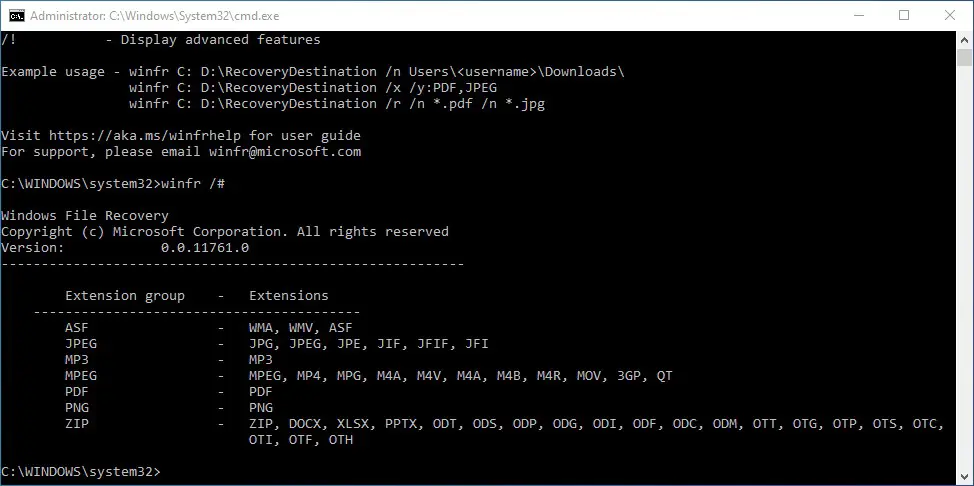
От това, което се вижда, режимът “Signature” е посветен специално на медийни файлове. В повечето случаи те са по-големи от файловете с документи.
Можете възстановяване на изтрити снимки или видеоклипове, чиито разширения са MPEG или JPEG с техните производни разширения.
Командният ред, ако искаме да възстановим изтритите снимки, е:
winfr C: E: /x /y:JPEG,PNG
На играта E: всички възстановени снимки ще бъдат направени с разширенията PNG, JPG, JPEG, JPE, JIF, JFIF and JFI.
Asa cum am mai spus si in alte articole in care m-am referit la date sterse accidental sau din cauza unui virus, cel mai bine este sa aveti un backup actualizat al tuturor datelor importante. Astfel nu veti mai avea nevoie de aplicatii, tool-uri si alte tutoriale despre cum sa recuperezi fisierele sterse pe Windows.


Може също да се интересувате от...
