


それのどちらか 重要なファイルを誤って削除してしまった または、ウイルスやハードウェアの障害によりデータを失った場合、ファイルを失うことはイライラとストレスを感じる可能性があります。幸いなことに、Windows 10 および Windows 11 で削除されたファイルを回復するのに役立つソリューションがあります。 Windows File Recovery ストレージユニットから削除したドキュメント、写真、ビデオを復元できます。
コンテンツ
この記事では、 削除されたファイルを復元する方法 このファイル回復ツールを使用して Windows 10 および Windows 11 上で動作し、失われたデータを回復する成功の可能性を最大限に高めるためのヒントとコツを提供します。データ損失の理由に関係なく、 Windows File Recovery は、Windows 10 で削除されたファイルを回復するための手頃な価格で効率的なオプションです。
ハード ドライブ、USB フラッシュ ドライブ、メモリ カード (SD カードなど)、または別の外部メディアからインポートしたデータを誤って削除してしまうことがよくあります。
のために 削除された写真やドキュメントの回復 さまざまなアプリケーションがありますが、ほとんどの場合は有料であり、そのほとんどは実際の能力をはるかに超える結果を約束します。
Microsoft は、Windows 上で削除されたファイルを回復するのに役立つユーティリティを作成しましたが、どのような理由でそれをほとんど宣伝しなかったのかは不明です。このユーティリティ、 Windows File Recovery すべての Windows 10 ユーザーが利用でき、 Windows 11 そしてできる 文書を取得する、 ビデオ、 写真 他にもたくさんあります。誤って削除した Office ファイル、PDF から JPEG、PNG、MPEG、MP3、MP4 メディア ファイル、ZIP、RAR アーカイブまで。
Windows 10 および Windows 11 で削除されたファイルを復元するにはどうすればよいですか? Windows ファイルの回復
データ回復の動作モード
Windows File Recovery 3 つの方法でデータ復旧をサポートします。 “Default“、 “Segment” そして “Signature“。各動作モードは、特定の方法でデータを回復します。
モジュール “デフォルト” – このモードでは、 マスターファイルテーブル (MFT) 削除されたファイルを見つけます。このモードは、ファイル レコード セグメント (FRS) も存在する場合に非常に良好な結果をもたらします。
モジュール “セグメント” – このモードでは MFT は必要ありませんが、データ セグメントが存在する必要があります。セグメントは、NTFS が MFT に保存するファイル情報の要約です。ファイル名、日付、サイズ、タイプ、割り当て/クラスターインデックス。
モジュール “サイン” – この検索モードでは、データが存在する必要があり、検索は特定の種類のファイルに基づいて行われます。これは大きなファイルの場合にのみ推奨され、USB ドライブなどの外部ドライブからデータを回復する必要がある場合に推奨されます。
Windows 10 および Windows 11 に Windows File Recovery をインストールして実行する方法
Windows ファイル回復を使用して Windows 上で削除されたファイルを回復する必要がある場合は、まず Windows 10 バージョン 19041.0 以降 (または Windows 11 の任意のバージョン) が必要です。 このリンクをクリックしてアプリケーションをダウンロードしてください から マイクロソフトストア。
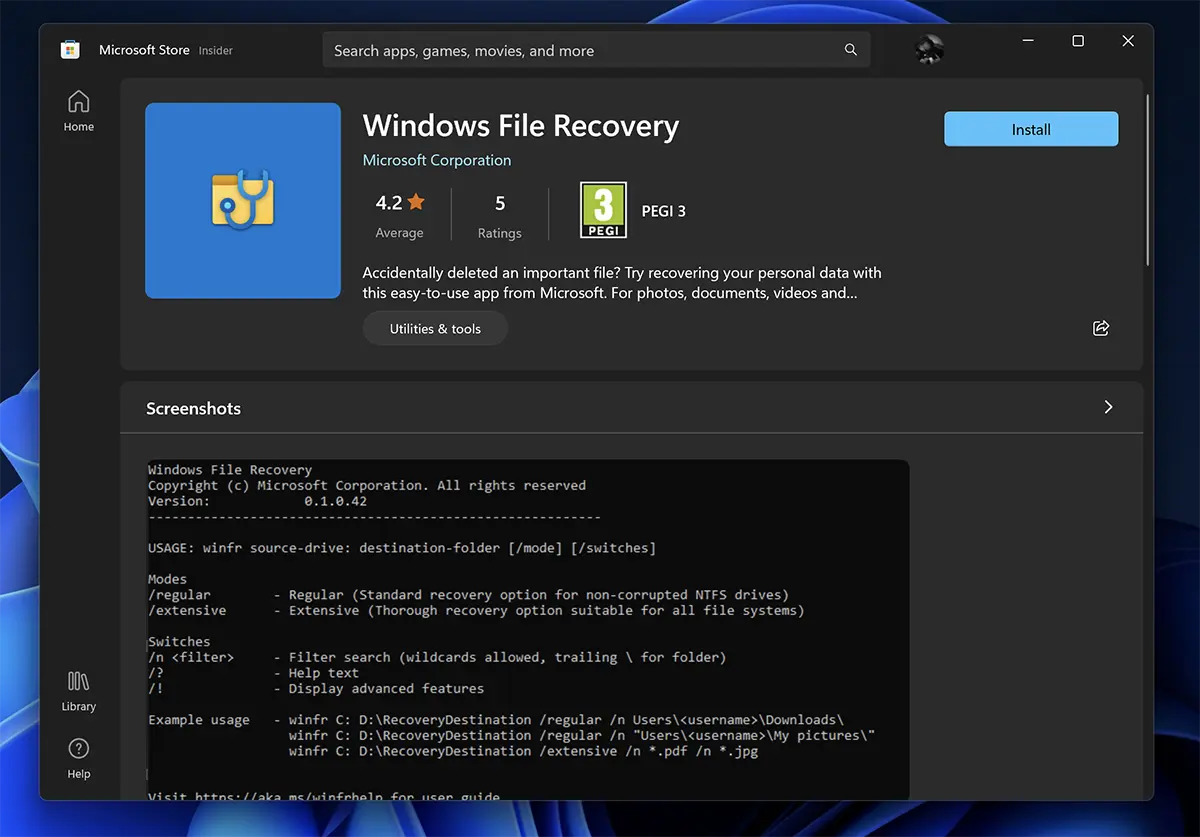
このように記憶に残るように ユーティリティはコマンドラインを使用します CMD グラフィカルインターフェイスはありません (UI)。
Windows File Recoveryが起動すると、開きます。 CMD 管理者権限と、データを回復するために使用できる一連の手順が含まれています。上記で説明した 3 つのデータ回復方法もここで指定します。
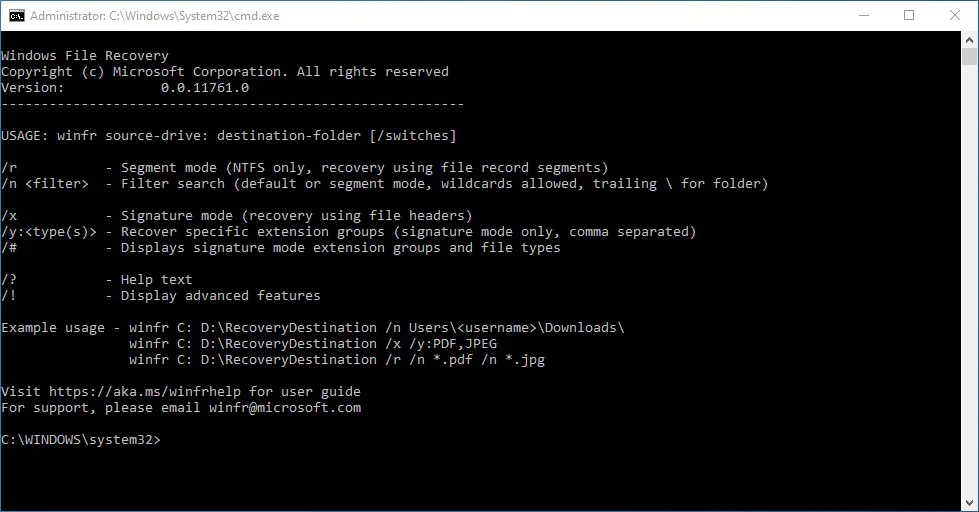
Windows で削除されたファイルを MOD を使って復元する方法 “Default“
誤って削除した特定のファイルを C: (ドキュメント) パーティションから回復し、E: パーティションに移動するには、コマンド ラインは次のようになります。
winfr C: E: /n \Users\\Documents\Nume_Fisier.docx
このシナリオでは、正確なファイル名と拡張子を知っている必要があります。
C: パーティションの Photos フォルダーから削除された写真 (JPEG および PNG 形式) を復元したい場合は、次のコマンド ラインを実行します。
winfr C: E: /n \Users\\Pictures\*.JPEG /n \Users\\Pictures\*.PNG
これらは E: パーティション上のフォルダーに保存されます。
回復 フォルダからドキュメントを削除しました “Documents“ それはコマンドラインで行われます:
winfr C: E: /n \Users\\Documents\
モジュールを使用して Windows 上で削除されたファイルを回復する “Segment” (/r))
WordおよびPDFファイルの回復 パーティション C から、パーティション E から復元されたファイルのフォルダー内にあります。
winfr C: E: /r /n *.pdf /n *.docx
名前に特定の単語を含むすべてのファイルを復元します。元。 “請求書”。
winfr C: E: /r /n *請求書*
モジュールを使用した、削除されたメディア ファイルの回復 “Signature” (/x))
まず、次の順序から始めると良いでしょう。
winfr /#
これにより、リカバリモードでサポートされているファイルが表示されます “Signature“。
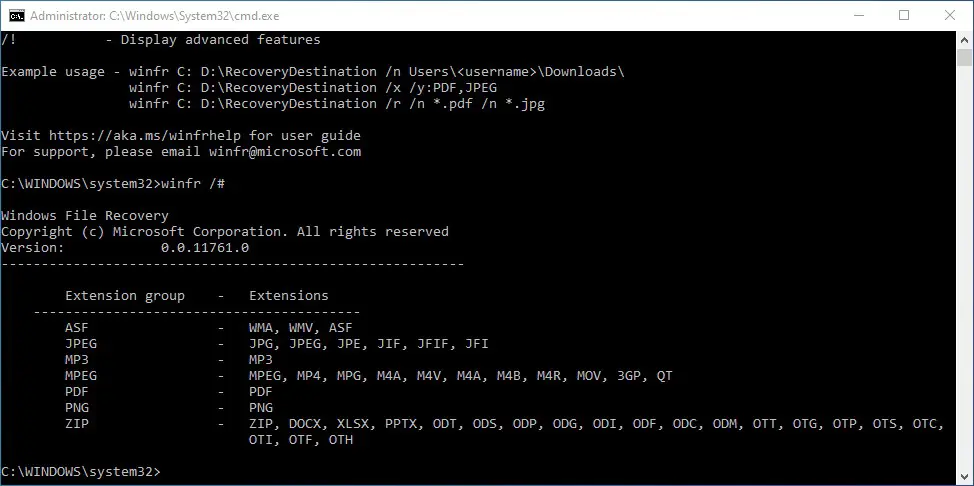
見てわかるように、モードは “Signature” 特にメディア ファイル専用です。これらは、ほとんどの場合、ドキュメント ファイルよりも大きくなります。
あなたはできる 削除された写真やビデオを復元する、その拡張子は MPEG または JPEG 派生した拡張機能を使用して。
削除された写真を復元したい場合のコマンドラインは次のとおりです。
winfr C: E: /x /y:JPEG,PNG
試合中 E: 復元されたすべての写真は拡張子付きで撮影されます PNG, JPG, JPEG, JPE, JIF, JFIF そして JFI。
誤って削除されたデータ、またはウイルスによって削除されたデータについて言及した他の記事で述べたように、すべての重要なデータの最新のバックアップを作成することが最善です。したがって、Windows で削除されたファイルを回復する方法に関するアプリケーション、ツール、その他のチュートリアルはもう必要ありません。


あなたも興味があるかもしれません...
