


Antingen det du raderade en viktig fil av misstag eller du har förlorat data på grund av ett virus- eller maskinvarufel, kan det vara en frustrerande och stressande upplevelse att förlora filer. Lyckligtvis finns det en lösning som hjälper dig att återställa raderade filer på Windows 10 och Windows 11. Med Windows File Recovery du kan återställa dokument, bilder eller videor som du raderat från lagringsenheten.
innehåll
In acest articol, vom explora cum poti recupera fisierele sterse pe Windows 10 si Windows 11 cu ajutorul acestui instrument de recuperare a fisierelor si vom oferi sfaturi si trucuri pentru a maximiza sansele de succes in recuperarea datelor pierdute. Indiferent de motivul pierderii datelor, Windows File Recovery este o optiune accesibila si eficienta pentru a recupera fisierele sterse pe Windows 10.
Nu de putine ori se intampla sa stergem accidental date importate de pe hard sau de pe un USB Flash Drive, card de memorie (ex. SDcard) sau de pe alt suport extern.
För recuperarea pozelor si documentelor sterse exista diverse aplicatii, dar de cele mai multe ori acestea sunt platite si majoritatea promit rezultate mult peste ce sunt capabile sa faca in realitate.
Microsoft har skapat ett verktyg som hjälper dig att återställa raderade filer på Windows, men det är inte känt av vilka skäl det knappast har marknadsfört det alls. Detta verktyg, Windows File Recovery är tillgängligt för alla Windows 10-användare och Windows 11 och kan hämta dokument, videor, BILDER och många andra. Från oavsiktligt raderade Office-filer, PDF-filer till JPEG, PNG, MPEG, MP3, MP4 mediafiler och ZIP, RAR-arkiv.
Hur återställer du raderade filer i Windows 10 och Windows 11? Windows filåterställning
Driftsätt för dataåterställning
Windows File Recovery stöder dataåterställning på tre sätt. “Default“, “Segment” och “Signature“. Varje driftläge återställer data genom en specifik metod.
Modul “Standard” – Detta läge använder Master File Tabell (MFT) för att hitta raderade filer. Detta läge fungerar med mycket goda resultat när File Record Segments (FRS) också finns.
Modul “Segment” – Modul nu necesita MFT, insa este nevoie ca segmentele datelor sa fie prezente. Segmentele sunt rezumate ale informatiilor despre fisier, pe care NTFS le stocheaza in MFT. Numele fisierului, data, marimea, tipul si indexul de alocare / cluster.
Modul “Signatur” – In acest mod de cautare, datele trebuie sa fi prezente, iar cautarea se va face dupa un anumit tip de fisiere. Nu este recomandat decat pentru fisierele mari si de preferat atunci cand avem de recuperat date de pe o unitate externa, gen USB Drive.
Hur man installerar och kör Windows File Recovery på Windows 10 och Windows 11
Daca ai nevoie sa recuperezi fisierele sterse pe Windows, cu Windows File Recovery, in primul rand trebuie sa ai Windows 10 versiunea 19041.0 sau mai noua (sau Windows 11, oricare versiune), apoi sa mergi pe acest link si sa descarci aplicatia FRÅN Microsoft Store.
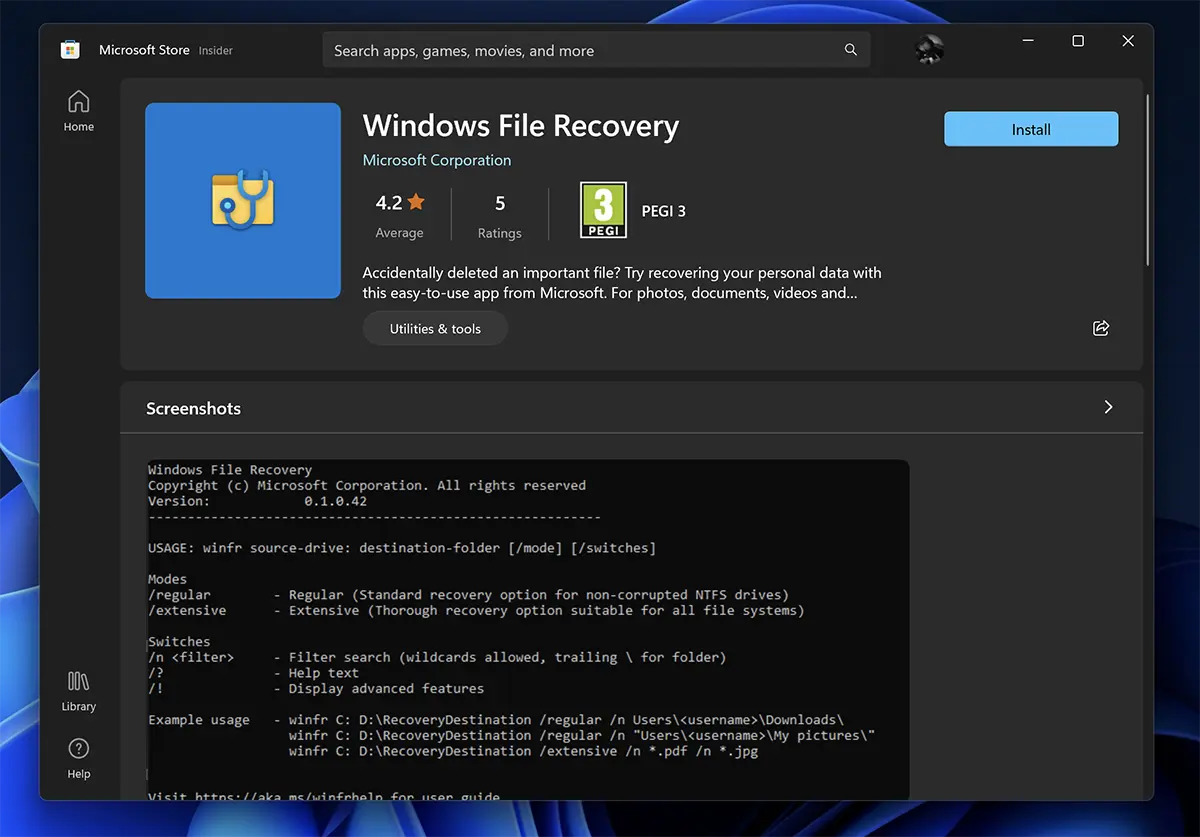
Att bli ihågkommen som detta verktyget använder kommandoraderna i CMD och har inget grafiskt gränssnitt (UI).
När Windows File Recovery har startat öppnas den CMD med administratörsbehörighet och en uppsättning instruktioner som du kan använda för att återställa data. De tre dataåterställningsmetoderna som beskrivs av oss ovan specificeras också här.
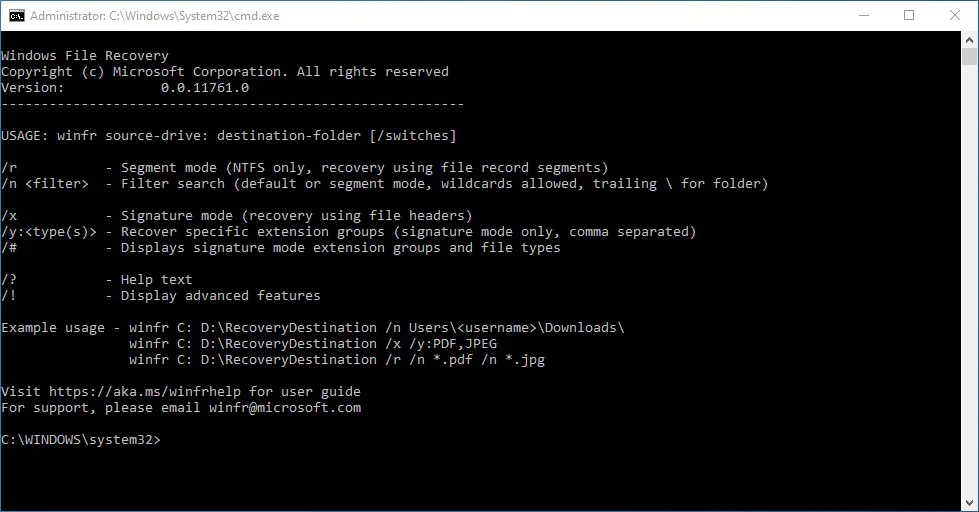
Hur man återställer raderade filer på Windows, med mod “Default“
För att återställa en specifik fil som raderades av misstag från C: (Dokument)-partitionen och flytta den till E:-partitionen, kommer kommandoraden att se ut så här:
winfr C: E: /n \Users\\Documents\Nume_Fisier.docx
I det här scenariot måste du känna till det exakta filnamnet och filtillägget.
Om vi vill återställa de raderade bilderna (JPEG- och PNG-format) från mappen Foton i C:-partitionen, kör vi kommandoraden:
winfr C: E: /n \Users\\Pictures\*.JPEG /n \Users\\Pictures\*.PNG
Dessa kommer att sparas i en mapp på E:-partitionen.
Återhämtning raderade dokument från mappen “Documents“ det kommer att göras med kommandoraden:
winfr C: E: /n \Users\\Documents\
Återställa raderade filer på Windows, med modulen “Segment” (/r)
Återställning av Word- och PDF-filer från partition C, i mappen med filer som återställts från partition E.
winfr C: E: /r /n *.pdf /n *.docx
Återställning av alla filer som innehåller ett visst ord i namnet. Ex. “fakturera”.
winfr C: E: /r /n *faktura*
Återställning av raderade mediefiler, med modulen “Signature” (/x)
Först och främst är det bra att börja med beställningen:
winfr /#
Detta kommer att visa de filer som stöds i återställningsläge “Signature“.
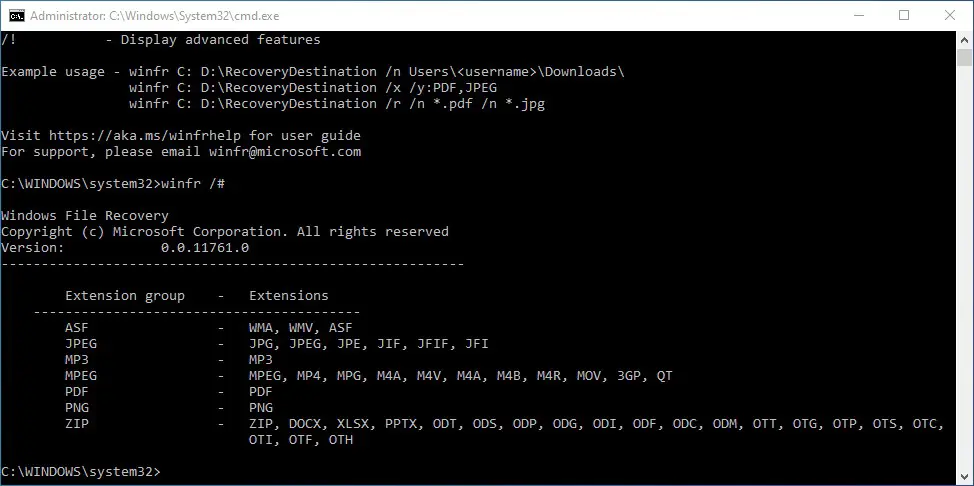
Från vad som kan ses, läget “Signature” är särskilt tillägnad mediafiler. Dessa är i de flesta fall större än dokumentfilerna.
Du kan återställa raderade foton eller videor, vars tillägg är MPEG eller JPEG med deras härledda förlängningar.
Kommandoraden om vi vill återställa de raderade bilderna är:
winfr C: E: /x /y:JPEG,PNG
På matchen E: alla återställda bilder kommer att tas, med tilläggen PNG, JPG, JPEG, JPE, JIF, JFIF och JFI.
Som jag sa i andra artiklar där jag hänvisade till data som raderats av misstag eller på grund av ett virus, är det bäst att ha en uppdaterad säkerhetskopia av all viktig data. Således behöver du inte längre applikationer, verktyg och andra handledningar om hur du återställer raderade filer på Windows.


Du kanske också är intresserad av...
