


Buď to omylem jste smazali důležitý soubor nebo jste přišli o data kvůli viru nebo selhání hardwaru, ztráta souborů může být frustrující a stresující. Naštěstí existuje řešení, které vám pomůže obnovit smazané soubory ve Windows 10 a Windows 11. S Windows File Recovery můžete obnovit dokumenty, obrázky nebo videa, které jste odstranili z úložné jednotky.
obsah
In acest articol, vom explora cum poti recupera fisierele sterse pe Windows 10 si Windows 11 cu ajutorul acestui instrument de recuperare a fisierelor si vom oferi sfaturi si trucuri pentru a maximiza sansele de succes in recuperarea datelor pierdute. Indiferent de motivul pierderii datelor, Windows File Recovery este o optiune accesibila si eficienta pentru a recupera fisierele sterse pe Windows 10.
Nu de putine ori se intampla sa stergem accidental date importate de pe hard sau de pe un USB Flash Drive, card de memorie (ex. SDcard) sau de pe alt suport extern.
Pro recuperarea pozelor si documentelor sterse exista diverse aplicatii, dar de cele mai multe ori acestea sunt platite si majoritatea promit rezultate mult peste ce sunt capabile sa faca in realitate.
Společnost Microsoft vytvořila nástroj, který vám pomůže obnovit smazané soubory ve Windows, ale není známo, z jakých důvodů jej téměř vůbec nepropagoval. Tato utilita, Windows File Recovery je k dispozici všem uživatelům Windows 10 a Windows 11 a je schopen získat dokumenty, videa, Obrázky a mnoho dalších. Od náhodně smazaných souborů Office, PDF po JPEG, PNG, MPEG, MP3, MP4 mediální soubory a archivy ZIP, RAR.
Jak obnovíte smazané soubory ve Windows 10 a Windows 11? Obnova souborů systému Windows
Provozní režimy pro obnovu dat
Windows File Recovery podporuje obnovu dat třemi způsoby. “Default“, “Segment” a “Signature“. Každý provozní režim obnovuje data specifickou metodou.
Modul “Výchozí” – Tento režim používá Hlavní tabulka souborů (MFT) k vyhledání smazaných souborů. Tento režim pracuje s velmi dobrými výsledky, když jsou přítomny také segmenty záznamu souborů (FRS).
Modul “Segment” – Režim nevyžaduje MFT, ale je vyžadována přítomnost datových segmentů. Segmenty jsou souhrny informací o souborech, které NTFS ukládá v MFT. Název souboru, datum, velikost, typ a přidělení / index clusteru.
Modul “Podpis” – V tomto režimu vyhledávání musí být přítomna data a vyhledávání bude založeno na určitém typu souboru. Doporučuje se pouze pro velké soubory a je vhodnější, když potřebujeme obnovit data z externího disku, jako je USB disk.
Jak nainstalovat a spustit Windows File Recovery na Windows 10 a Windows 11
Pokud potřebujete obnovit smazané soubory ve Windows, pomocí Windows File Recovery musíte mít nejprve Windows 10 verze 19041.0 nebo novější (nebo Windows 11, jakákoli verze), pak přejděte na tento odkaz a stáhněte si aplikaci Z Microsoft Store.
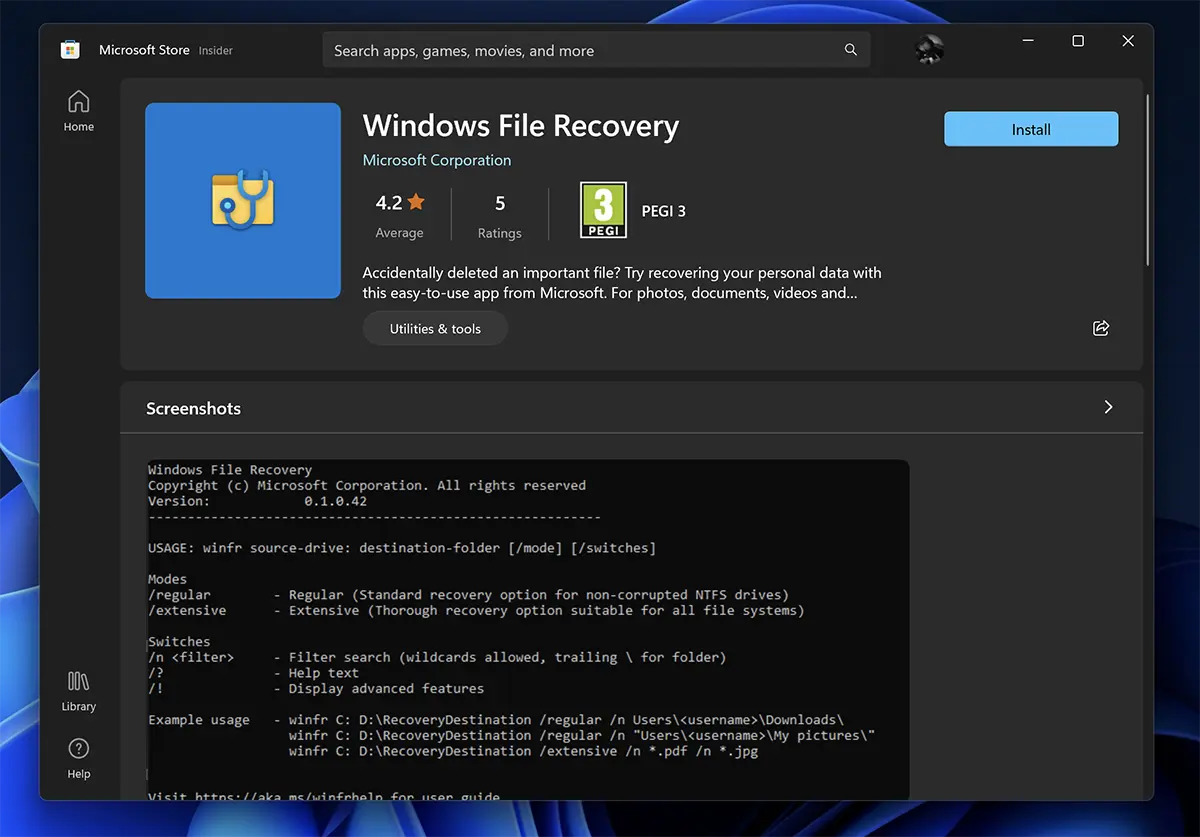
De retinut ca acest utilitar foloseste liniile de comanda in CMD si nu are interfata grafica (UI).
Odata lansat Windows File Recovery, se va deschide CMD cu privilegii de Administrator si un set de instructiuni pe care le puteti utiliza la recuperarea datelor. Aici sunt specificate si cele trei metode de recuperare date, descrise de noi mai sus.
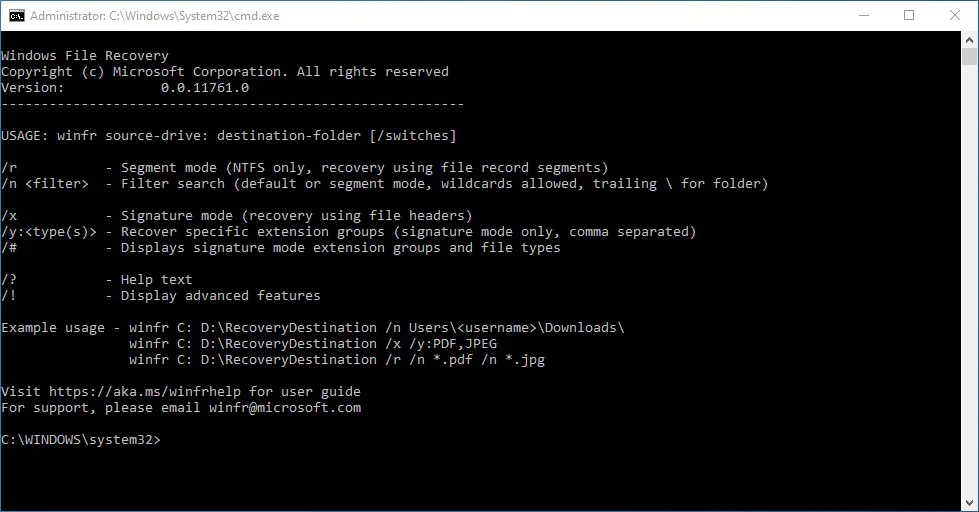
Jak obnovit smazané soubory v systému Windows pomocí mod “Default“
Ca sa recuperam un fisier specific care a fost stres din greseala din partitia C: (Documents) si sa-l ducem in partitia E:, linia de comanda va arata in felul urmator:
winfr C: E: /n \Users\\Documents\Nume_Fisier.docx
V tomto scénáři musíte znát přesný název souboru a příponu.
Pokud chceme obnovit smazané fotografie (formáty JPEG a PNG) ze složky Fotografie oddílu C:, spustíme příkazový řádek:
winfr C: E: /n \Users\\Pictures\*.JPEG /n \Users\\Pictures\*.PNG
Ty budou uloženy do složky na oddílu E:.
Zotavení smazané dokumenty ze složky “Documents“ provede se to pomocí příkazového řádku:
winfr C: E: /n \Users\\Documents\
Obnovení smazaných souborů ve Windows pomocí modulu “Segment” (/r)
Obnova souborů Word a PDF z oddílu C, ve složce souborů obnovených z oddílu E.
winfr C: E: /r /n *.pdf /n *.docx
Obnova všech souborů, které obsahují určité slovo v názvu. Př. “účtovat”.
winfr C: E: /r /n *faktura*
Obnova smazaných mediálních souborů pomocí modulu “Signature” (/x)
Nejprve je dobré začít s objednávkou:
winfr /#
Aceasta va arata fisierele suportate in modul de recuperare “Signature“.
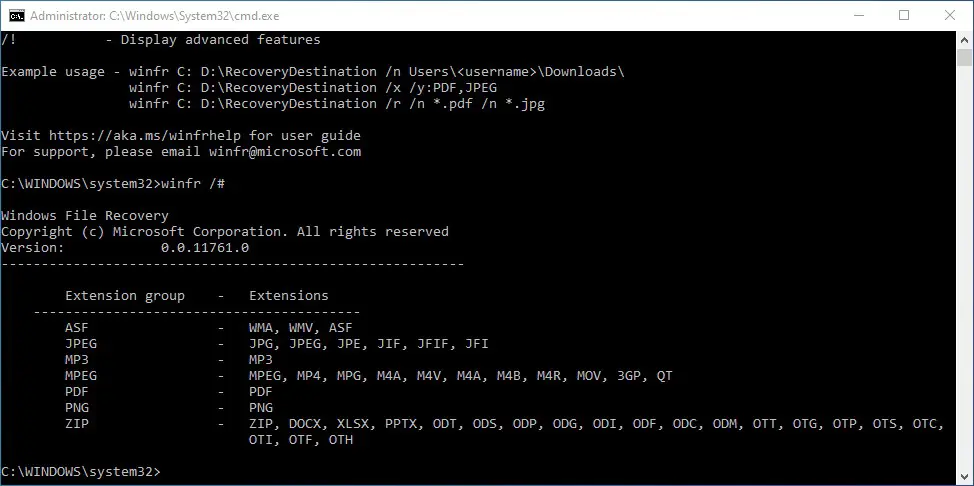
Din cate se poate observa, modul “Signature” este dedicat in special fisierelor media. Acestea fiind de cele mai multe ori, mai mari decat fisierele document.
Můžete recupera pozele sau videoclipurile sterse, ale caror extensii sunt MPEG nebo JPEG cu extensiile lor derivate.
Linia de comanda daca dorim sa recuperam pozele sterse, este:
winfr C: E: /x /y:JPEG,PNG
In partitia E: se vor duce toate pozele recuperate, cu extensiile PNG, JPG, JPEG, JPE, JIF, JFIF a JFI.
Jak jsem uvedl v jiných článcích, ve kterých jsem odkazoval na data smazaná náhodně nebo kvůli viru, nejlepší je mít aktualizovanou zálohu všech důležitých dat. Již tedy nebudete potřebovat aplikace, nástroje a další návody, jak obnovit smazané soubory ve Windows.


Mohlo by vás také zajímat...
