


Kumbki kustutasite kogemata olulise faili või olete kaotanud andmed viiruse või riistvararikke tõttu, võib failide kaotamine olla masendav ja stressirohke kogemus. Õnneks on olemas lahendus, mis aitab teil Windows 10 ja Windows 11 kustutatud faile taastada. Koos Windows File Recovery saate salvestusseadmest kustutatud dokumendid, pildid või videod taastada.
sisu
Selles artiklis uurime kuidas kustutatud faile taastada operatsioonisüsteemides Windows 10 ja Windows 11 selle failitaastetööriistaga ning anname näpunäiteid ja näpunäiteid kaotatud andmete taastamise õnnestumise võimaluste maksimeerimiseks. Olenemata andmete kadumise põhjusest, Windows File Recovery on taskukohane ja tõhus võimalus kustutatud failide taastamiseks Windows 10-s.
Mitte harva juhtub, et kustutame kogemata kõvakettalt või USB-mälupulgalt, mälukaardilt (nt SD-kaardilt) või muult väliselt andmekandjalt imporditud andmed.
Jaoks kustutatud fotode ja dokumentide taastamine rakendusi on mitmesuguseid, kuid enamasti on need tasulised ja enamik neist lubab tulemusi, mis on kaugel sellest, mida nad tegelikult suudavad.
Microsoft on loonud utiliidi, mis aitab teil Windowsis kustutatud faile taastada, kuid pole teada, mis põhjustel ta seda peaaegu üldse ei reklaaminud. See utiliit, Windows File Recovery on saadaval kõigile Windows 10 kasutajatele ja Windows 11 ja suudab dokumente kätte saada, videod, Pildid ja paljud teised. Kogemata kustutatud Office'i failidest, PDF-idest JPEG-, PNG-, MPEG-, MP3-, MP4-meediumifailideni ja ZIP-, RAR-arhiivideni.
Kuidas taastada kustutatud faile opsüsteemides Windows 10 ja Windows 11? Windowsi faili taastamine
Andmete taastamise töörežiimid
Windows File Recovery toetab andmete taastamist kolmel viisil. “Default“, “Segment” ja “Signature“. Iga töörežiim taastab andmed kindla meetodi abil.
Moodul “Vaikimisi” – See režiim kasutab Põhifailide tabel (MFT) kustutatud failide leidmiseks. See režiim töötab väga heade tulemustega, kui on olemas ka File Record Segments (FRS).
Moodul “Segment” – Režiim ei nõua MFT-d, kuid andmesegmendid peavad olema olemas. Segmendid on failiteabe kokkuvõtted, mille NTFS salvestab MFT-s. Faili nimi, kuupäev, suurus, tüüp ja paigutus / klastri indeks.
Moodul “Allkiri” – Selles otsingurežiimis peavad andmed olemas olema ja otsing põhineb teatud tüüpi failil. See on soovitatav ainult suurte failide jaoks ja eelistatav, kui peame andmeid taastama väliselt draivilt, näiteks USB-draivilt.
Windowsi failitaaste installimine ja käitamine opsüsteemides Windows 10 ja Windows 11
Kui teil on vaja Windowsis kustutatud faile taastada Windowsi failitaaste abil, peab teil kõigepealt olema Windows 10 versioon 19041.0 või uuem (või Windows 11, mis tahes versioon), seejärel minge seda linki ja laadige rakendus alla -Lt Microsofti pood.
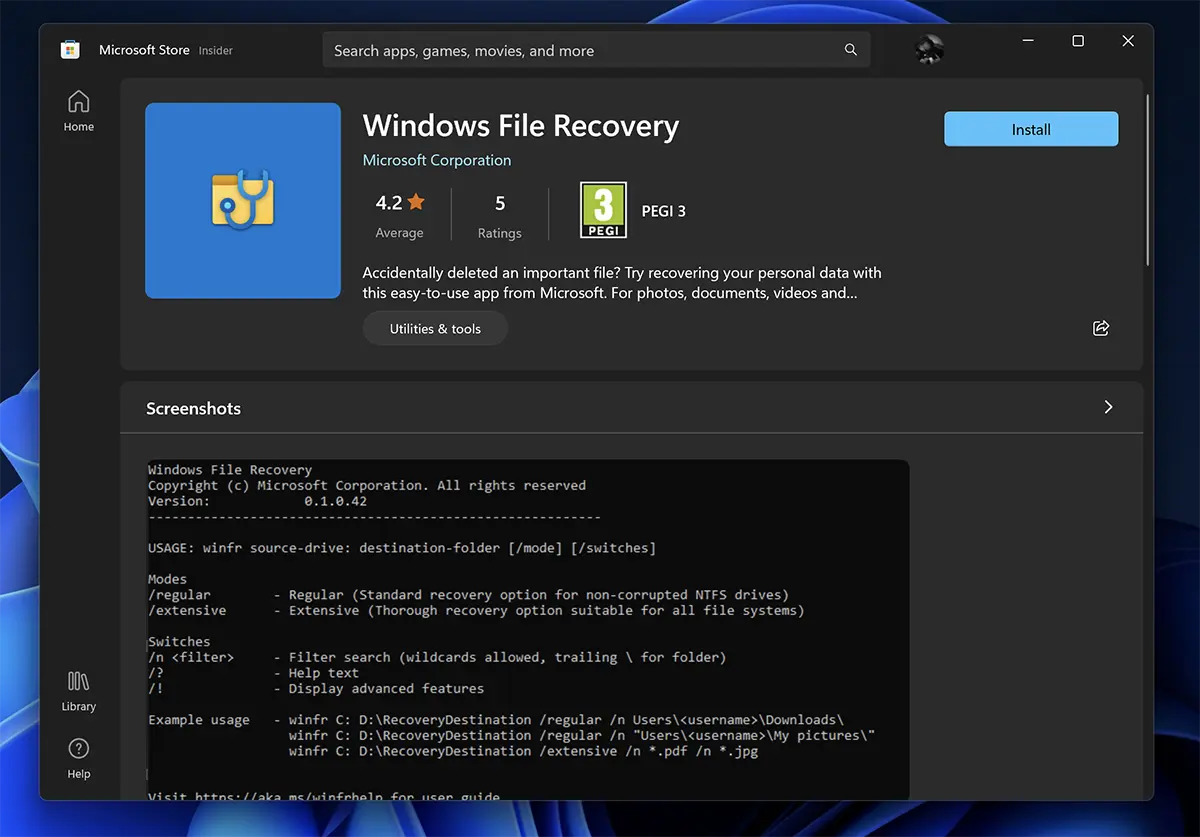
Sellisena meelde jätta utiliit kasutab käsuridu CMD ja sellel puudub graafiline liides (UI).
Kui Windowsi failitaaste on käivitatud, avaneb see CMD administraatoriõigustega ja juhiste komplektiga, mida saate andmete taastamiseks kasutada. Siin on täpsustatud ka kolm eespool kirjeldatud andmete taastamise meetodit.
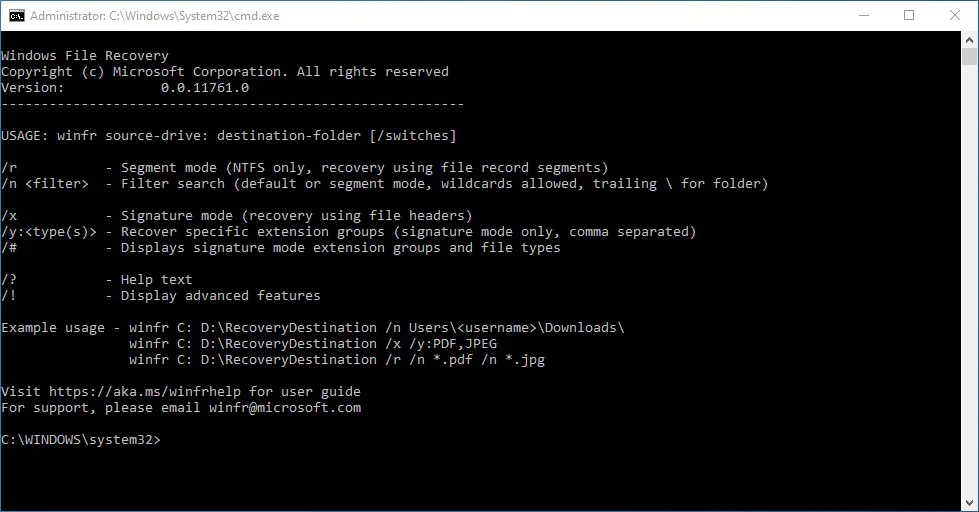
Kustutatud failide taastamine Windowsis modi abil “Default“
Sektsioonist C: (Dokumendid) kogemata kustutatud konkreetse faili taastamiseks ja selle E: partitsiooni teisaldamiseks näeb käsurida välja järgmine:
winfr C: E: /n \Users\\Documents\Nume_Fisier.docx
Selle stsenaariumi korral peate teadma täpset failinime ja laiendit.
Kui tahame kustutatud fotod (JPEG- ja PNG-vormingud) taastada partitsiooni C: kaustast Fotod, käivitame käsurea:
winfr C: E: /n \Users\\Pictures\*.JPEG /n \Users\\Pictures\*.PNG
Need salvestatakse E: partitsiooni kausta.
Taastumine dokumendid kaustast kustutatud “Documents“ seda tehakse käsurealt:
winfr C: E: /n \Users\\Documents\
Kustutatud failide taastamine Windowsis mooduli abil “Segment” (/r)
Wordi ja PDF-failide taastamine partitsioonist C, partitsioonist E taastatud failide kaustas.
winfr C: E: /r /n *.pdf /n *.docx
Kõigi failide taastamine, mille nimes on teatud sõna. Nt. “arve”.
winfr C: E: /r /n *arve*
Kustutatud meediumifailide taastamine mooduliga “Signature” (/x)
Kõigepealt on hea alustada tellimusega:
winfr /#
See kuvab toetatud failid taasterežiimis “Signature“.
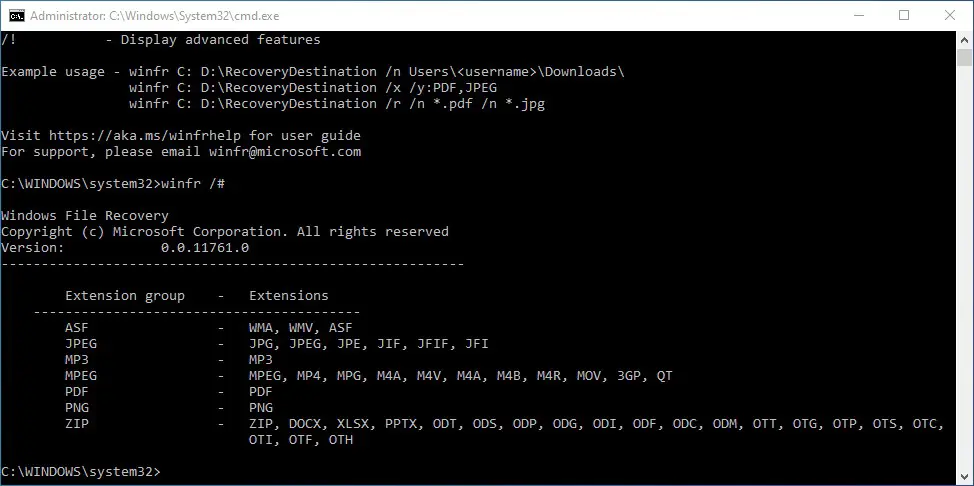
Nähtava põhjal režiim “Signature” on pühendatud eelkõige meediumifailidele. Need on enamikul juhtudel suuremad kui dokumendifailid.
Saab küll kustutatud fotode või videote taastamine, mille laiendid on MPEG või JPEG nende tuletatud laienditega.
Kustutatud piltide taastamiseks mõeldud käsurida on järgmine:
winfr C: E: /x /y:JPEG,PNG
Mängul E: kõik taastatud pildid tehakse koos laiendustega PNG, JPG, JPEG, JPE, JIF, JFIF ja JFI.
Nagu ma ütlesin ka teistes artiklites, kus viitasin kogemata või viiruse tõttu kustutatud andmetele, on kõige parem omada kõigi oluliste andmete värskendatud varukoopiaid. Seega ei vaja te enam Windowsis kustutatud failide taastamise rakendusi, tööriistu ja muid õpetusi.


Samuti võite olla huvitatud...
