


Arba tai per klaidą ištrynėte svarbų failą arba praradote duomenis dėl viruso ar aparatinės įrangos gedimo, failų praradimas gali būti varginantis ir įtemptas. Laimei, yra sprendimas, padedantis atkurti ištrintus failus Windows 10 ir Windows 11. Su Windows File Recovery galite atkurti dokumentus, paveikslėlius ar vaizdo įrašus, kuriuos ištrynėte iš saugyklos.
turinys
Šiame straipsnyje mes ištirsime kaip atkurti ištrintus failus „Windows 10“ ir „Windows 11“ operacinėse sistemose naudodami šį failų atkūrimo įrankį ir pateiksime patarimų ir gudrybių, kaip padidinti sėkmės galimybę atkurti prarastus duomenis. Nepriklausomai nuo duomenų praradimo priežasties, Windows File Recovery yra prieinama ir efektyvi galimybė atkurti ištrintus failus sistemoje „Windows 10“.
Neretai nutinka taip, kad netyčia ištriname iš kietojo disko arba iš USB atmintinės, atminties kortelės (pvz. SD kortelės) ar kitos išorinės laikmenos importuotus duomenis.
Už ištrintų nuotraukų ir dokumentų atkūrimas yra įvairių programų, tačiau dažniausiai jos yra mokamos ir dauguma jų žada daug geresnių rezultatų, nei gali padaryti iš tikrųjų.
„Microsoft“ sukūrė programą, kuri padeda atkurti ištrintus failus sistemoje „Windows“, tačiau nežinoma, dėl kokių priežasčių ji beveik nereklamavo. Šis įrankis, Windows File Recovery yra prieinama visiems „Windows 10“ vartotojams ir Windows 11 ir sugeba atsiimti dokumentus, Vaizdo įrašai, Nuotraukos ir daugelis kitų. Nuo netyčia ištrintų Office failų, PDF iki JPEG, PNG, MPEG, MP3, MP4 medijos failų ir ZIP, RAR archyvų.
Kaip atkurti ištrintus failus „Windows 10“ ir „Windows 11“? „Windows“ failų atkūrimas
Duomenų atkūrimo veikimo režimai
Windows File Recovery palaiko duomenų atkūrimą trimis būdais. “Default“, “Segment” ir “Signature“. Kiekvienas darbo režimas atkuria duomenis tam tikru metodu.
Modulis “Numatytoji” – Šis režimas naudoja Pagrindinė failų lentelė (MFT), kad surastumėte ištrintus failus. Šis režimas veikia labai gerai, kai taip pat yra failų įrašymo segmentų (FRS).
Modulis “Segmentas” – Režimas nereikalauja MFT, tačiau turi būti duomenų segmentai. Segmentai yra failo informacijos, kurią NTFS saugo MFT, santraukos. Failo pavadinimas, data, dydis, tipas ir paskirstymas / klasterio indeksas.
Modulis “Parašas” – Šiame paieškos režime turi būti duomenų, o paieška bus pagrįsta tam tikro tipo failais. Tai rekomenduojama tik dideliems failams ir pageidautina, kai reikia atkurti duomenis iš išorinio disko, pvz., USB disko.
Kaip įdiegti ir paleisti „Windows“ failų atkūrimą „Windows 10“ ir „Windows 11“.
Jei jums reikia atkurti ištrintus failus sistemoje „Windows“, naudodami „Windows File Recovery“, pirmiausia turite turėti „Windows 10“ 19041.0 ar naujesnę versiją (arba „Windows 11“, bet kurią versiją), tada eikite į šią nuorodą ir atsisiųskite programą Nuo „Microsoft Store“.
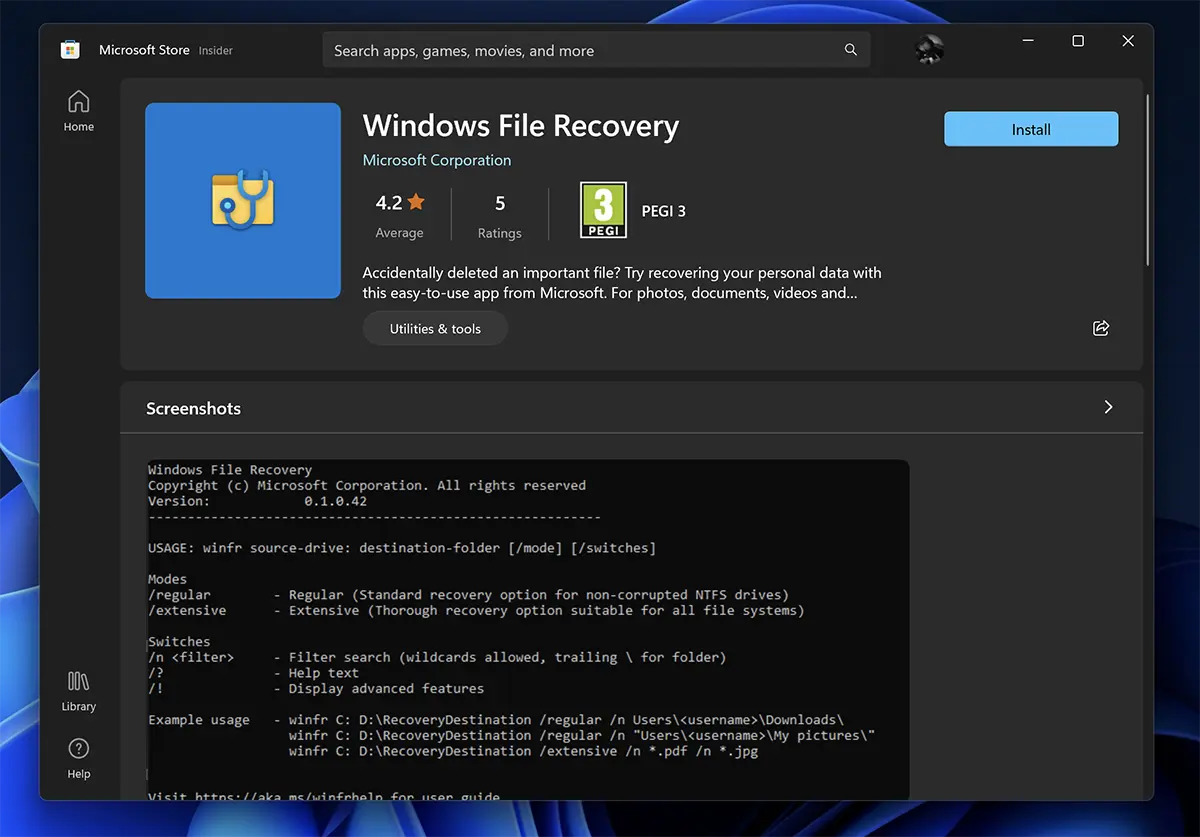
Kad būtų prisiminta kaip ši programa naudoja komandų eilutes CMD ir neturi grafinės sąsajos (UI).
Kai bus paleista „Windows“ failų atkūrimo programa, ji bus atidaryta CMD su administratoriaus teisėmis ir instrukcijų rinkiniu, kurį galite naudoti duomenims atkurti. Čia taip pat nurodyti trys aukščiau aprašyti duomenų atkūrimo būdai.
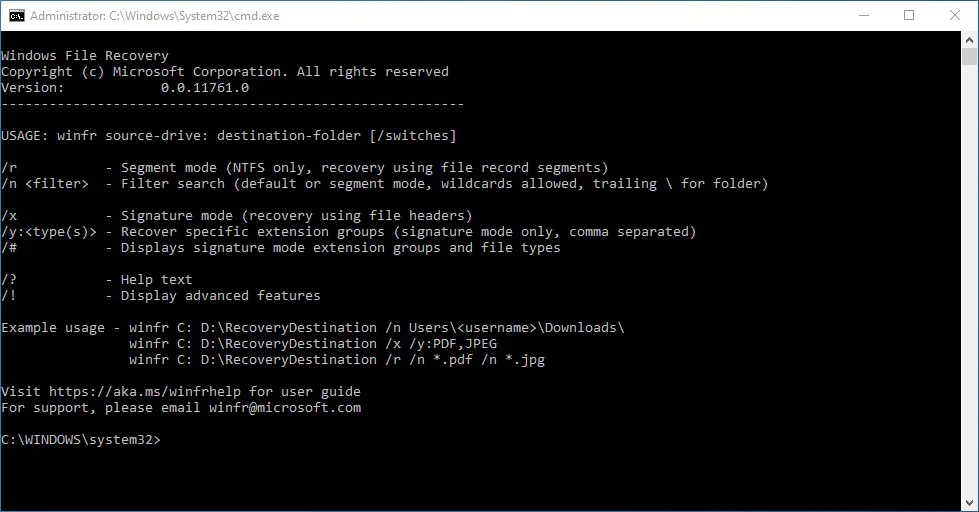
Kaip atkurti ištrintus failus sistemoje „Windows“, naudojant mod “Default“
Norėdami atkurti konkretų failą, kuris buvo per klaidą ištrintas iš C: (Documents) skaidinio, ir perkelti jį į E: skaidinį, komandų eilutė atrodys taip:
winfr C: E: /n \Users\\Documents\Nume_Fisier.docx
Šiame scenarijuje turite žinoti tikslų failo pavadinimą ir plėtinį.
Jei norime atkurti ištrintas nuotraukas (JPEG ir PNG formatus) iš C: skaidinio aplanko Nuotraukos, vykdome komandų eilutę:
winfr C: E: /n \Users\\Pictures\*.JPEG /n \Users\\Pictures\*.PNG
Jie bus išsaugoti E: skaidinio aplanke.
Atsigavimas ištrynė dokumentus iš aplanko “Documents“ tai bus padaryta komandine eilute:
winfr C: E: /n \Users\\Documents\
Ištrintų failų atkūrimas sistemoje „Windows“ naudojant modulį “Segment” (/r)
Word ir PDF failų atkūrimas iš C skaidinio, failų, atkurtų iš E skaidinio, aplanke.
winfr C: E: /r /n *.pdf /n *.docx
Visų failų, kurių pavadinime yra tam tikras žodis, atkūrimas. Pvz. “sąskaita”.
winfr C: E: /r /n *sąskaita*
Ištrintų medijos failų atkūrimas naudojant modulį “Signature” (/x)
Visų pirma, pravartu pradėti nuo užsakymo:
winfr /#
Tai parodys palaikomus failus atkūrimo režimu “Signature“.
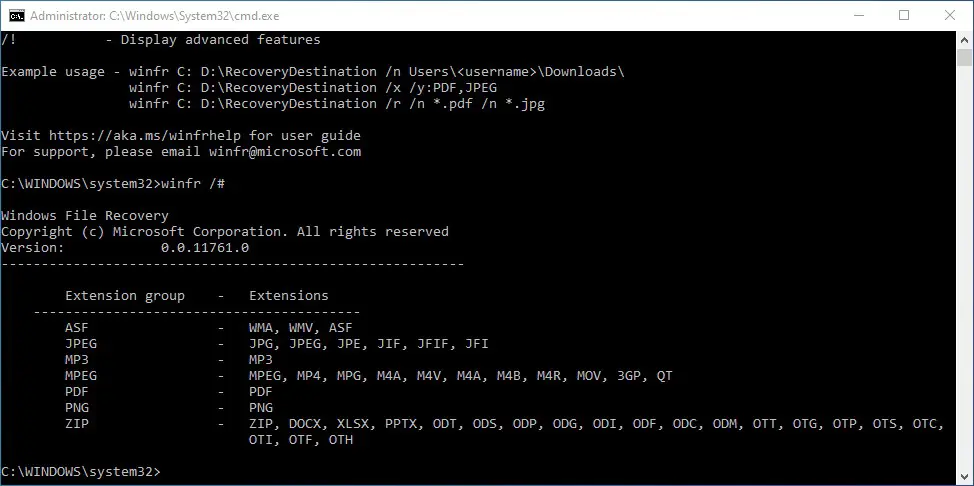
Iš to, ką galima pamatyti, režimas “Signature” yra skirta ypač medijos failams. Daugeliu atvejų jie yra didesni nei dokumentų failai.
Jūs galite atkurti ištrintas nuotraukas ar vaizdo įrašus, kurio plėtiniai yra MPEG arba JPEG su jų išvestiniais plėtiniais.
Komandinė eilutė, jei norime atkurti ištrintas nuotraukas, yra:
winfr C: E: /x /y:JPEG,PNG
Žaidime E: bus padarytos visos atkurtos nuotraukos su plėtiniais PNG, JPG, JPEG, JPE, JIF, JFIF ir JFI.
Kaip jau sakiau kituose straipsniuose, kuriuose minėjau netyčia arba dėl viruso ištrintus duomenis, geriausia turėti atnaujintą visų svarbių duomenų atsarginę kopiją. Taigi jums nebereikės programų, įrankių ir kitų vadovėlių, kaip atkurti ištrintus failus sistemoje „Windows“.


Galbūt jus taip pat domina...
