

Joko tuo poistit vahingossa tärkeän tiedoston tai olet menettänyt tietoja viruksen tai laitteistovian vuoksi, tiedostojen menettäminen voi olla turhauttava ja stressaava kokemus. Onneksi on olemassa ratkaisu, joka auttaa palauttamaan poistetut tiedostot Windows 10:ssä ja Windows 11:ssä. Kanssa Windows File Recovery voit palauttaa tallennusyksiköstä poistamasi asiakirjat, kuvat tai videot.
sisältö
Tässä artikkelissa tutkimme kuinka palauttaa poistetut tiedostot Windows 10- ja Windows 11 -käyttöjärjestelmissä tällä tiedostojen palautustyökalulla, ja tarjoamme vinkkejä ja temppuja, joiden avulla voit maksimoida onnistumisen mahdollisuudet kadonneiden tietojen palauttamisessa. Tietojen katoamisen syystä riippumatta, Windows File Recovery on edullinen ja tehokas tapa palauttaa poistetut tiedostot Windows 10:ssä.
Harvoin tapahtuu, että poistamme vahingossa kiintolevyltä tai USB-muistitikulta, muistikortilta (esim. SD-kortilta) tai muulta ulkopuolelta tuodut tiedot.
Puolesta poistettujen valokuvien ja asiakirjojen palauttaminen sovelluksia on useita, mutta suurimman osan ajasta ne ovat maksullisia ja useimmat lupaavat tuloksia paljon enemmän kuin mitä ne todellisuudessa pystyvät tekemään.
Microsoft a creat un utilitar care te ajuta sa recuperezi fisiere sterse pe Windows, dar pe care nu se stie din ce motive nu l-a promovat aproape deloc. Acest utilitar, Windows File Recovery este disponibil pentru toti utilizatorii de Windows 10 si Windows 11 si este capabil sa recupereze documente, video, Kuvat si multe altele. De la fisierele Office sterse accidental, PDF-uri si pana la fisiere media JPEG, PNG, MPEG, MP3, MP4 si arhive ZIP, RAR.
Kuinka palautat poistetut tiedostot Windows 10:ssä ja Windows 11:ssä? Windowsin tiedostojen palautus
Toimintatavat tietojen palauttamiseksi
Windows File Recovery suporta recuperarea datelor in trei moduri. “Default“, “Segment” ja “Signature“. Fiecare mod de operare face recuperarea datelor printr-o metoda specifica.
Moduuli “Laiminlyönti” – Acet mod foloseste Master File Table (MFT) pentru a localiza fisierele sterse. Acest mod functioneaza cu rezultate foarte bune atunci cand sunt prezente si segmente de fisiere File Record Segments (FRS).
Moduuli “Segmentti” – Tila ei vaadi MFT:tä, mutta datasegmenttien on oltava läsnä. Segmentit ovat yhteenvetoja tiedostotiedoista, jotka NTFS tallentaa MFT:hen. Tiedoston nimi, päivämäärä, koko, tyyppi ja allokaatio / klusteriindeksi.
Moduuli “Allekirjoitus” – Tässä hakutilassa tietojen on oltava läsnä, ja haku perustuu tietyntyyppiseen tiedostoon. Sitä suositellaan vain suurille tiedostoille ja parempi, kun meidän on palautettava tiedot ulkoisesta asemasta, kuten USB-asemasta.
Kuinka asentaa ja suorittaa Windows File Recovery Windows 10:ssä ja Windows 11:ssä
Jos sinun on palautettava poistetut tiedostot Windowsissa Windows File Recovery -sovelluksella, sinulla on ensinnäkin oltava Windows 10 -versio 19041.0 tai uudempi (tai Windows 11, mikä tahansa versio) ja siirry sitten tästä linkistä ja lataa sovellus -Sta Microsoft Store.
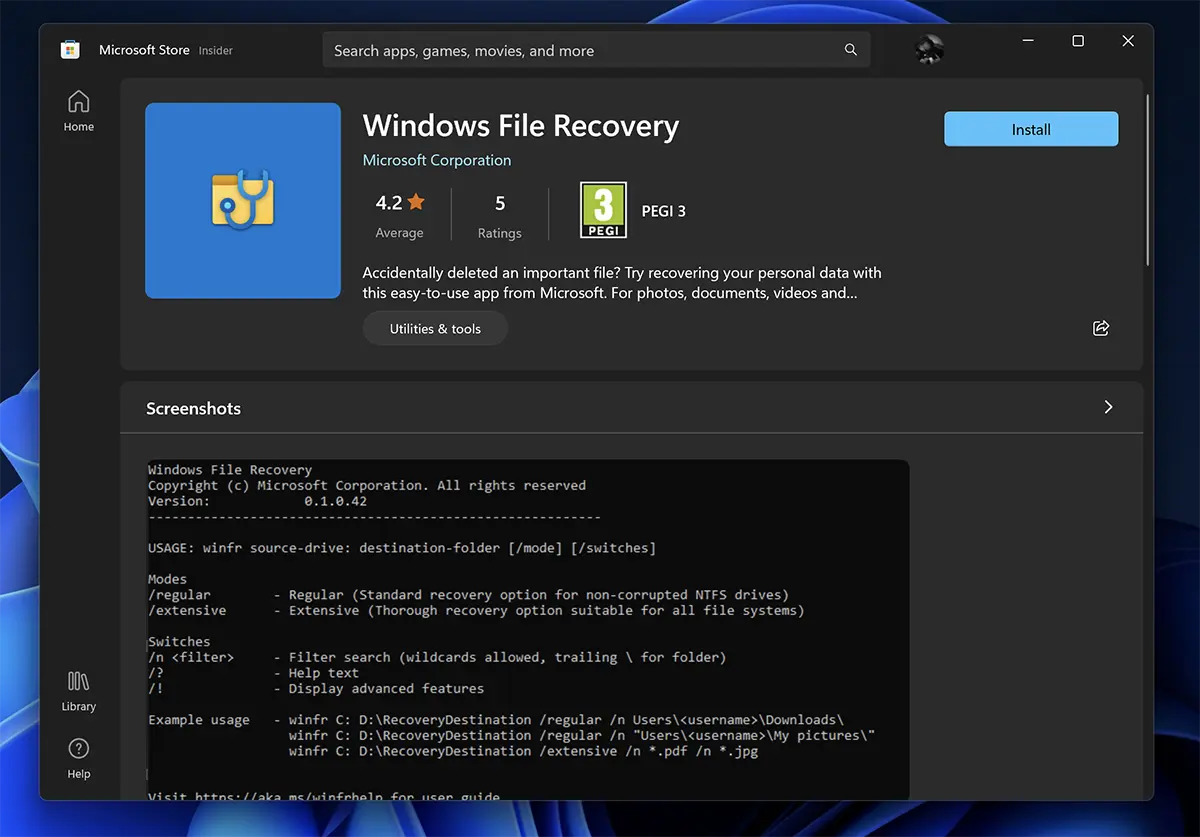
Muistettavaksi näin apuohjelma käyttää komentoriviä sisään CMD eikä siinä ole graafista käyttöliittymää (UI).
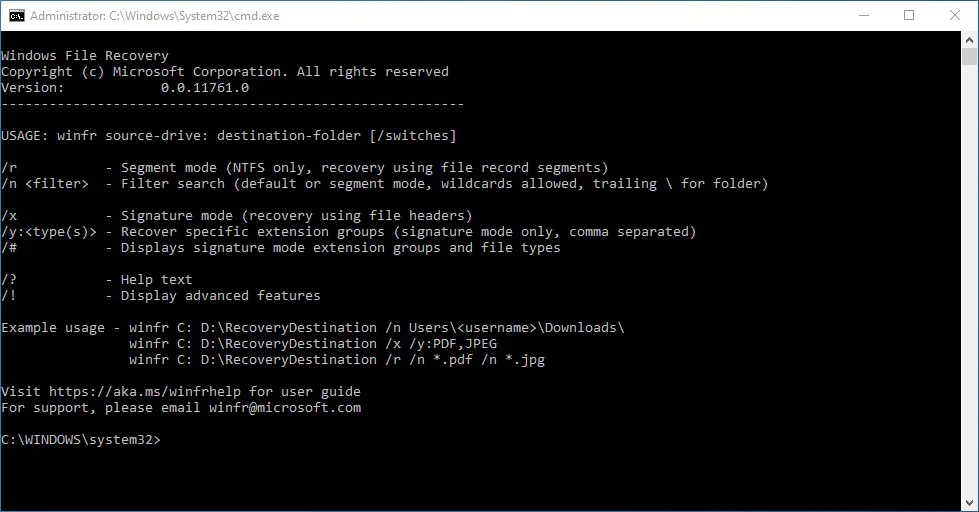
Kun Windowsin tiedostojen palautus on käynnistetty, se avautuu CMD järjestelmänvalvojan oikeuksilla ja joukolla ohjeita, joita voit käyttää tietojen palauttamiseen. Tässä on myös kuvattu kolme yllä kuvaamamme tietojen palautusmenetelmää.
Kuinka palauttaa poistetut tiedostot Windowsissa modilla “Default“
Jos haluat palauttaa tietyn vahingossa poistetun tiedoston C: (Documents) -osiosta ja siirtää sen E:-osioon, komentorivi näyttää tältä:
winfr C: E: /n \Users\\Documents\Nume_Fisier.docx
Tässä skenaariossa sinun on tiedettävä tarkka tiedoston nimi ja tunniste.
Jos haluamme palauttaa poistetut valokuvat (JPEG- ja PNG-muodot) C:-osion Valokuvat-kansiosta, suoritamme komentorivin:
winfr C: E: /n \Users\\Pictures\*.JPEG /n \Users\\Pictures\*.PNG
Nämä tallennetaan E:-osion kansioon.
Toipuminen poistetut asiakirjat kansiosta “Documents“ se tehdään komentorivillä:
winfr C: E: /n \Users\\Documents\
Poistettujen tiedostojen palauttaminen Windowsissa moduulin avulla “Segment” (/r-A
Word- ja PDF-tiedostojen palautus osiosta C, osiolta E palautettujen tiedostojen kansioon.
winfr C: E: /r /n *.pdf /n *.docx
Kaikkien tiedostojen palautus, jotka sisältävät tietyn sanan nimessä. Esim. “laskuttaa”.
winfr C: E: /r /n *lasku*
Poistettujen mediatiedostojen palautus moduulin avulla “Signature” (/x-A
Ensinnäkin on hyvä aloittaa tilauksesta:
winfr /#
Tämä näyttää tuetut tiedostot palautustilassa “Signature“.
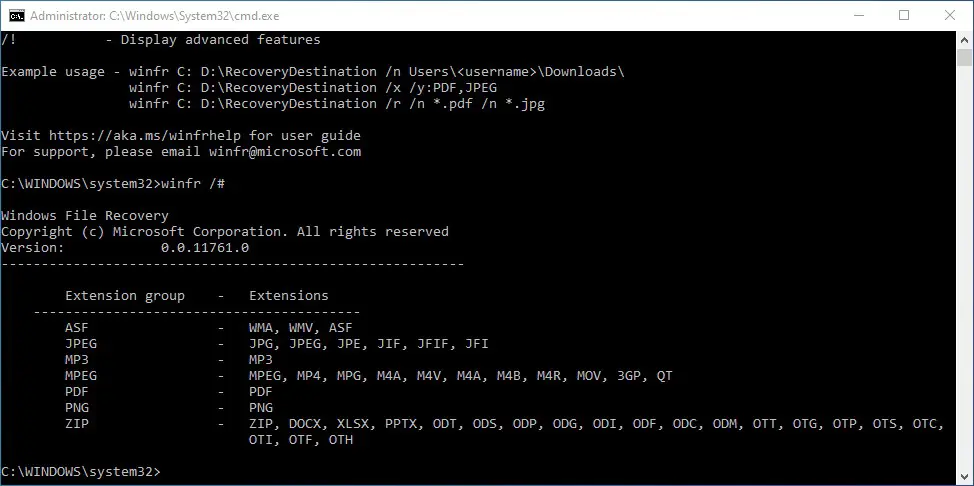
Sen perusteella, mitä voidaan nähdä, tila “Signature” on omistettu erityisesti mediatiedostoille. Nämä ovat useimmissa tapauksissa suurempia kuin asiakirjatiedostot.
Voit palauttaa poistetut valokuvat tai videot, jonka laajennukset ovat MPEG tai JPEG niiden johdetuilla laajennuksilla.
Komentorivi, jos haluamme palauttaa poistetut kuvat, on:
winfr C: E: /x /y:JPEG,PNG
Pelissä E: kaikki palautetut kuvat otetaan laajennuksilla PNG, JPG, JPEG, JPE, JIF, JFIF ja JFI.
Asa cum am mai spus si in alte articole in care m-am referit la date sterse accidental sau din cauza unui virus, cel mai bine este sa aveti un backup actualizat al tuturor datelor importante. Astfel nu veti mai avea nevoie de aplicatii, tool-uri si alte tutoriale despre cum sa recuperezi fisierele sterse pe Windows.


Saatat olla kiinnostunut myös...
