


Enten det du slettede en vigtig fil ved en fejl eller du har mistet data på grund af en virus- eller hardwarefejl, kan miste filer være en frustrerende og stressende oplevelse. Heldigvis er der en løsning, der hjælper dig med at gendanne slettede filer på Windows 10 og Windows 11. Med Windows File Recovery du kan gendanne de dokumenter, billeder eller videoer, du har slettet fra lagerenheden.
tilfreds
I denne artikel vil vi udforske hvordan man gendanner slettede filer på Windows 10 og Windows 11 med dette filgendannelsesværktøj, og vi vil give tips og tricks til at maksimere chancerne for succes med at gendanne tabte data. Uanset årsagen til datatab, Windows File Recovery er en overkommelig og effektiv mulighed for at gendanne slettede filer på Windows 10.
Ikke sjældent sker det, at vi ved et uheld sletter data importeret fra harddisken eller fra et USB-flashdrev, hukommelseskort (f.eks. SD-kort) eller fra et andet eksternt medie.
For gendannelse af slettede billeder og dokumenter der er forskellige applikationer, men det meste af tiden bliver de betalt, og de fleste af dem lover resultater langt ud over, hvad de er i stand til i virkeligheden.
Microsoft har lavet et værktøj, der hjælper dig med at gendanne slettede filer på Windows, men det vides ikke, af hvilke grunde det næppe har promoveret det overhovedet. Dette værktøj, Windows File Recovery er tilgængelig for alle Windows 10-brugere og Windows 11 og er i stand til hente dokumenter, Videoer, Billeder og mange andre. Fra ved et uheld slettede Office-filer, PDF'er til JPEG, PNG, MPEG, MP3, MP4 mediefiler og ZIP, RAR-arkiver.
Hvordan gendanner du slettede filer på Windows 10 og Windows 11? Windows filgendannelse
Driftsmåder til datagendannelse
Windows File Recovery understøtter datagendannelse på tre måder. “Default“, “Segment” og “Signature“. Hver driftstilstand gendanner data gennem en bestemt metode.
modul “Misligholdelse” – Denne tilstand bruger Master File Tabel (MFT) for at finde slettede filer. Denne tilstand fungerer med meget gode resultater, når File Record Segments (FRS) også er til stede.
modul “Segment” – Tilstanden kræver ikke MFT, men datasegmenterne skal være til stede. Segmenter er oversigter over filoplysninger, som NTFS gemmer i MFT. Filnavn, dato, størrelse, type og allokering / klyngeindeks.
modul “Signatur” – I denne søgetilstand skal dataene være til stede, og søgningen vil være baseret på en bestemt type fil. Det anbefales kun til store filer og foretrækkes, når vi skal gendanne data fra et eksternt drev, såsom et USB-drev.
Sådan installeres og køres Windows File Recovery på Windows 10 og Windows 11
Hvis du har brug for at gendanne slettede filer på Windows, med Windows File Recovery, skal du først og fremmest have Windows 10 version 19041.0 eller nyere (eller Windows 11, enhver version), og derefter gå til dette link og download applikationen FRA Microsoft Store.
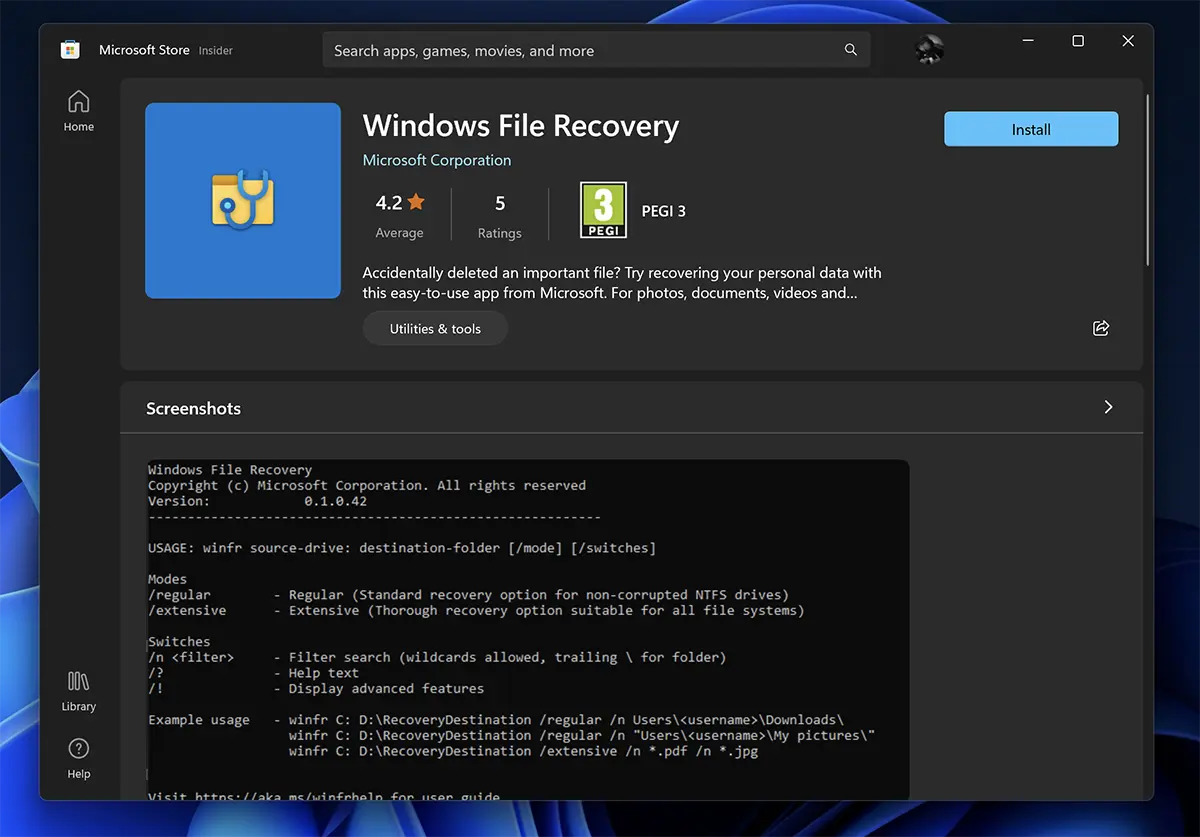
At blive husket som dette værktøjet bruger kommandolinjerne i CMD og har ingen grafisk grænseflade (UI).
Når Windows File Recovery er startet, åbnes den CMD med administratorrettigheder og et sæt instruktioner, som du kan bruge til at gendanne data. De tre datagendannelsesmetoder beskrevet af os ovenfor er også specificeret her.
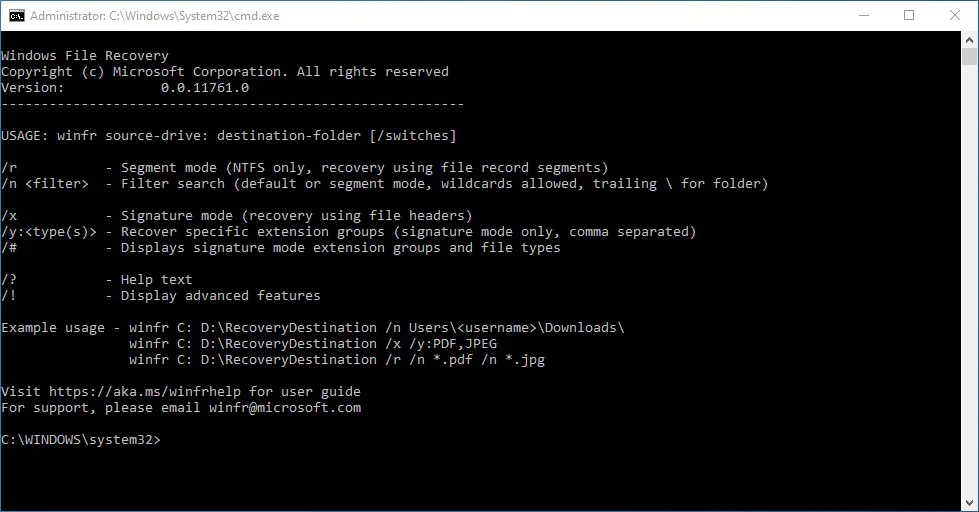
Sådan gendannes slettede filer på Windows med mod “Default“
For at gendanne en specifik fil, der blev slettet ved en fejl fra C: (Dokumenter)-partitionen og flytte den til E:-partitionen, vil kommandolinjen se sådan ud:
winfr C: E: /n \Users\\Documents\Nume_Fisier.docx
I dette scenarie skal du kende det nøjagtige filnavn og filtypenavn.
Hvis vi vil gendanne de slettede billeder (JPEG- og PNG-formater) fra mappen Fotos i C:-partitionen, udfører vi kommandolinjen:
winfr C: E: /n \Users\\Pictures\*.JPEG /n \Users\\Pictures\*.PNG
Disse vil blive gemt i en mappe på E: partitionen.
Genopretning slettede dokumenter fra mappen “Documents“ det vil blive gjort med kommandolinjen:
winfr C: E: /n \Users\\Documents\
Gendannelse af slettede filer på Windows med modulet “Segment” (/r)
Gendannelse af Word- og PDF-filer fra partition C, i mappen med filer, der er gendannet fra partition E.
winfr C: E: /r /n *.pdf /n *.docx
Gendannelse af alle filer, der indeholder et bestemt ord i navnet. Eks. “regning”.
winfr C: E: /r /n *faktura*
Gendannelse af slettede mediefiler med modulet “Signature” (/x)
Først og fremmest er det godt at starte med ordren:
winfr /#
Dette vil vise de understøttede filer i gendannelsestilstand “Signature“.
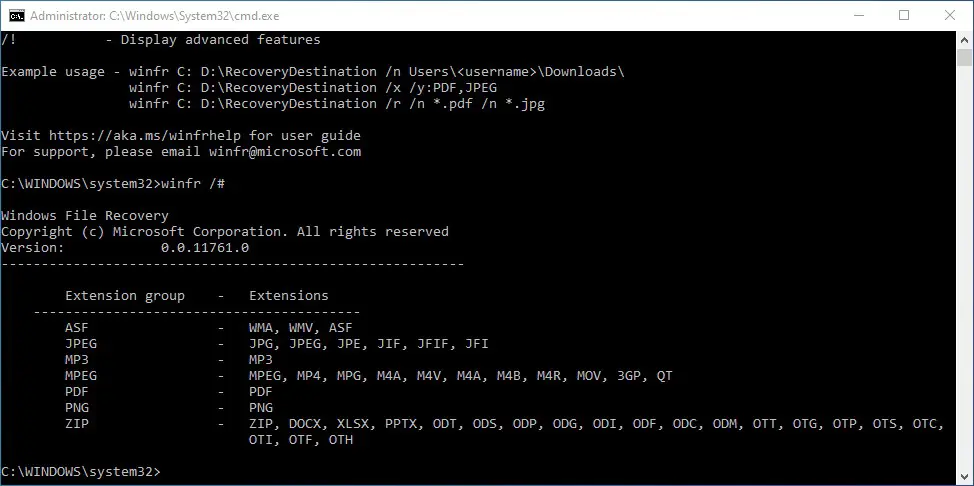
Fra hvad der kan ses, tilstanden “Signature” er dedikeret specielt til mediefiler. Disse er i de fleste tilfælde større end dokumentfilerne.
Det kan du gendanne slettede billeder eller videoer, hvis udvidelser er MPEG eller JPEG med deres afledte udvidelser.
Kommandolinjen, hvis vi vil gendanne de slettede billeder er:
winfr C: E: /x /y:JPEG,PNG
Ved spillet E: alle de gendannede billeder vil blive taget med udvidelserne PNG, JPG, JPEG, JPE, JIF, JFIF og JFI.
Som jeg sagde i andre artikler, hvor jeg henviste til data slettet ved et uheld eller på grund af en virus, er det bedst at have en opdateret sikkerhedskopi af alle vigtige data. Du har således ikke længere brug for applikationer, værktøjer og andre tutorials om, hvordan du gendanner slettede filer på Windows.


Du kan også være interesseret i...
