


Lige meget hvad vi taler om Mac eller Windows PC, administration lagerpladsen det er en meget vigtig opgave. Især når vi har en SSD med meget begrænset lagervolumen.
I “Denne pc” vi kan nemt se, hvor meget lagerplads der er ledig på partitioner eller eksterne enheder (enheder og drev).
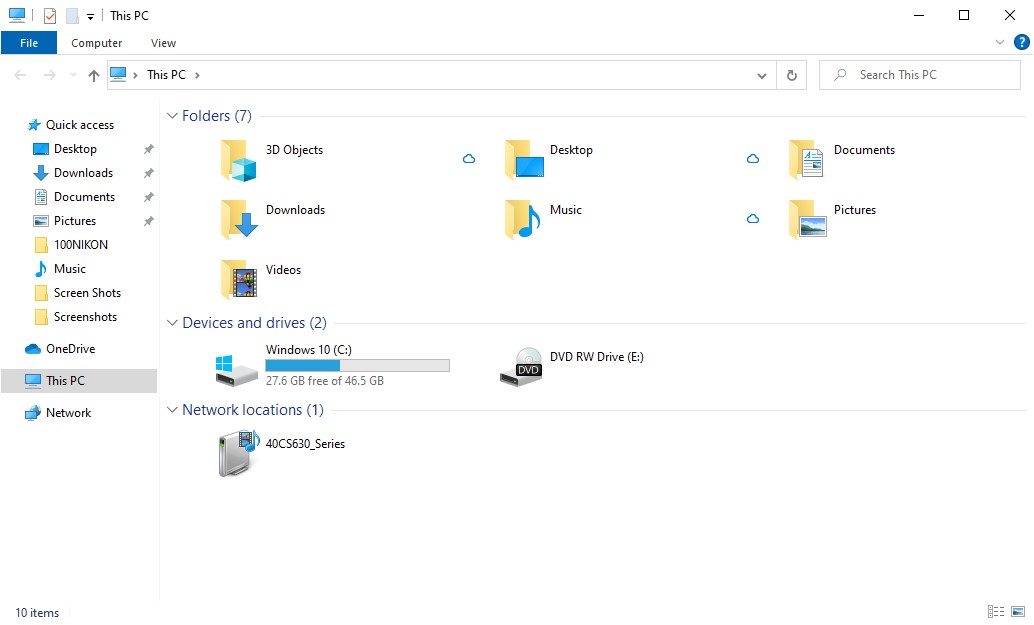
Tingene er anderledes, når vi navigerer i mapper. Vi kan ikke med en simpel visning vide, hvor meget plads der er optaget af hver mappe eller fil, og heller ikke hvor er dem, der optager mest plads på harddisken.
Heldigvis blev der i Windows 10 introduceret en funktion, der giver os mulighed for at se de filtyper, der bruger mest diskplads.
Sådan ser du, hvilke filer og applikationer, der optager mest lagerplads på Windows 10
Først og fremmest skal du have den nyeste version af Windows 10. Med opdaterede opdateringer.
Indstillingerne og de rapporter, der vedrører stød diskplads findes i “Indstillinger” →“System” →“Opbevaring“.
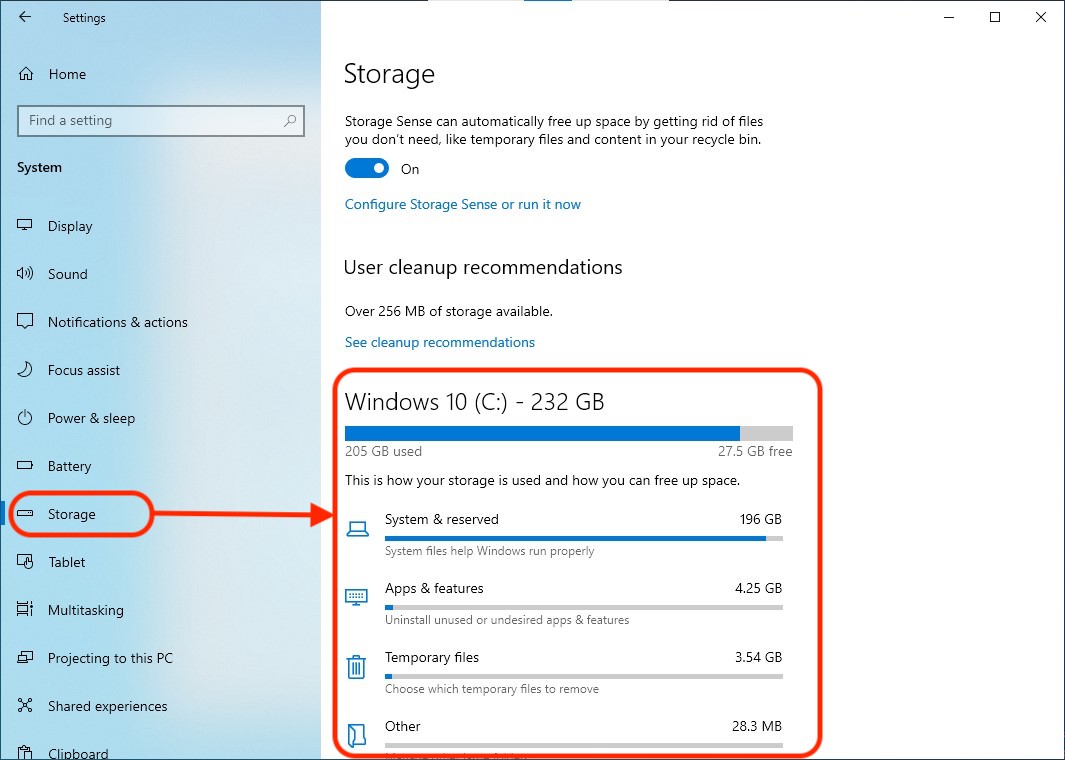
Med et enkelt klik på de kategorier, der er angivet i denne rapport, kan vi finde og se dem de filer og programmer, der bruger mest lagerplads. Videofiler, billeder, dokumenter, installerede applikationer, downloads, arkiver osv. filer.
I kategorirapporten (“Apps & indslag“, i vores eksempel) har vi mulighed for at filtrere resultaterne. Vi kan vælge kun at vise applikationer, der er downloadet fra Microsoft Store, downloadet fra en hvilken som helst kilde, eller at angive både dem fra Microsoft Store og fra andre eksterne kilder.
På samme måde kan sorteringsfiltre indstilles efter den anvendte volumen (efter størrelse) og filtre pr. drev/partition.
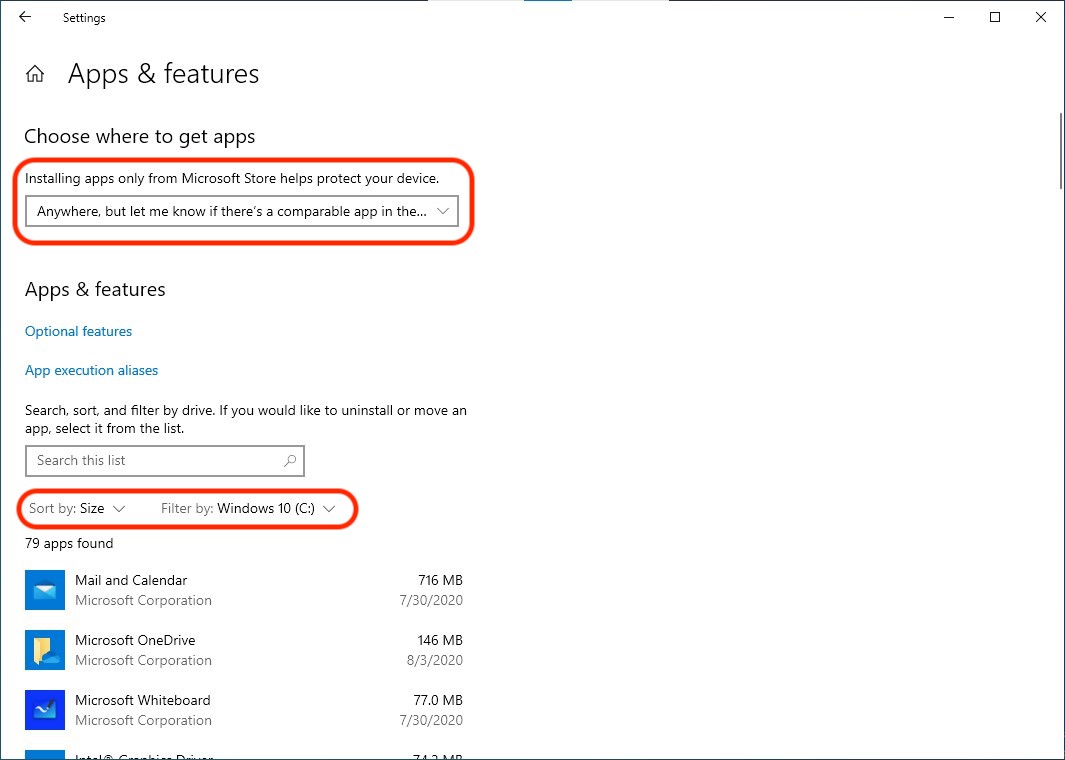
Ved hjælp af denne funktion kan vi nemt nå en fuld rapport om brug af lagerplads men også til en anden vigtig egenskab for forvaltningen af det brugte rum. Opbevaring Sense.
Hvad er det “Windows 10 Storage Sense”?
Som vi sagde i begyndelsen af denne artikel, er manglen på lagerplads et problem for mange brugere. Fra dem, der bruger pc'en til spil og film, til forretning.
“Opbevaring Sense” er en funktion introduceret af Microsoft på de nyeste versioner af Windows 10. Denne funktion giver brugerne mulighed for at indstille den automatiske rensning af lagerpladsen ved at fjerne unødvendige filer. Midlertidige filer og filer fra papirkurven.
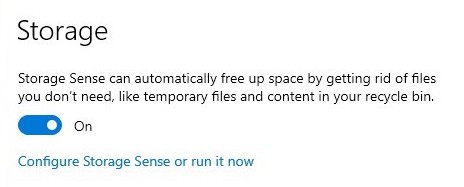
Hvis vi aktiverer denne funktion, er det godt at gøre noget brugerdefinerede indstillinger men “Opbevaring Sense”. Klik på pe “Konfigurer Storage Sense eller kør det nu” for at få adgang til alle indstillinger “Opbevaring Sense“.
Det kan vi vælge “Opbevaring Sense” at løbe en gang om dagen, ugentligt, månedligt eller kun når den ledige plads på disken er lille. Herfra kan du også indstille betingelser efter, hvor længe de midlertidige filer (Midlertidige filer) ubrugte eller filerne, der er downloadet og til stede i mappen “Downloads” at være slettes automatisk.
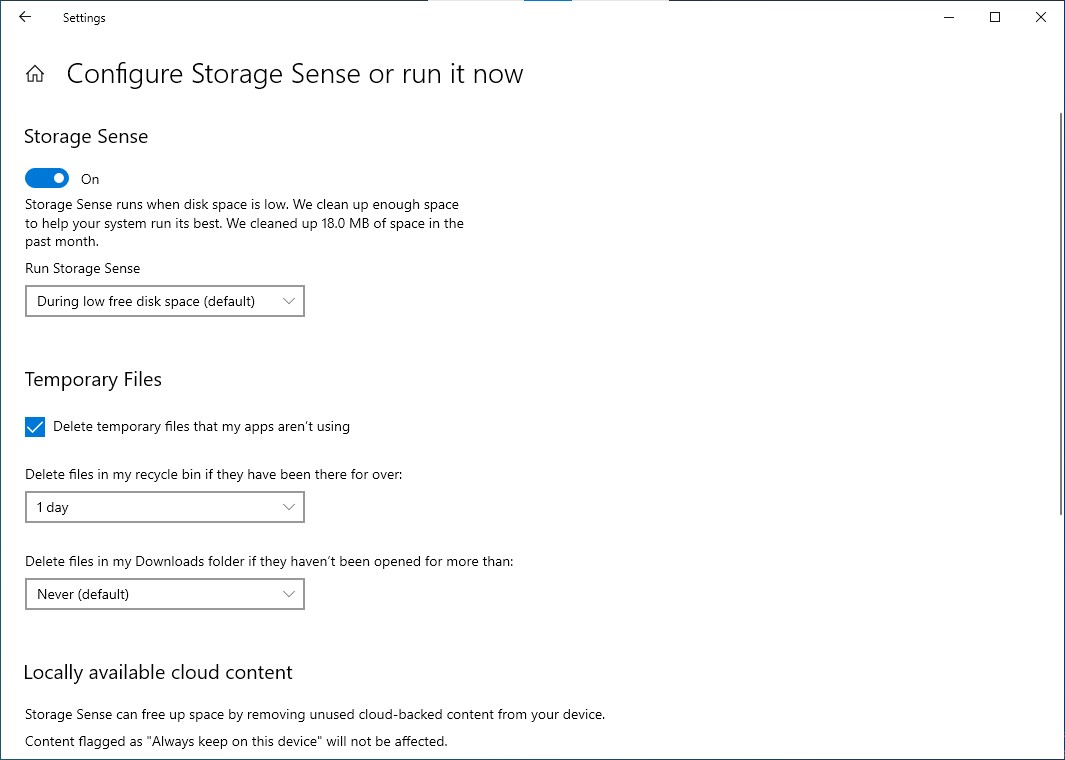
Som standard er den indstillet til aldrig at slette de filer, der findes i “Downloads”. Det er godt at være meget forsigtig med denne mulighed, for det er muligt at have vigtige filer, som du sjældent åbner. Hvis de aldrig vil blive tilgået i det interval, du har indstillet “Opbevaring Sense”, slettes automatisk både fra mappen og fra papirkurven.
Hvis du er bruger af OneDrive du kan vælge, hvor længe de ubrugte filer skal slettes fra den lokale disk. De forbliver tilgængelige i OneDrive og kan downloades med et enkelt klik.


Du kan også være interesseret i...
