


Peu importe de quoi nous parlons Mac ou PC Windows, administration l'espace de stockage c'est une tâche très importante. Surtout quand on en a un SSD avec un volume de stockage très limité.
Dans “Ce PC” nous pouvons facilement voir combien d'espace de stockage est libre sur les partitions ou les unités externes (périphériques et lecteurs).
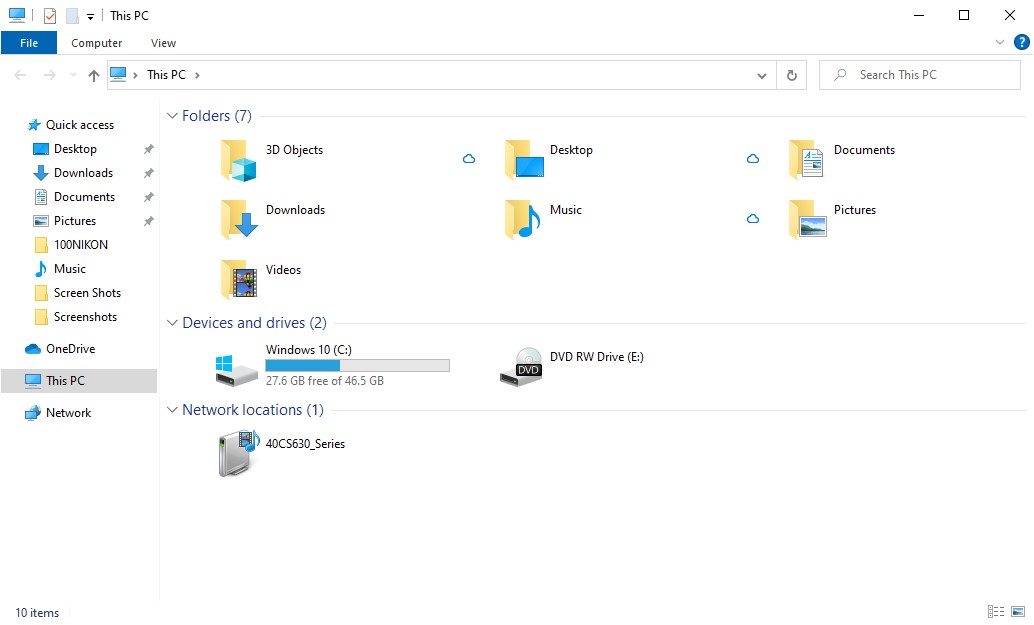
Les choses sont différentes lorsque nous naviguons dans des dossiers. Nous ne pouvons pas savoir avec une simple vue combien d'espace est occupé par chaque dossier ou fichier, ni où se trouvent ceux qui occupent le plus d'espace sur le disque dur.
Heureusement, dans Windows 10, une fonctionnalité a été introduite qui nous permet de voir les types de fichiers qui utilisent le plus d'espace disque.
Comment voir quels fichiers et applications occupent le plus d'espace de stockage sous Windows 10
Tout d’abord, vous devez disposer de la dernière version de Windows 10. Avec des mises à jour à jour.
Les paramètres et les rapports qui concernent espace disque de choc sont disponibles dans “Paramètres” →“Système” →“Stockage“.
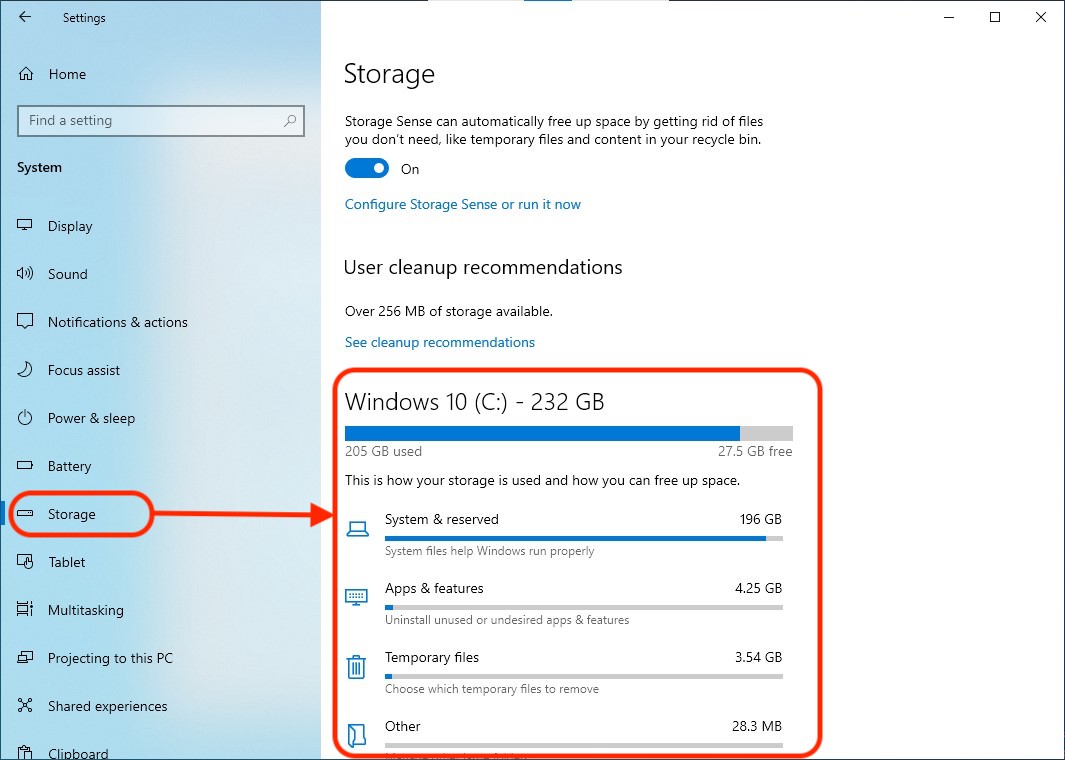
D'un simple clic sur les catégories indiquées dans ce rapport, nous pouvons les localiser et les visualiser les fichiers et applications qui utilisent le plus d’espace de stockage. Fichiers vidéo, images, documents, applications installées, téléchargements, archives, etc.
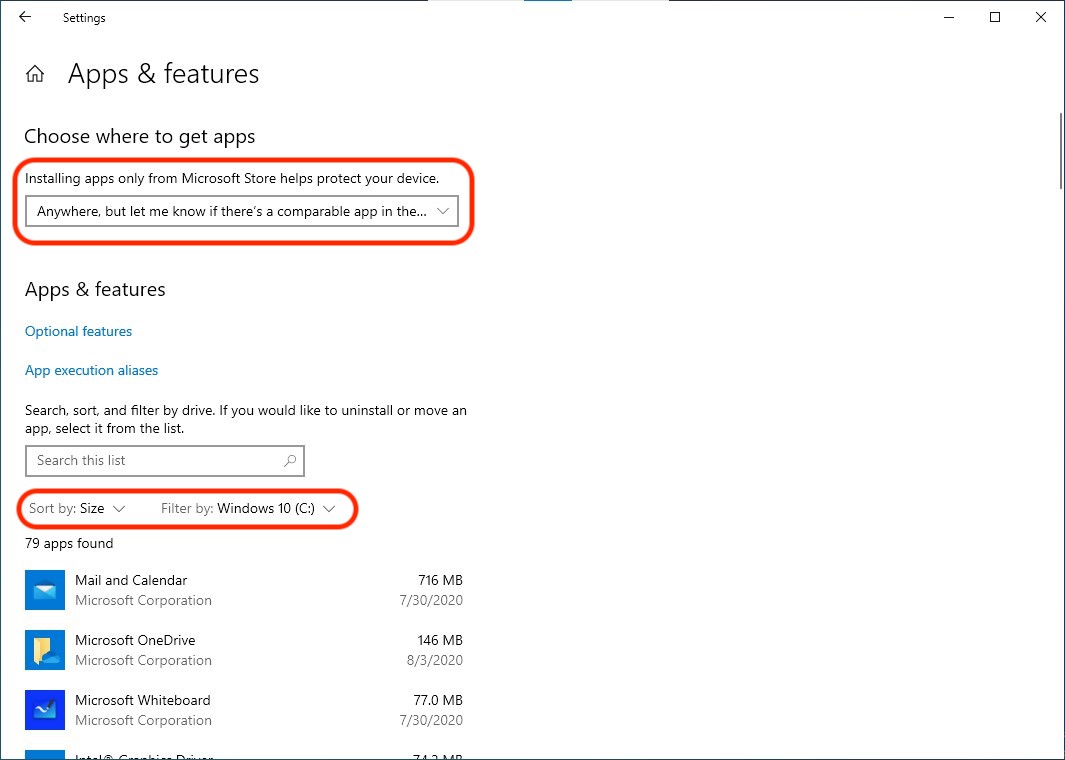
Dans le rapport de catégorie (“Applications & caractéristiques“, dans notre exemple), nous avons la possibilité de filtrer les résultats. Nous pouvons choisir de répertorier uniquement les applications téléchargées depuis le Microsoft Store, téléchargées depuis n'importe quelle source, ou de répertorier à la fois celles du Microsoft Store et d'autres sources externes.
De la même manière, des filtres de tri peuvent être définis en fonction du volume utilisé (par taille) et des filtres par lecteur/partition.
Avec l'aide de cette fonctionnalité, nous pouvons facilement atteindre un rapport complet de l'utilisation de l'espace de stockage mais aussi à une autre caractéristique importante pour la gestion de l'espace utilisé. Sens du stockage.
Qu'est-ce que c'est “Sens du stockage Windows 10”?
Comme nous le disions au début de cet article, le manque d’espace de stockage constitue un problème pour de nombreux utilisateurs. De ceux qui utilisent le PC pour des jeux et des films aux entreprises.
“Sens du stockage” est une fonctionnalité introduite par Microsoft sur les dernières versions de Windows 10. Cette fonctionnalité offre aux utilisateurs la possibilité de paramétrer le nettoyage automatique de l'espace de stockage en supprimant les fichiers inutiles. Fichiers temporaires et fichiers de Recyle Bin.
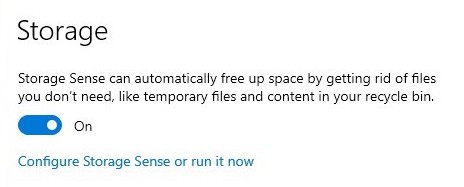
Si nous activons cette fonctionnalité, il est bon d'en faire quelques-uns paramètres personnalisés mais “Sens du stockage”. Cliquez sur pe “Configurez Storage Sense ou exécutez-le maintenant” pour accéder à tous les paramètres “Sens du stockage“.
Nous pouvons choisir cela “Sens du stockage” à exécuter une fois par jour, hebdomadairement, mensuellement ou uniquement lorsque l'espace libre disponible sur le disque est faible. À partir de là également, vous pouvez définir des conditions après combien de temps les fichiers temporaires (Fichiers temporaires) inutilisés ou les fichiers téléchargés et présents dans le dossier “Téléchargements” être supprimé automatiquement.
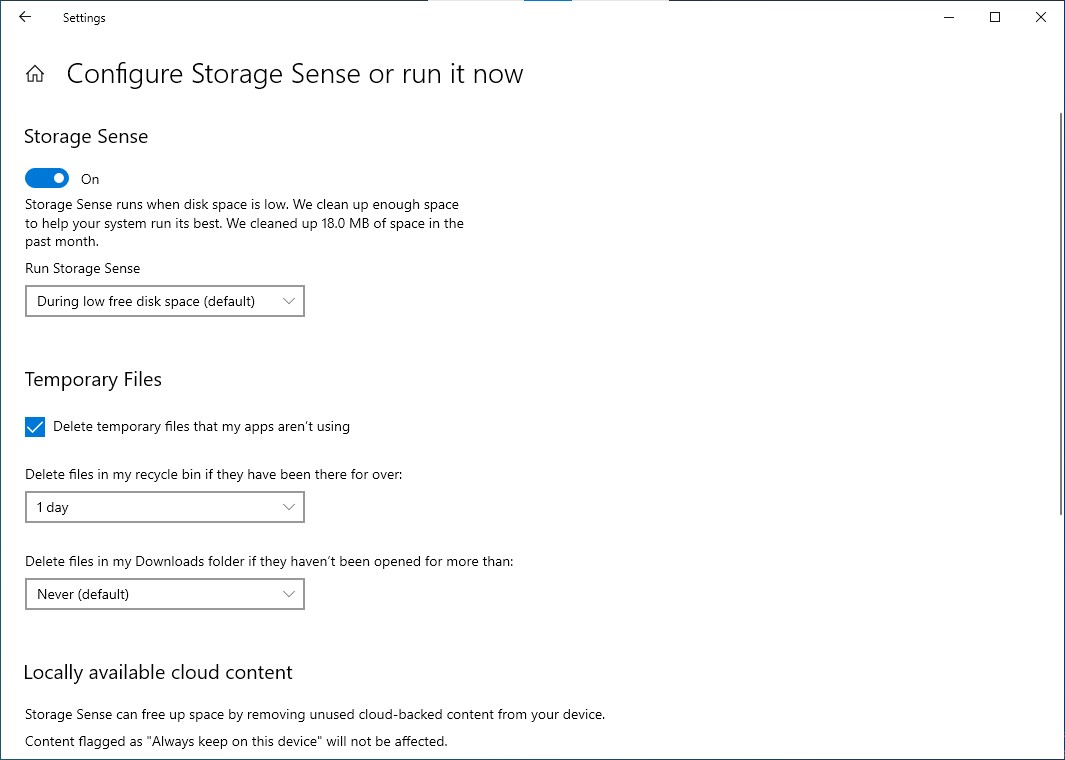
Par défaut, il est configuré pour ne jamais supprimer les fichiers présents dans “Téléchargements”. Il est bon d'être très prudent avec cette option, car il est possible d'avoir des fichiers importants que vous ouvrez rarement. S'ils ne seront jamais consultés dans l'intervalle que vous avez défini dans “Sens du stockage”, sera automatiquement supprimé du dossier et de la corbeille.
Si vous êtes un utilisateur de Onedrive vous pouvez choisir après combien de temps les fichiers inutilisés sont supprimés du disque local. Ils resteront disponibles dans OneDrive et pourront être téléchargés d’un simple clic.


Vous pourriez également être intéressé par...
