


Uansett hva vi snakker om Mac eller Windows PC, administrasjon lagringsplassen det er en veldig viktig oppgave. Spesielt når vi har en SSD med svært begrenset lagringsvolum.
I “Denne PC -en” vi kan enkelt se hvor mye lagringsplass som er ledig på partisjoner eller eksterne enheter (enheter og stasjoner).
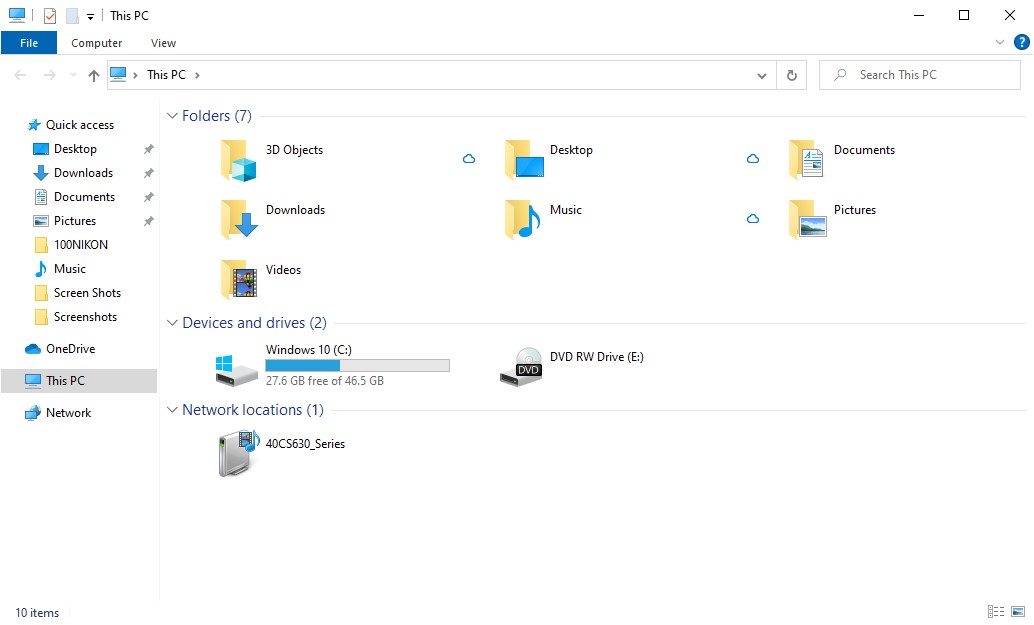
Ting er annerledes når vi navigerer i mapper. Vi kan ikke med en enkel oversikt vite hvor mye plass som er opptatt av hver mappe eller fil, og heller ikke hvor er de som opptar mest plass på harddisken.
Heldigvis ble det i Windows 10 introdusert en funksjon som lar oss se hvilke filtyper som bruker mest diskplass.
Slik ser du hvilke filer og applikasjoner som tar opp mest lagringsplass på Windows 10
Først og fremst må du ha siste versjon av Windows 10. Med oppdaterte oppdateringer.
Innstillingene og rapportene som gjelder sjokk diskplass er tilgjengelig i “Innstillinger” →“System” →“Lagring“.
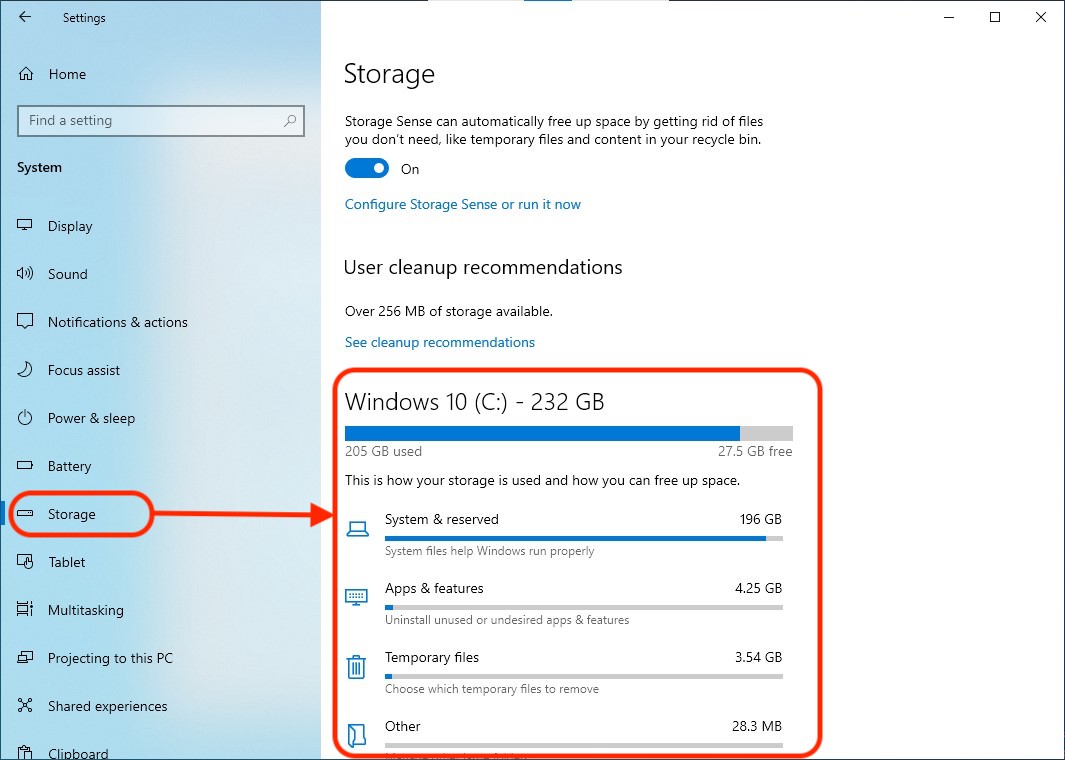
Med et enkelt klikk på kategoriene som er angitt i denne rapporten, kan vi finne og vise dem filene og programmene som bruker mest lagringsplass. Videofiler, bilder, dokumenter, installerte applikasjoner, nedlastinger, arkiver osv. filer.
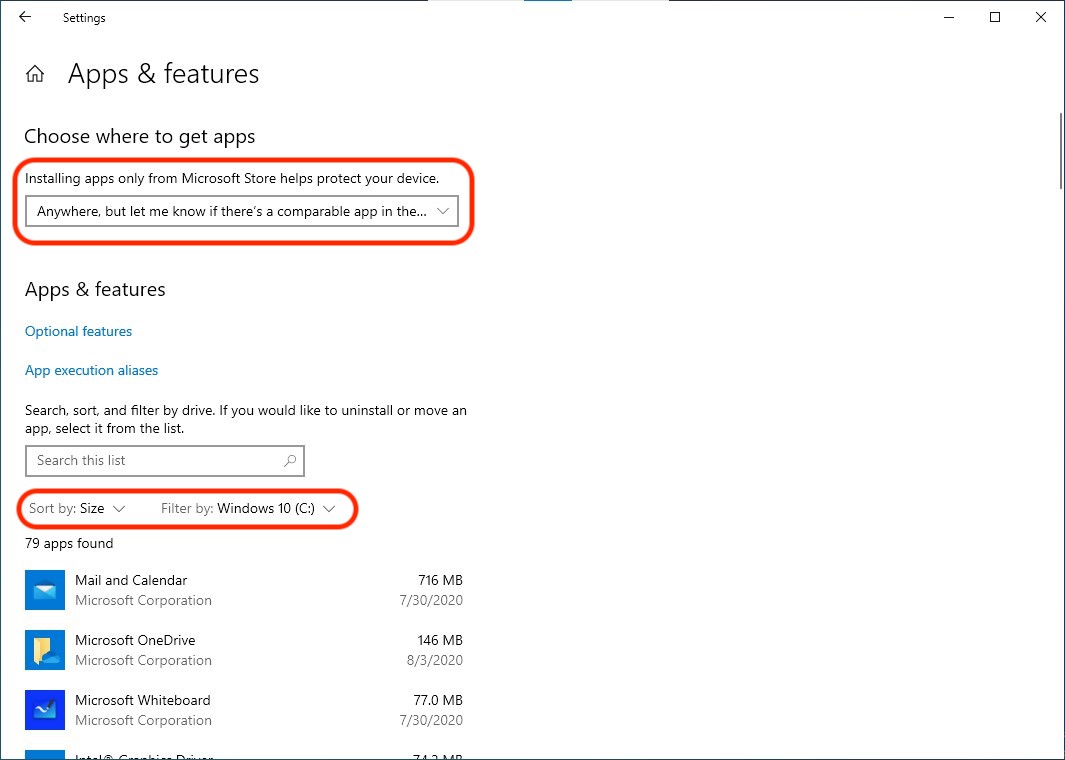
I kategorirapporten (“Apper & innslag“, i vårt eksempel) har vi muligheten til å filtrere resultatene. Vi kan velge å liste bare applikasjoner som er lastet ned fra Microsoft Store, lastet ned fra en hvilken som helst kilde, eller å liste både de fra Microsoft Store og fra andre eksterne kilder.
På samme måte kan sorteringsfiltre stilles inn i henhold til volumet som brukes (etter størrelse) og filtre per stasjon/partisjon.
Ved hjelp av denne funksjonen kan vi enkelt nå en fullstendig rapport om bruk av lagringsplass men også til en annen viktig egenskap for forvaltningen av det brukte rommet. Lagringsfølelse.
Hva er det “Windows 10 Storage Sense”?
Som vi sa i begynnelsen av denne artikkelen, er mangelen på lagringsplass et problem for mange brukere. Fra de som bruker PC-en til spill og filmer, til forretninger.
“Lagringsfølelse” er en funksjon introdusert av Microsoft på de nyeste versjonene av Windows 10. Denne funksjonen gir brukerne muligheten til å stille inn automatisk rengjøring av lagringsplassen ved å fjerne unødvendige filer. Midlertidige filer og filer fra papirkurven.
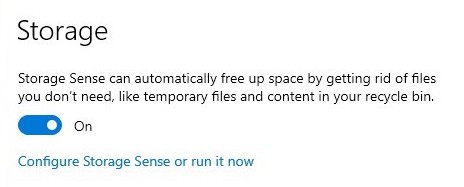
Hvis vi aktiverer denne funksjonen, er det greit å gjøre noen få Personlige innstillinger men “Lagringsfølelse”. Klikk pe “Konfigurer Storage Sense eller kjør den nå” for å få tilgang til alle innstillinger “Lagringsfølelse“.
Det kan vi velge “Lagringsfølelse” å løpe en gang om dagen, ukentlig, månedlig eller bare når ledig plass på disken er liten. Herfra kan du også sette betingelser etter hvor lenge de midlertidige filene (Midlertidige filer) ubrukt eller filene lastet ned og finnes i mappen “Nedlastinger” å være slettes automatisk.
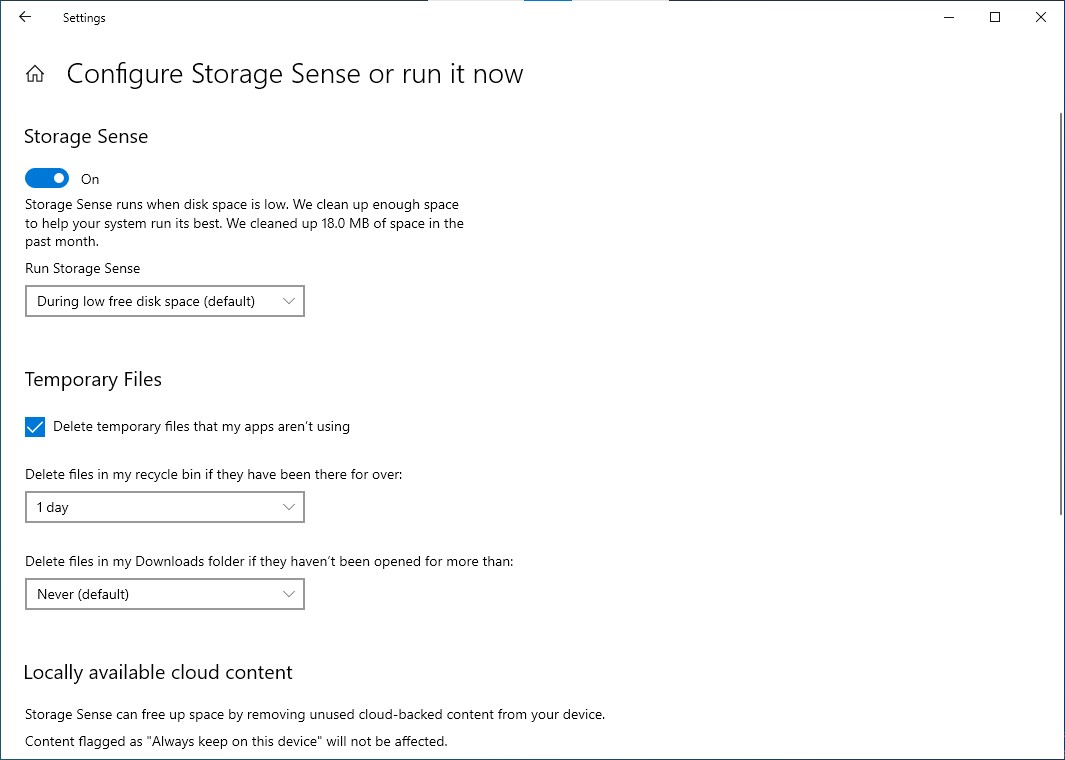
Som standard er den satt til å aldri slette filene som finnes i “Nedlastinger”. Det er greit å være veldig forsiktig med dette alternativet, fordi det er mulig å ha viktige filer som du sjelden åpner. Hvis de aldri vil bli åpnet i intervallet som er angitt av deg “Lagringsfølelse”, slettes automatisk både fra mappen og fra papirkurven.
Daca sunteti utilizator de OneDrive puteti alege dupa cat timp fisierele neutilizate sa fie sterse de pe disk-ul local. Acestea vor ramane disponibile in OneDrive si pot fi descarcate cu un simplu click.


Du kan også være interessert i...
