


Oavsett vad vi pratar om Mac eller Windows PC, administration lagringsutrymmet det är en mycket viktig uppgift. Speciellt när vi har en SSD med mycket begränsad lagringsvolym.
I “Den här datorn” vi kan enkelt se hur mycket lagringsutrymme som är ledigt på partitioner eller externa enheter (enheter och enheter).
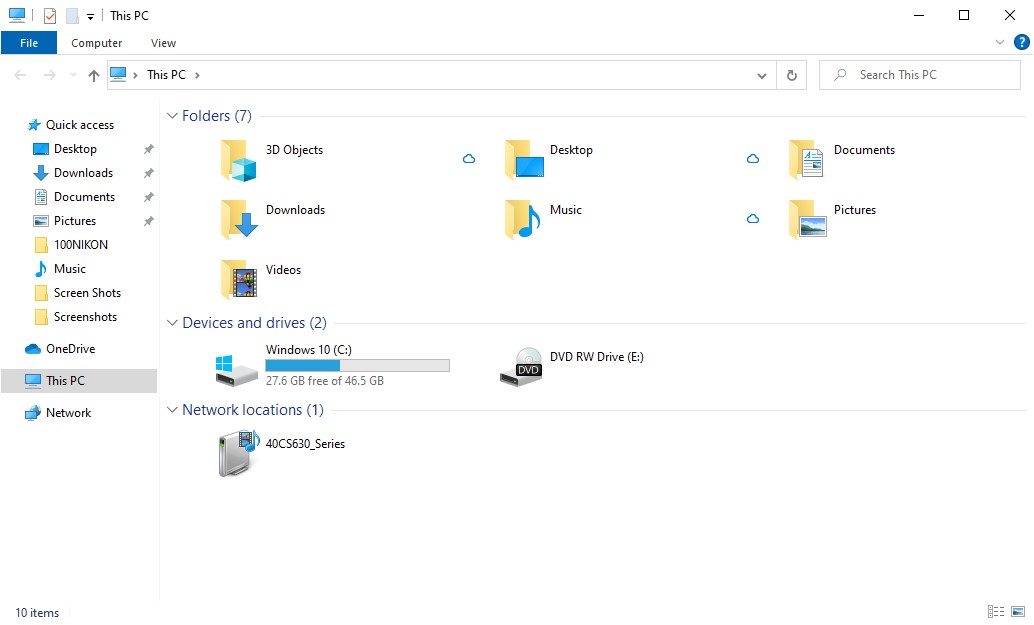
Saker och ting är annorlunda när vi navigerar i mappar. Vi kan inte med en enkel vy veta hur mycket utrymme som upptas av varje mapp eller fil, och inte heller var är de som upptar mest utrymme på hårddisken.
Lyckligtvis introducerades en funktion i Windows 10 som gör att vi kan se vilka typer av filer som använder mest diskutrymme.
Så här ser du vilka filer och applikationer som tar upp mest lagringsutrymme på Windows 10
Först och främst måste du ha den senaste versionen av Windows 10. Med uppdaterade uppdateringar.
Inställningarna och rapporterna som berör chock diskutrymme finns i “Inställningar” →“System” →“Lagring“.
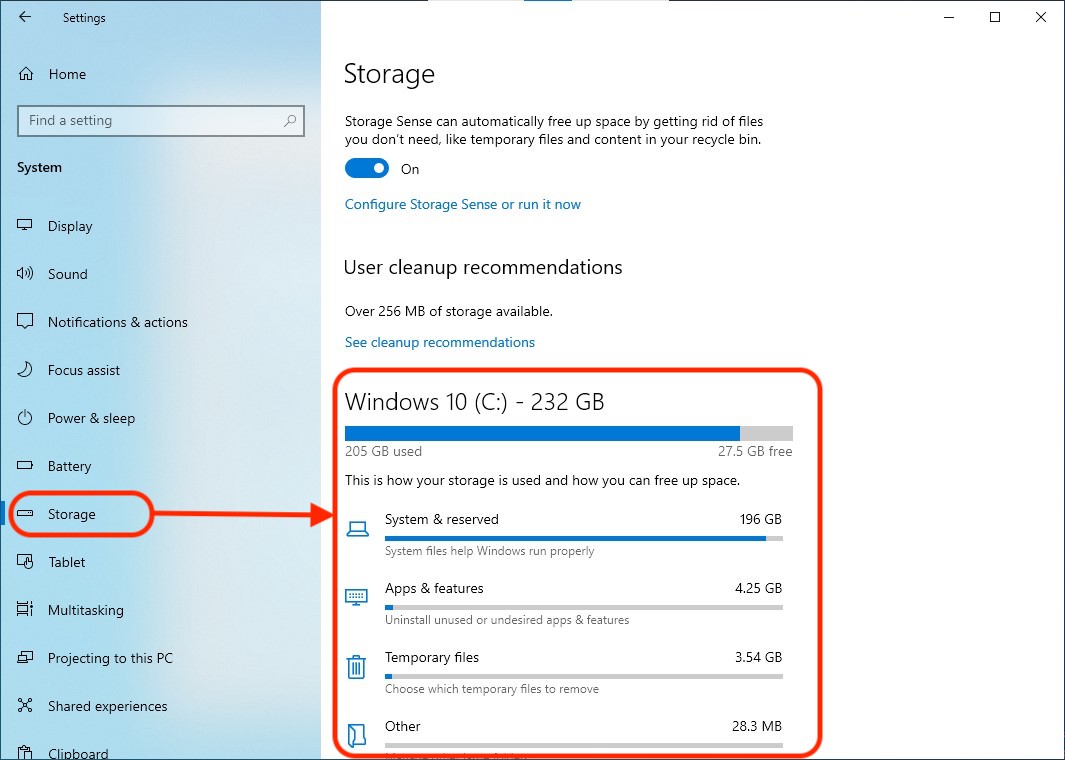
Med ett enkelt klick på kategorierna som anges i denna rapport kan vi hitta och se dem de filer och applikationer som använder mest lagringsutrymme. Videofiler, bilder, dokument, installerade applikationer, nedladdningar, arkiv etc. filer.
I kategorirapporten (“Appar & inslag“, i vårt exempel) har vi möjlighet att filtrera resultaten. Vi kan välja att bara lista applikationer som laddats ner från Microsoft Store, hämtade från valfri källa, eller att lista både de från Microsoft Store och från andra externa källor.
På samma sätt kan sorteringsfilter ställas in efter den använda volymen (efter storlek) och filter per enhet/partition.
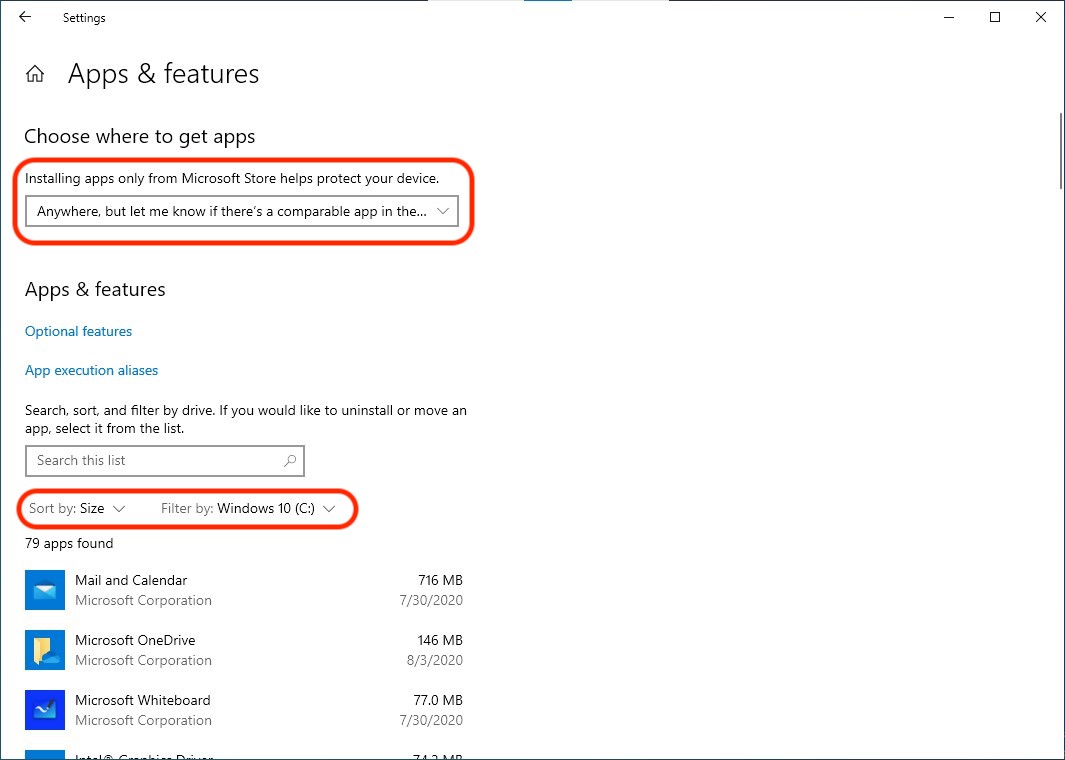
Med hjälp av denna funktion kan vi enkelt nå en fullständig rapport om användning av lagringsutrymme men också till en annan viktig egenskap för hanteringen av det använda utrymmet. Förvaringskänsla.
Vad är det “Windows 10 Storage Sense”?
Som vi sa i början av den här artikeln är bristen på lagringsutrymme ett problem för många användare. Från de som använder datorn för spel och filmer, till företag.
“Förvaringskänsla” är en funktion introducerad av Microsoft på de senaste versionerna av Windows 10. Denna funktion ger användarna möjlighet att ställa in automatisk rengöring av lagringsutrymmet genom att ta bort onödiga filer. Tillfälliga filer och filer från Recyle Bin.
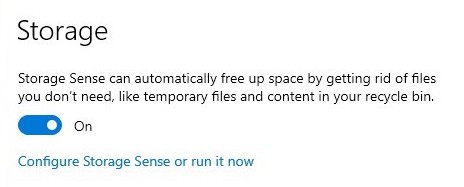
Om vi aktiverar den här funktionen är det bra att göra en del anpassade inställningar men “Förvaringskänsla”. Klicka på pe “Konfigurera Storage Sense eller kör det nu” för att komma åt alla inställningar “Förvaringskänsla“.
Det kan vi välja “Förvaringskänsla” att springa en gång om dagen, veckovis, månadsvis eller endast när det lediga utrymmet på disken är litet. Härifrån kan du också ställa in villkor efter hur lång tid de temporära filerna (Tillfälliga filer) oanvänd eller filerna som laddats ner och finns i mappen “Nedladdningar” att vara raderas automatiskt.
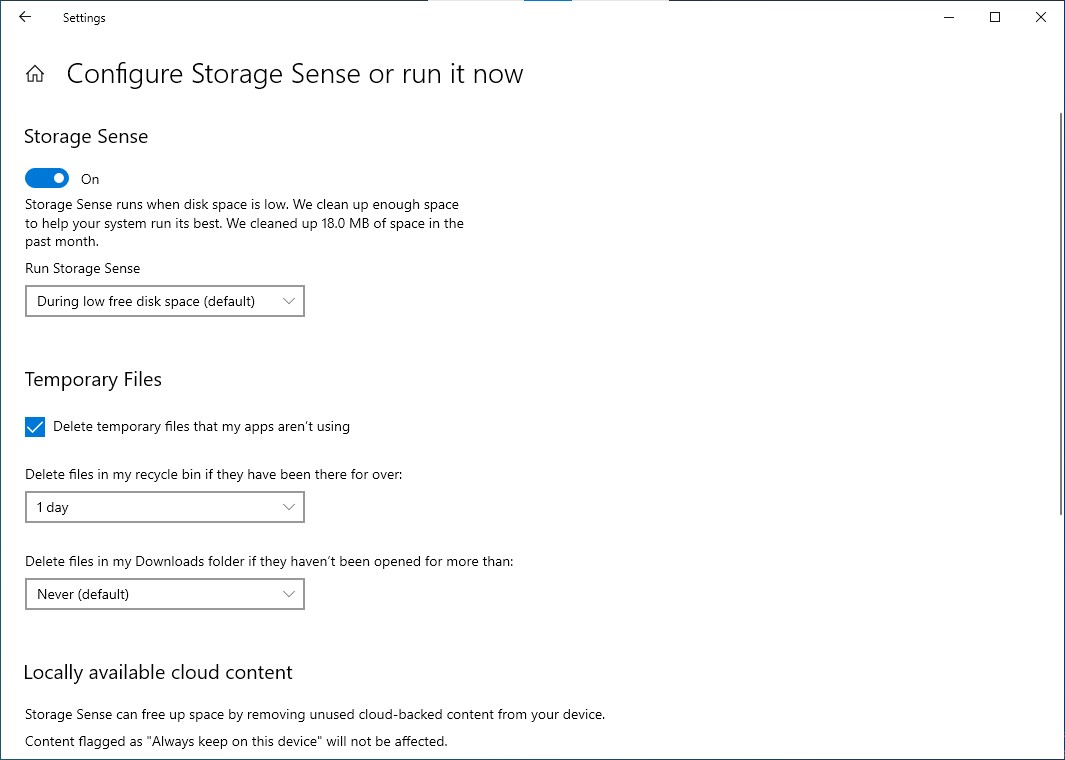
Som standard är den inställd på att aldrig radera filerna som finns i “Nedladdningar”. Det är bra att vara mycket försiktig med det här alternativet, eftersom det är möjligt att ha viktiga filer som du sällan öppnar. Om de aldrig kommer att nås inom det intervall som du ställt in “Förvaringskänsla”, raderas automatiskt både från mappen och från papperskorgen.
Om du är användare av Ondskaps- du kan välja efter hur lång tid de oanvända filerna raderas från den lokala disken. De kommer att förbli tillgängliga i OneDrive och kan laddas ner med ett enkelt klick.


Du kanske också är intresserad av...
