


Non importa di cosa stiamo parlando Mac o PC Windows, amministrazione lo spazio di archiviazione è un compito molto importante. Soprattutto quando ne abbiamo uno SSD con volume di stoccaggio molto limitato.
In “Questo PC” possiamo facilmente vedere quanto spazio di archiviazione è libero su partizioni o unità esterne (dispositivi e unità).
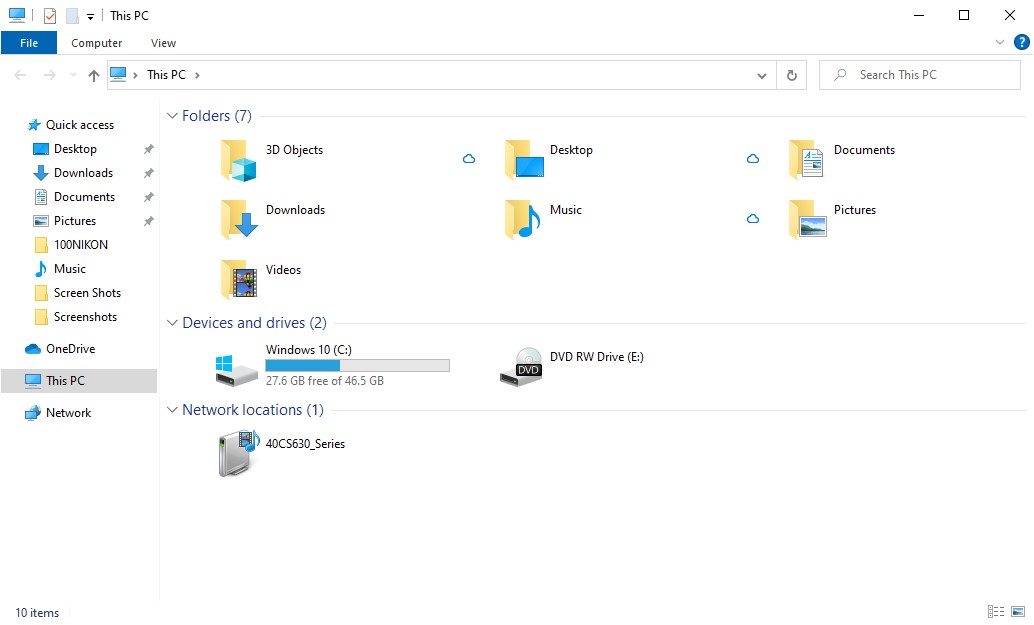
Le cose cambiano quando navighiamo nelle cartelle. Non possiamo sapere con una semplice visualizzazione quanto spazio è occupato da ciascuna cartella o file, né dove sono quelli che occupano più spazio sull'hard disk.
Fortunatamente in Windows 10 è stata introdotta una funzionalità che ci permette di vedere i tipi di file che utilizzano più spazio su disco.
Come vedere quali file e applicazioni occupano più spazio di archiviazione su Windows 10
Prima di tutto, devi avere l'ultima versione di Windows 10. Con aggiornamenti aggiornati.
Le impostazioni e i rapporti che riguardano spazio su disco shock sono disponibili in “Impostazioni” →“Sistema” →“Magazzinaggio“.
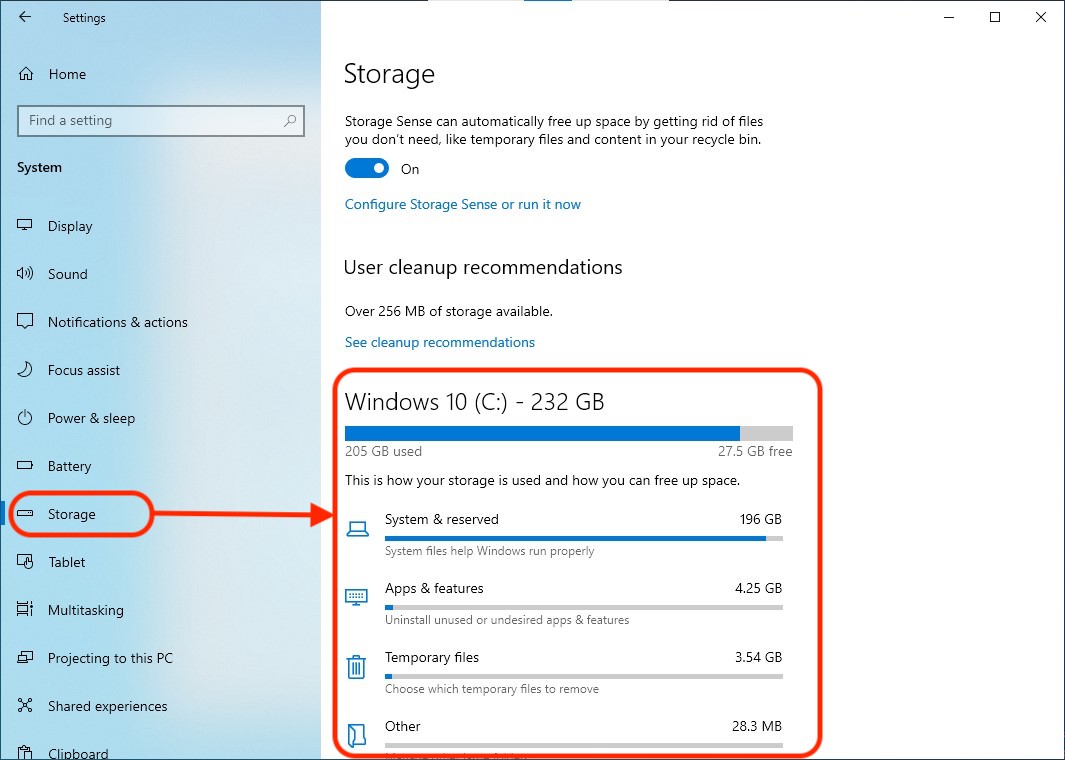
Con un semplice click sulle categorie indicate in questo report possiamo individuarle e visualizzarle i file e le applicazioni che utilizzano più spazio di archiviazione. File video, immagini, documenti, applicazioni installate, download, archivi, ecc. File.
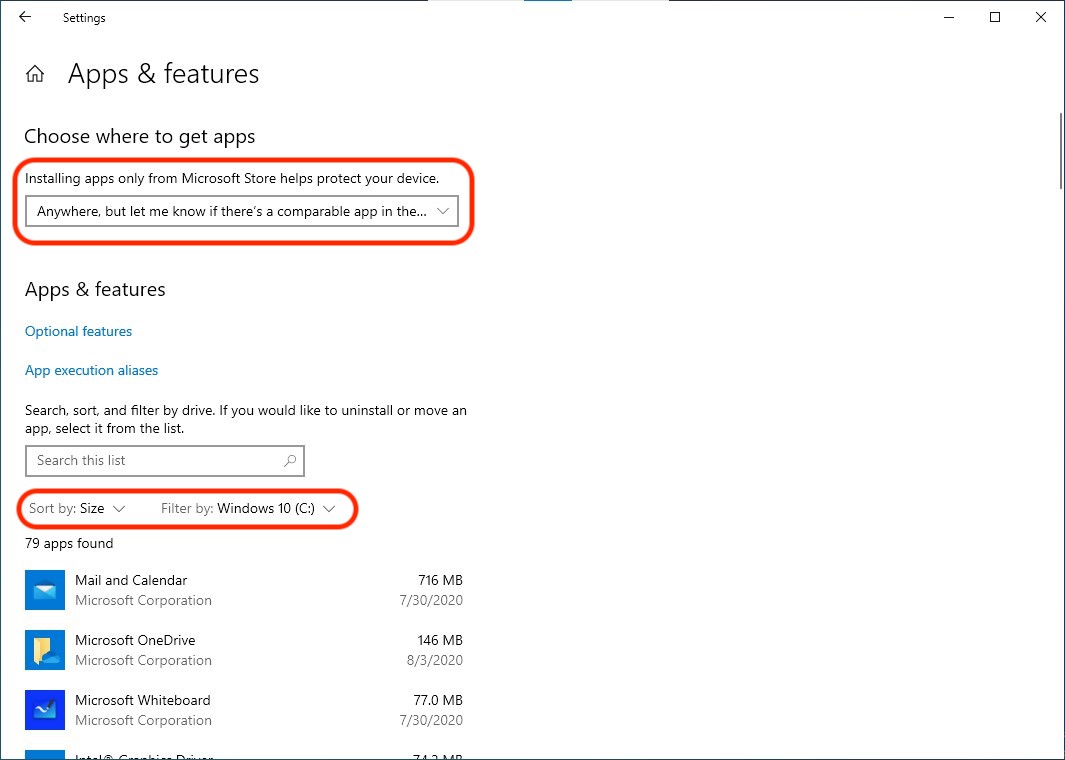
Nel rapporto di categoria (“App & caratteristiche“, nel nostro esempio) abbiamo la possibilità di filtrare i risultati. Possiamo scegliere di elencare solo le applicazioni scaricate dal Microsoft Store, scaricate da qualsiasi fonte, oppure di elencare sia quelle dal Microsoft Store che da altre fonti esterne.
Allo stesso modo, è possibile impostare filtri di ordinamento in base al volume utilizzato (per dimensione) e filtri per unità/partizione.
Con l'aiuto di questa funzione possiamo facilmente raggiungere a rapporto completo sull'utilizzo dello spazio di archiviazione ma anche ad un'altra caratteristica importante per la gestione dello spazio utilizzato. Senso di archiviazione.
Che cos'è “Sensore di archiviazione di Windows 10”?
Come abbiamo detto all'inizio di questo articolo, la mancanza di spazio di archiviazione è un problema per molti utenti. Da chi usa il PC per giochi e film, al business.
“Senso di archiviazione” è una funzionalità introdotta da Microsoft sulle ultime versioni di Windows 10. Questa funzionalità offre agli utenti la possibilità di impostare la pulizia automatica dello spazio di archiviazione rimuovendo i file non necessari. File temporanei e file dal Cestino.
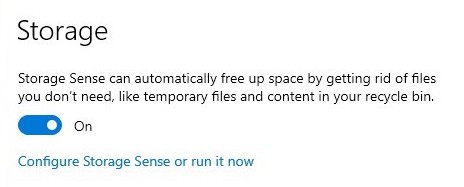
Se attiviamo questa funzionalità, è bene farne alcune impostazioni personalizzate Ma “Senso di archiviazione”. Fare clic su pe “Configura il senso di archiviazione o eseguilo ora” per accedere a tutte le impostazioni “Senso di archiviazione“.
Possiamo sceglierlo “Senso di archiviazione” da eseguire una volta al giorno, settimanalmente, mensilmente o solo quando lo spazio libero disponibile sul disco è ridotto. Inoltre da qui è possibile impostare le condizioni dopo quanto tempo i file temporanei (File temporanei) inutilizzati o i file scaricati e presenti nella cartella “Download” essere cancellato automaticamente.
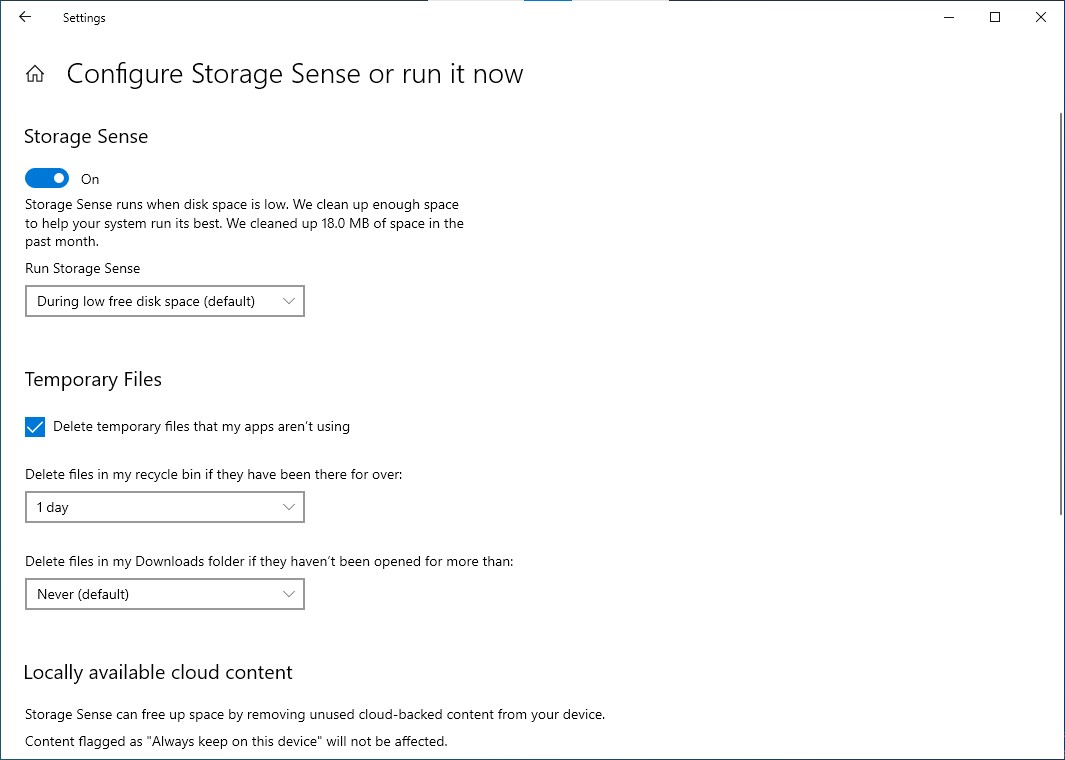
Di default è impostato per non eliminare mai i file presenti in “Download”. È bene fare molta attenzione con questa opzione, perché è possibile che si abbiano file importanti che si aprono raramente. Se non sarà mai possibile accedervi nell'intervallo impostato dall'utente in “Senso di archiviazione”, verranno automaticamente eliminati sia dalla cartella che dal Cestino.
Se sei un utente di OneDrive puoi scegliere dopo quanto tempo i file inutilizzati verranno eliminati dal disco locale. Rimarranno disponibili in OneDrive e potranno essere scaricati con un semplice clic.


Potrebbe interessarti anche...
