


Ükskõik, millest me räägime Mac või Windowsi arvuti, administratsioon hoiuruumi see on väga oluline ülesanne. Eriti kui meil üks on SSD väga piiratud salvestusmahuga.
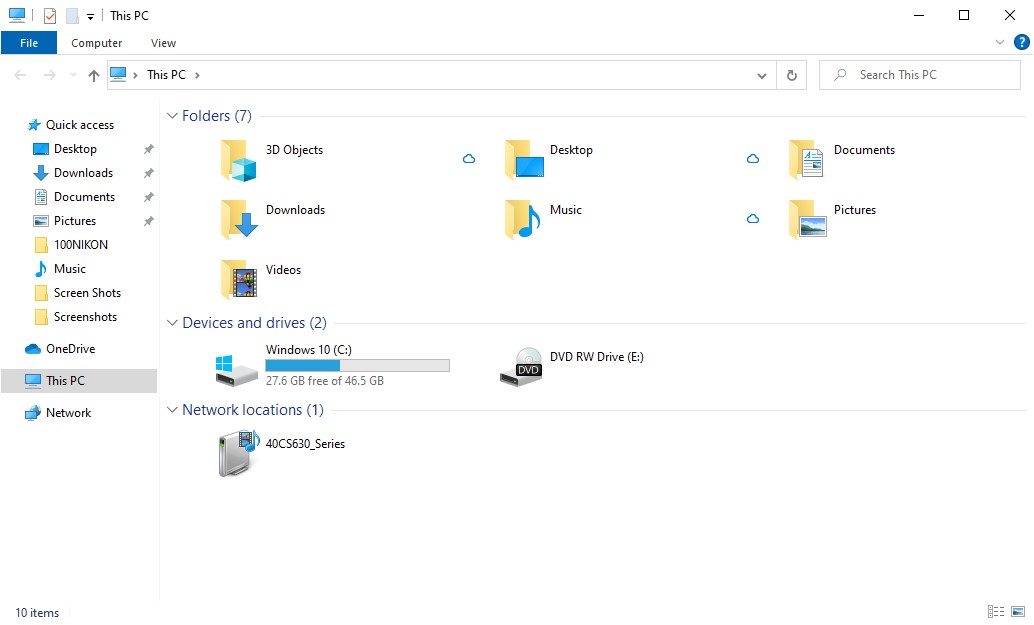
Sisse “See arvuti” näeme hõlpsalt, kui palju salvestusruumi on partitsioonidel või välisseadmetel (seadmetel ja draivil) vaba.
Kaustades navigeerimisel on asjad teisiti. Me ei saa lihtsa vaatega teada, kui palju ruumi iga kaust või fail hõivab, ega ka seda, kus on need, mis võtavad kõvakettal kõige rohkem ruumi.
Õnneks võeti Windows 10-s kasutusele funktsioon, mis võimaldab meil näha failitüüpe, mis kasutavad kõige rohkem kettaruumi.
Kuidas näha, millised failid ja rakendused võtavad Windows 10-s kõige rohkem salvestusruumi
Esiteks peab teil olema Windows 10 uusim versioon. Ajakohaste värskendustega.
Seaded ja aruanded, mis puudutavad šokk kettaruumi on saadaval “Sätted” →“Süsteem” →“Säilitamine“.
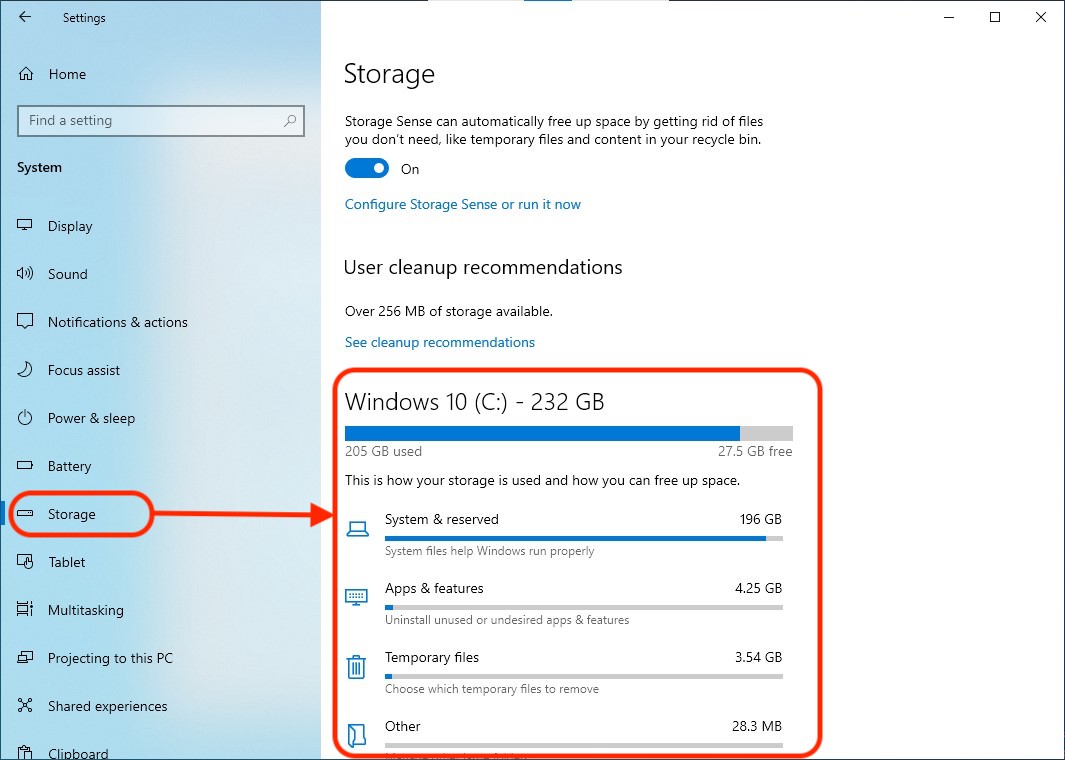
Lihtsa klõpsuga selles aruandes näidatud kategooriatel saame need leida ja vaadata failid ja rakendused, mis kasutavad kõige rohkem salvestusruumi. Videofailid, pildid, dokumendid, installitud rakendused, allalaaditavad failid, arhiivid jne.
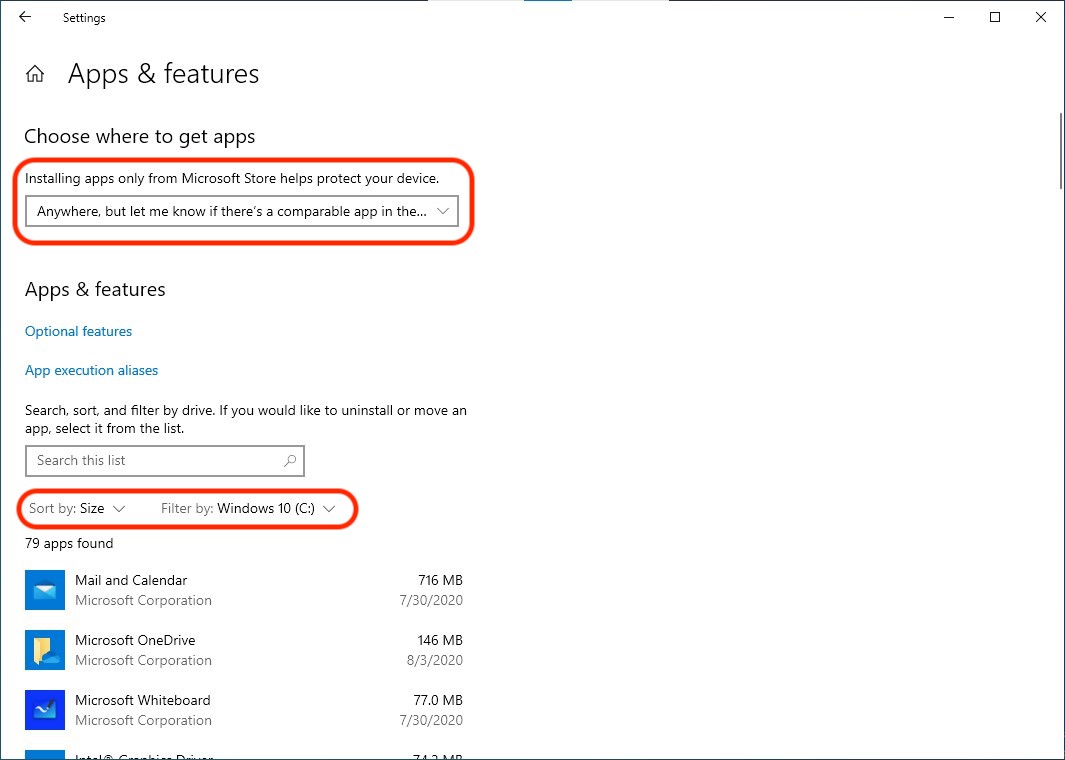
Kategooriaaruandes (“Rakendused & kehad“, meie näites) on meil võimalus tulemusi filtreerida. Saame valida, kas loetleda ainult Microsoft Store'ist allalaaditud rakendused, mis tahes allikast alla laaditud või nii Microsoft Store'ist kui ka muudest välisallikatest pärinevad rakendused.
Samamoodi saab sortimisfiltreid seadistada vastavalt kasutatavale mahule (suuruse järgi) ja filtritele draivi/sektsiooni kohta.
Selle funktsiooni abil jõuame hõlpsasti a täielik aruanne salvestusruumi kasutamise kohta vaid ka teise olulise omaduse juurde, mida kasutatakse kasutatava ruumi haldamisel. Storage Sense.
Mis see on “Windows 10 Storage Sense”?
Nagu me selle artikli alguses ütlesime, on salvestusruumi puudumine paljude kasutajate probleem. Alates nendest, kes kasutavad arvutit mängude ja filmide jaoks, lõpetades äritegevusega.
“Storage Sense” on funktsioon, mille tutvustas Microsoft rakenduse uusimates versioonides Windows 10. See funktsioon pakub kasutajatele võimalust seadistada salvestusruumi automaatne puhastamine, eemaldades mittevajalikud failid. Ajutised failid ja failid prügikastist.
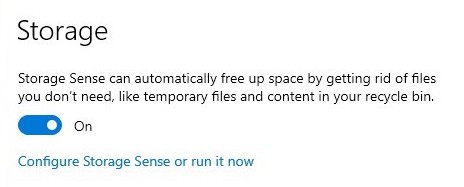
Kui me selle funktsiooni aktiveerime, on hea seda teha kohandatud seaded aga “Storage Sense”. Klõpsake pe “Seadistage Storage Sense või käivitage see kohe” kõikidele seadetele juurdepääsuks “Storage Sense“.
Me saame selle valida “Storage Sense” jooksma kord päevas, nädalas, kuus või ainult siis, kui ketta vaba ruumi on vähe. Samuti saab siit määrata tingimusi, kui kaua ajutised failid (Ajutised failid) kasutamata või allalaaditud ja kaustas olevad failid “Allalaadimised” olema kustutatakse automaatselt.
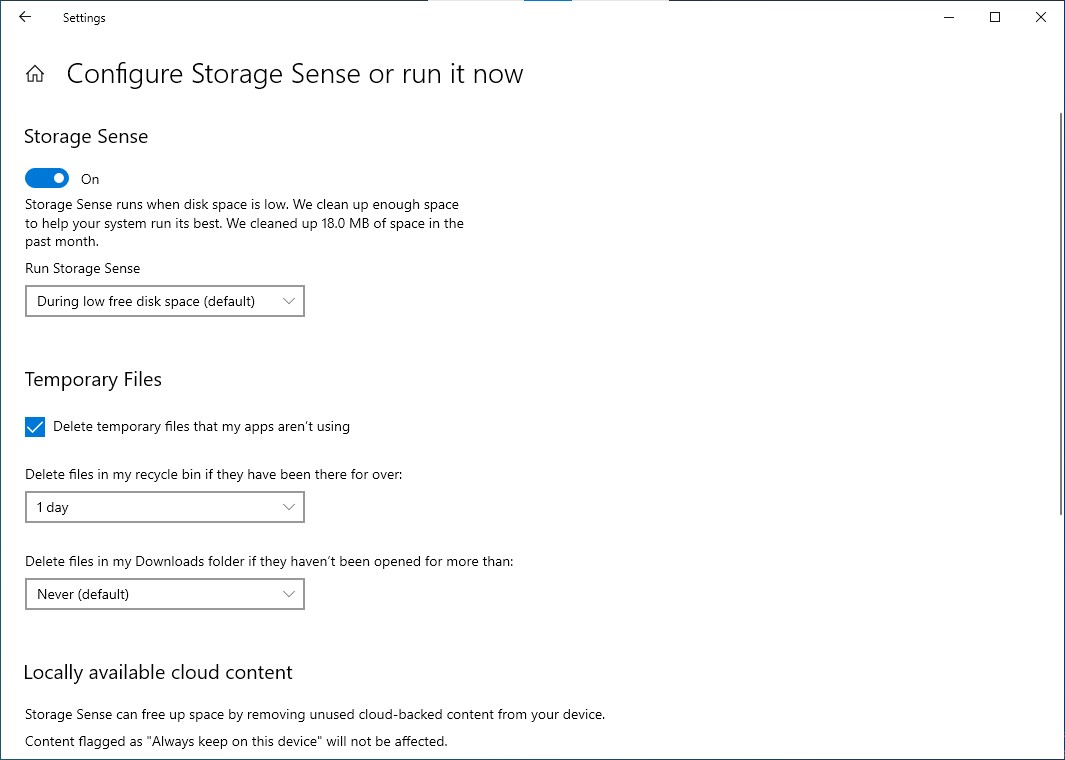
Vaikimisi on see seatud mitte kunagi kustutama olemasolevaid faile “Allalaadimised”. Selle valikuga on hea olla väga ettevaatlik, sest võimalikud on olulised failid, mida avad harva. Kui neile ei pääse kunagi juurde teie määratud intervalli jooksul “Storage Sense”, kustutatakse automaatselt nii kaustast kui ka prügikastist.
Kui olete kasutaja OneDrive saate valida, kui kaua pärast kasutamata failid kohalikult kettalt kustutatakse. Need jäävad OneDrive'is kättesaadavaks ja neid saab ühe klõpsuga alla laadida.


Samuti võite olla huvitatud...
