


Of dat je hebt per ongeluk een belangrijk bestand verwijderd of als u gegevens bent kwijtgeraakt als gevolg van een virus- of hardwarefout, kan het verliezen van bestanden een frustrerende en stressvolle ervaring zijn. Gelukkig is er een oplossing waarmee je verwijderde bestanden op Windows 10 en Windows 11 kunt herstellen Windows File Recovery u kunt de documenten, foto's of video's herstellen die u uit de opslageenheid hebt verwijderd.
inhoud
In dit artikel gaan we op onderzoek uit hoe verwijderde bestanden te herstellen op Windows 10 en Windows 11 met deze tool voor bestandsherstel en we zullen tips en trucs geven om de kansen op succes bij het herstellen van verloren gegevens te maximaliseren. Ongeacht de reden voor gegevensverlies, Windows File Recovery is een betaalbare en efficiënte optie om verwijderde bestanden op Windows 10 te herstellen.
Het komt niet zelden voor dat we per ongeluk gegevens verwijderen die zijn geïmporteerd van de harde schijf of van een USB-flashdrive, geheugenkaart (bijvoorbeeld SD-kaart) of van een ander extern medium.
Voor herstel van verwijderde foto's en documenten er zijn verschillende toepassingen, maar meestal worden ze betaald en de meeste daarvan beloven resultaten die veel verder gaan dan wat ze in werkelijkheid kunnen doen.
Microsoft heeft een hulpprogramma gemaakt waarmee u verwijderde bestanden op Windows kunt herstellen, maar het is niet bekend om welke redenen het dit nauwelijks heeft gepromoot. Dit hulpprogramma, Windows File Recovery is beschikbaar voor alle Windows 10-gebruikers en Windows 11 en kan documenten ophalen, video's, FOTO'S en vele anderen. Van per ongeluk verwijderde Office-bestanden, PDF's tot JPEG-, PNG-, MPEG-, MP3-, MP4-mediabestanden en ZIP- en RAR-archieven.
Hoe herstel je verwijderde bestanden op Windows 10 en Windows 11? Windows-bestandsherstel
Werkingsmodi voor gegevensherstel
Windows File Recovery ondersteunt gegevensherstel op drie manieren. “Default“, “Segment” En “Signature“. Elke bedrijfsmodus herstelt gegevens via een specifieke methode.
Module “Standaard” – Deze modus gebruikt Hoofdbestandstabel ((MFT) om verwijderde bestanden te lokaliseren. Deze modus werkt met zeer goede resultaten als er ook File Record Segments (FRS) aanwezig zijn.
Module “Segment” – De modus vereist geen MFT, maar de datasegmenten moeten aanwezig zijn. Segmenten zijn samenvattingen van bestandsinformatie die NTFS opslaat in MFT. Bestandsnaam, datum, grootte, type en toewijzing / clusterindex.
Module “Handtekening” – In deze zoekmodus moeten de gegevens aanwezig zijn en wordt er gezocht op basis van een bepaald type bestand. Het wordt alleen aanbevolen voor grote bestanden en verdient de voorkeur wanneer we gegevens moeten herstellen van een externe schijf, zoals een USB-drive.
Windows Bestandsherstel installeren en uitvoeren op Windows 10 en Windows 11
Als u verwijderde bestanden op Windows wilt herstellen met Windows Bestandsherstel, moet u allereerst over Windows 10 versie 19041.0 of nieuwer beschikken (of Windows 11, welke versie dan ook). Ga vervolgens naar deze link en download de applicatie VAN Microsoft Store.
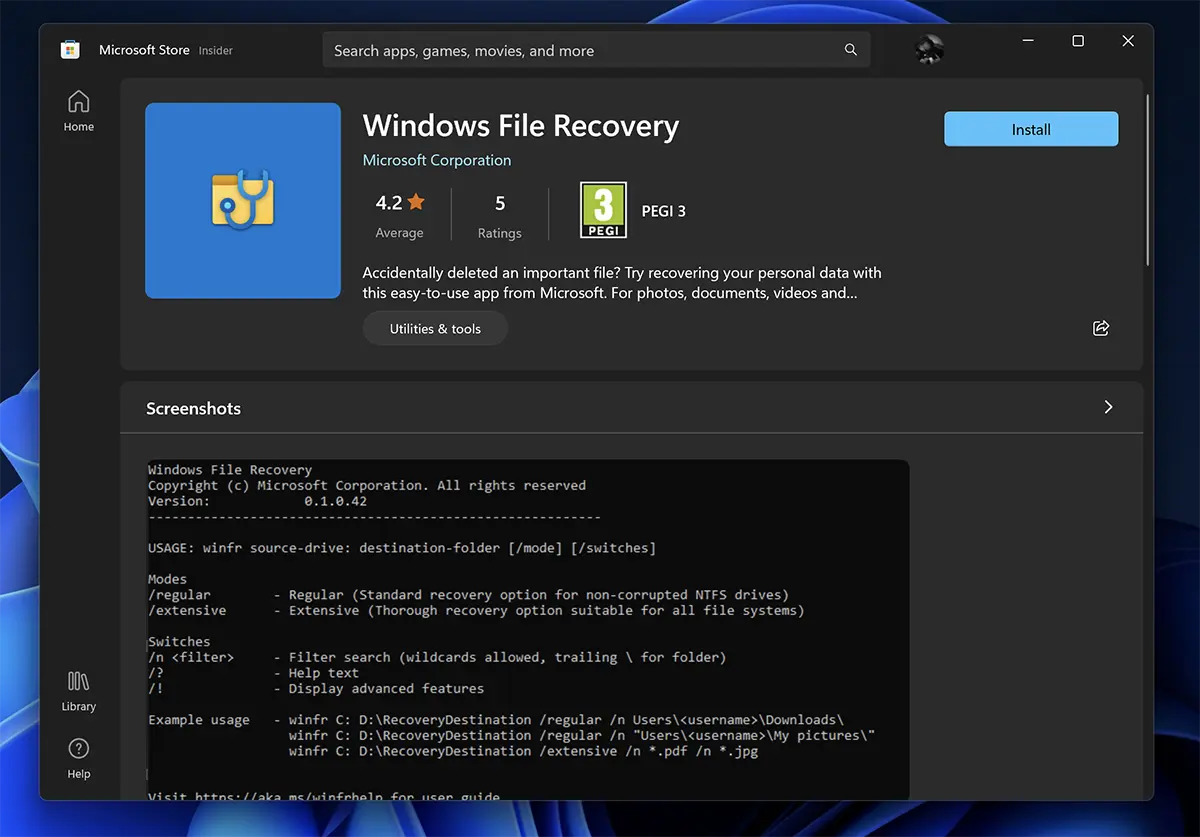
Om zo herinnerd te worden hulpprogramma gebruikt de opdrachtregels in CMD en heeft geen grafische interface ((UI).
Zodra Windows Bestandsherstel is gestart, wordt het geopend CMD met beheerdersrechten en een reeks instructies die u kunt gebruiken om gegevens te herstellen. De drie hierboven door ons beschreven gegevensherstelmethoden worden hier ook gespecificeerd.
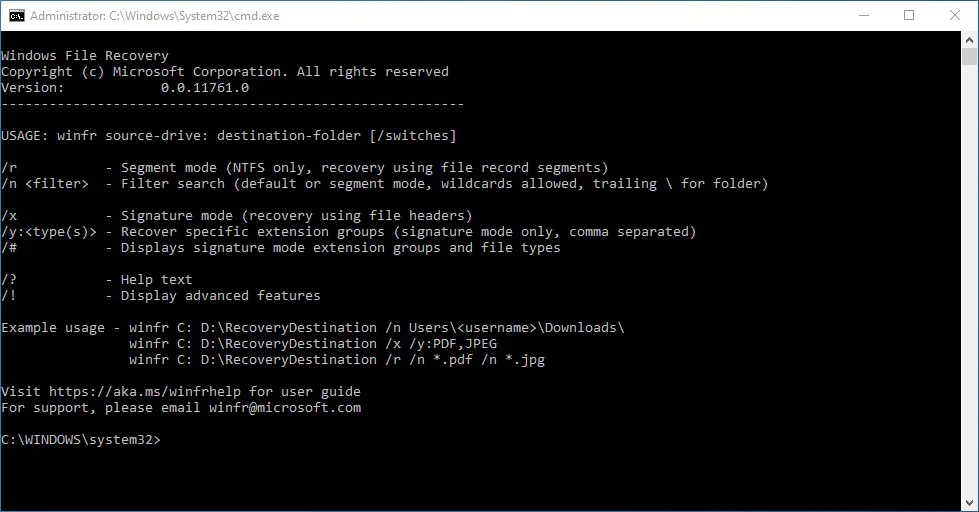
Hoe verwijderde bestanden op Windows te herstellen, met de mod “Default“
Om een specifiek bestand dat per ongeluk van de C: (Documenten)-partitie is verwijderd, te herstellen en naar de E:-partitie te verplaatsen, ziet de opdrachtregel er als volgt uit:
winfr C: E: /n \Users\\Documents\Nume_Fisier.docx
In dit scenario moet u de exacte bestandsnaam en extensie weten.
Als we de verwijderde foto's (JPEG- en PNG-formaten) uit de map Foto's van de C:-partitie willen herstellen, voeren we de opdrachtregel uit:
winfr C: E: /n \Users\\Pictures\*.JPEG /n \Users\\Pictures\*.PNG
Deze worden opgeslagen in een map op de E:-partitie.
Herstel verwijderde documenten uit de map “Documents“ het wordt gedaan met de opdrachtregel:
winfr C: E: /n \Users\\Documents\
Herstel verwijderde bestanden op Windows, met de module “Segment” ((/r))
Herstel van Word- en PDF-bestanden van partitie C, in de map met bestanden hersteld van partitie E.
winfr C: E: /r /n *.pdf /n *.docx
Herstel van alle bestanden die een bepaald woord in de naam bevatten. Ex. “rekening”.
winfr C: E: /r /n *factuur*
Herstel van verwijderde mediabestanden, met de module “Signature” ((/x))
Allereerst is het goed om te beginnen met de volgorde:
winfr /#
Hierdoor worden de ondersteunde bestanden in de herstelmodus weergegeven “Signature“.
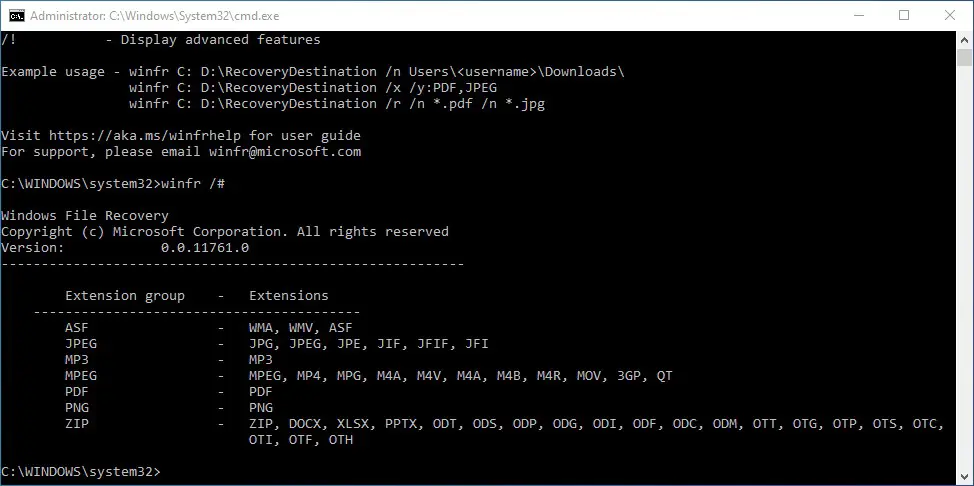
Van wat te zien is, de modus “Signature” is speciaal gewijd aan mediabestanden. Deze zijn in de meeste gevallen groter dan de documentbestanden.
Dat kan verwijderde foto's of video's herstellen, waarvan de extensies zijn MPEG of JPEG met hun afgeleide extensies.
De opdrachtregel als we de verwijderde afbeeldingen willen herstellen is:
winfr C: E: /x /y:JPEG,PNG
Bij het spel E: alle herstelde foto's worden gemaakt, met de extensies PNG, JPG, JPEG, JPE, JIF, JFIF En JFI.
Zoals ik al zei in andere artikelen waarin ik verwees naar gegevens die per ongeluk of als gevolg van een virus zijn verwijderd, is het het beste om een bijgewerkte back-up van alle belangrijke gegevens te hebben. U heeft dus geen applicaties, tools en andere tutorials meer nodig over hoe u verwijderde bestanden op Windows kunt herstellen.


Mogelijk bent u ook geïnteresseerd in...
