


그 중 하나 ai sters un fisier important din greseala sau ai pierdut datele din cauza unui virus sau a unei defectiuni hardware, pierderea fisierelor poate fi o experienta frustranta si stresanta. Din fericire, exista o solutie care te ajuta sa recuperezi fisierele sterse pe Windows 10 si Windows 11. Cu Windows File Recovery poti sa recuperezi documentele, pozele sau videoclipuri pe care le-ai sters de pe unitatea de stocare.
콘텐츠
In acest articol, vom explora cum poti recupera fisierele sterse pe Windows 10 si Windows 11 cu ajutorul acestui instrument de recuperare a fisierelor si vom oferi sfaturi si trucuri pentru a maximiza sansele de succes in recuperarea datelor pierdute. Indiferent de motivul pierderii datelor, Windows File Recovery este o optiune accesibila si eficienta pentru a recupera fisierele sterse pe Windows 10.
Nu de putine ori se intampla sa stergem accidental date importate de pe hard sau de pe un USB Flash Drive, card de memorie (ex. SDcard) sau de pe alt suport extern.
을 위한 recuperarea pozelor si documentelor sterse exista diverse aplicatii, dar de cele mai multe ori acestea sunt platite si majoritatea promit rezultate mult peste ce sunt capabile sa faca in realitate.
Microsoft는 Windows에서 삭제된 파일을 복구하는 데 도움이 되는 유틸리티를 만들었지만 어떤 이유로 이 유틸리티를 거의 홍보하지 않는지는 알려져 있지 않습니다. 이 유틸리티는 Windows File Recovery 모든 Windows 10 사용자가 사용할 수 있으며 Windows 11 그리고 할 수있다 문서 검색, 비디오, 영화 그리고 다른 많은 사람들. 실수로 삭제된 Office 파일, PDF부터 JPEG, PNG, MPEG, MP3, MP4 미디어 파일 및 ZIP, RAR 아카이브까지.
Cum recuperezi fisierele sterse pe Windows 10 si Windows 11? Windows File Recovery
Moduri de operare pentru recuperarea datelor
Windows File Recovery 세 가지 방법으로 데이터 복구를 지원합니다. “Default“, “Segment” 그리고 “Signature“. 각 작동 모드는 특정 방법을 통해 데이터를 복구합니다.
기준 치수 “기본” – 이 모드는 다음을 사용합니다. 마스터 파일 테이블 (MFT) 삭제된 파일을 찾으려면 이 모드는 FRS(파일 레코드 세그먼트)도 존재할 때 매우 좋은 결과를 제공합니다.
기준 치수 “Segment” – 이 모드에는 MFT가 필요하지 않지만 데이터 세그먼트가 있어야 합니다. 세그먼트는 NTFS가 MFT에 저장하는 파일 정보의 요약입니다. 파일 이름, 날짜, 크기, 유형 및 할당/클러스터 인덱스.
기준 치수 “서명” – 이 검색 모드에서는 데이터가 존재해야 하며 특정 유형의 파일을 기반으로 검색이 이루어집니다. 대용량 파일에만 권장되며 USB 드라이브와 같은 외부 드라이브에서 데이터를 복구해야 하는 경우에 선호됩니다.
Cum instalezi si rulezi Windows File Recovery pe Windows 10 si Windows 11
Windows 파일 복구를 사용하여 Windows에서 삭제된 파일을 복구해야 하는 경우 먼저 Windows 10 버전 19041.0 이상(또는 Windows 11, 모든 버전)이 있어야 합니다. 이 링크를 클릭하고 애플리케이션을 다운로드하세요. 에서 Microsoft Store.
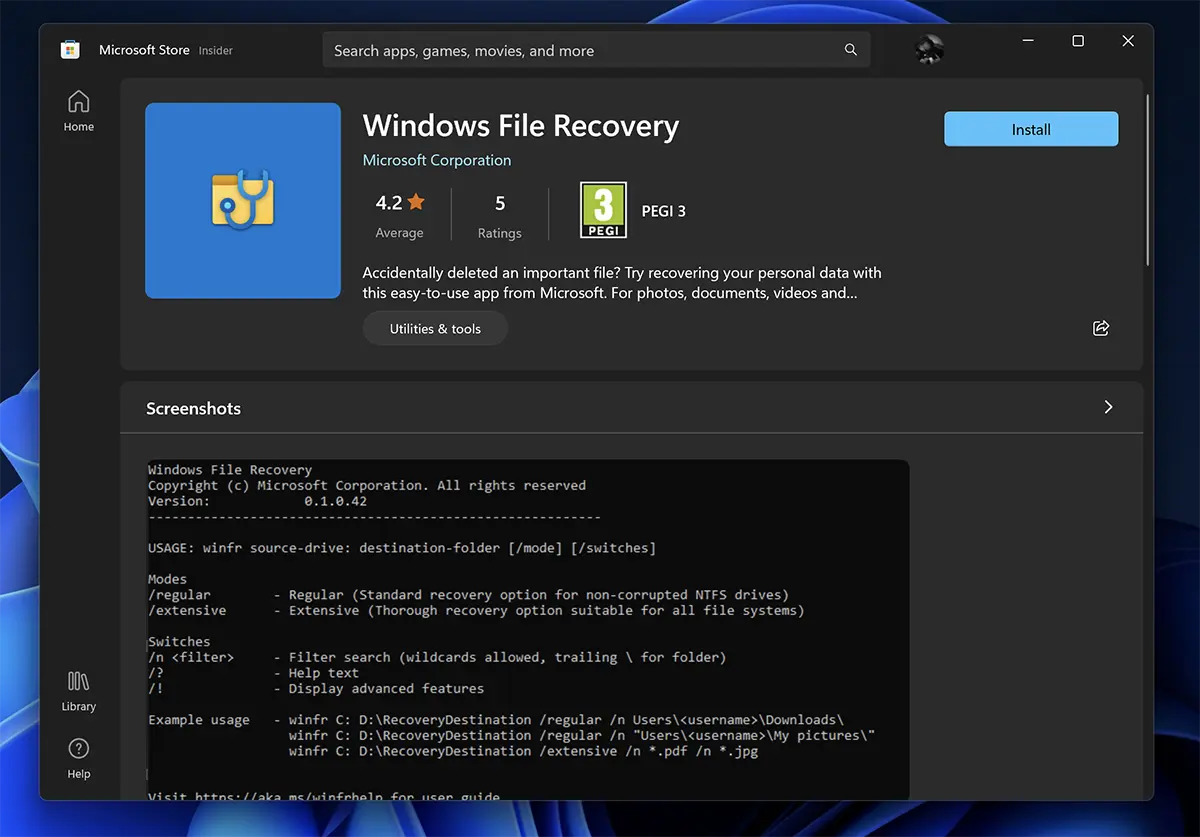
이렇게 기억되길 유틸리티는 명령줄을 사용합니다. CMD 그래픽 인터페이스가 없습니다. (UI).
Windows 파일 복구가 시작되면 열립니다. CMD 관리자 권한과 데이터 복구에 사용할 수 있는 일련의 지침이 있습니다. 위에서 설명한 세 가지 데이터 복구 방법도 여기에 지정되어 있습니다.
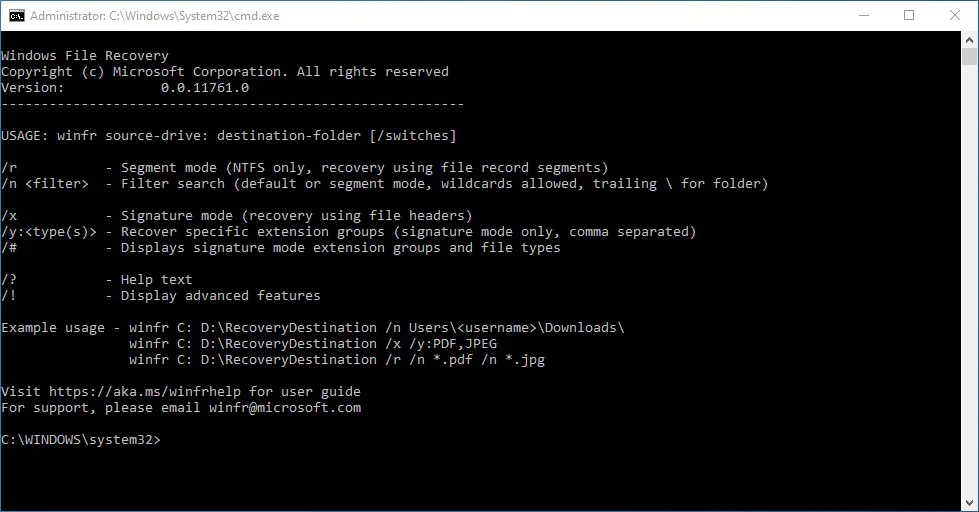
Cum recuperezi fisierele sterse pe Windows, cu modul “Default“
C:(문서) 파티션에서 실수로 삭제된 특정 파일을 복구하여 E: 파티션으로 이동하려면 명령줄은 다음과 같습니다.
winfr C: E: /n \Users\\Documents\Nume_Fisier.docx
이 시나리오에서는 정확한 파일 이름과 확장자를 알아야 합니다.
C: 파티션의 Photos 폴더에서 삭제된 사진(JPEG 및 PNG 형식)을 복구하려면 다음 명령줄을 실행합니다.
winfr C: E: /n \Users\\Pictures\*.JPEG /n \Users\\Pictures\*.PNG
이는 E: 파티션의 폴더에 저장됩니다.
회복 폴더에서 문서를 삭제했습니다 “Documents“ 이는 명령줄을 사용하여 수행됩니다.
winfr C: E: /n \Users\\Documents\
Recuperarea fisierelor sterse pe Windows, cu modul “Segment” (/r))
Word 및 PDF 파일 복구 파티션 C에서, 파티션 E에서 복구된 파일 폴더에 있습니다.
winfr C: E: /r /n *.pdf /n *.docx
이름에 특정 단어가 포함된 모든 파일을 복구합니다. 전. “청구서”.
winfr C: E: /r /n *송장*
Recuperarea fisierelor media sterse, cu modul “Signature” (/x))
우선 다음 순서로 시작하는 것이 좋습니다.
winfr /#
복구 모드에서 지원되는 파일이 표시됩니다. “Signature“.
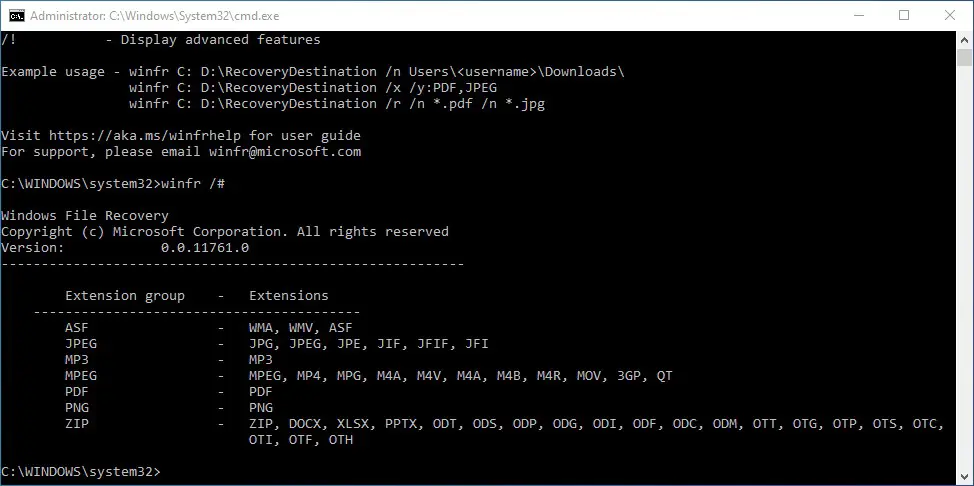
보시다시피 모드는 “Signature” 특히 미디어 파일 전용입니다. 이는 대부분의 경우 문서 파일보다 큽니다.
당신은 할 수 있습니다 삭제된 사진이나 비디오를 복구하세요, 확장자는 다음과 같습니다. MPEG 또는 JPEG 파생 확장명을 사용합니다.
삭제된 사진을 복구하려는 경우 명령줄은 다음과 같습니다.
winfr C: E: /x /y:JPEG,PNG
게임에서 E: 복구된 모든 사진은 확장자와 함께 촬영됩니다. PNG, JPG, JPEG, JPE, JIF, JFIF 그리고 JFI.
실수로 또는 바이러스로 인해 삭제된 데이터에 대해 언급한 다른 기사에서 말했듯이 모든 중요한 데이터를 업데이트하여 백업하는 것이 가장 좋습니다. 따라서 Windows에서 삭제된 파일을 복구하는 방법에 대한 응용 프로그램, 도구 및 기타 자습서가 더 이상 필요하지 않습니다.


당신은 또한에 관심이있을 수 있습니다 ...
