

Windows 11 또는 Windows 10 라이센스를 한 컴퓨터에서 다른 컴퓨터로 전송하는 방법을 보여주는 매우 유용한 자습서. 이전 PC에서 라이센스를 비활성화하는 방법과 새 PC를 활성화하는 방법.
콘텐츠
시간이 지남에 따라 Microsoft는 운영 체제의 라이센스를 활성화하는 방법을 변경했습니다. Windows XP에서 수많은 PC에서 Windows를 활성화 할 수있는 숫자가 충분하고 운영 체제가 통과하면 라이센스를 활성화하고 검증하는 방법이 발전했습니다.
Windows 10 함께 제공됩니다 더 많은 유형의 라이센스, 운영 체제 또는 랩톱을 구매 한 채널에 따라. 라이센스가 있습니다 OEM, Retail 그리고 Volume License. 별도의 등록 특성 및 방법을 갖는 각 유형의 라이센스.
Windows 라이센스 유형
우리가보기 전에 Windows 10 또는 Windows 11 라이센스를 컴퓨터에서 다른 사람으로 어떻게 전송할 수 있습니까?, 그들이 무엇인지 알아내는 것이 좋습니다. 각 유형의 라이센스의 특성, 활성화 된 라이센스를 어떻게 알 수 있습니까? PC와 어떻게 비활성화 할 수 있습니까?.
라이센스는 무엇입니까? Windows OEM
PC 또는 노트북을 구입할 때 Windows 10 사전 설치, 그것은 함께 제공됩니다 OEM 라이센스. OEM 라이센스는 펌웨어 장치에서 활성화됩니다 (UEFI/BIOS) 그리고 전송할 수 없습니다. 따라서 변경하려는 오래된 노트북이있는 경우 이전 랩톱의 Windows 10 라이센스를 새 노트북으로 전송할 수 없습니다.
그게 뭐야 Windows Volume License
이 라이센스는 대기업, 정부 기관, 학교, 교수진 및 다수의 컴퓨터가있는 기타 단체에 전념합니다. 볼륨 라이센스 (볼륨 라이센스)는 될 수 없습니다 회사의 컴퓨터보다 검증되었습니다그리고 그 활성화는 IT 부서에서 멀리서 이루어집니다. 서버 KMS 또는 Multiple Activation Keys (MAK). 단일 라이센스 키 (제품 키)는 모든 컴퓨터에 충분합니다.
이 라이센스는 회사의 모든 새 컴퓨터에서 Windows 10을 사용하여 다른 PC에서 비활성화 할 필요없이 즉시 활성화 할 수 있습니다.
라이센스는 무엇입니까? Windows Retail
가장 유연한 라이센스이며 한 컴퓨터에서 다른 컴퓨터로 전송할 수있는 유일한 라이센스입니다. 특허 “소매” Windows 10 (DVD, USB)의 사본과 함께 온라인으로 사본과 함께 실제 상점에서 구입합니다. Microsoft Store. 이 라이센스에는 고유 한 번호 (제품 키)가 동반되며 구매자는 기밀을 유지하고 Microsoft 계정을 첨부해야합니다. 실제로 이것은 그리고입니다 디지털 라이센스 (digital license) de Windows 10.
Windows 10 또는 Windows 11이있는 PC 또는 노트북에서 어떤 유형의 라이센스가 활성화되는지 어떻게 알 수 있습니까?
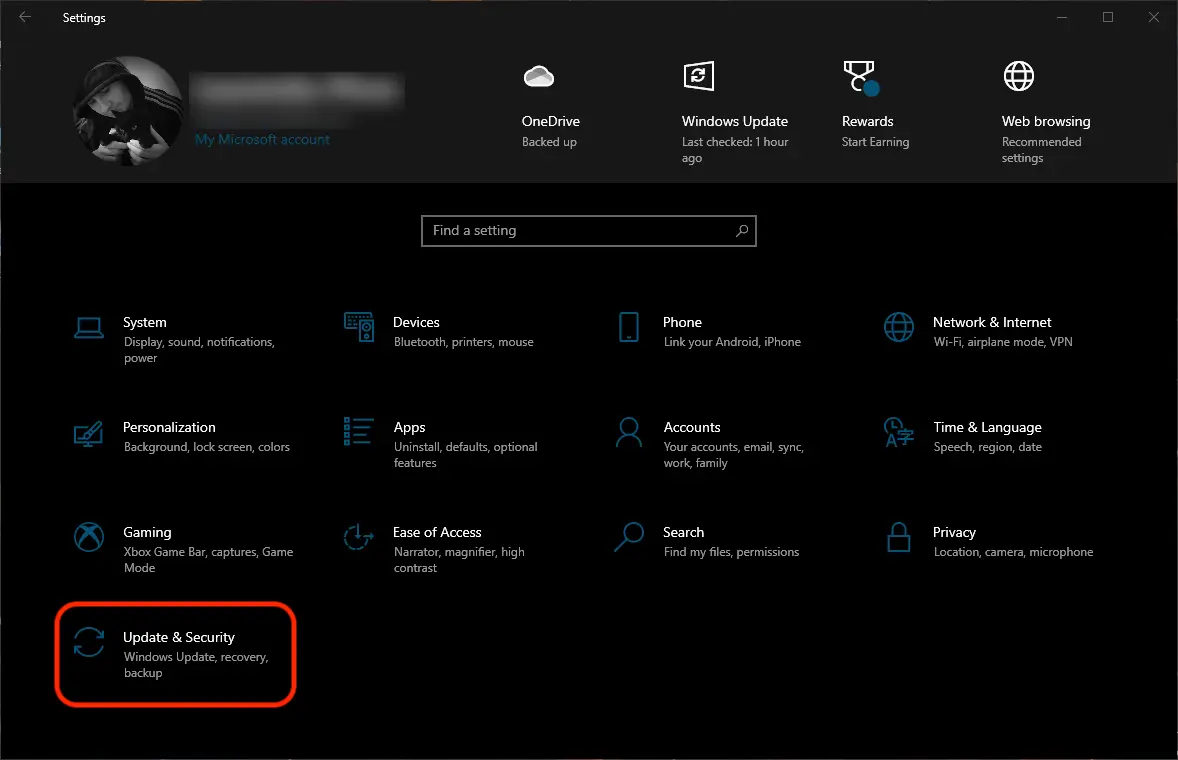
PC 또는 Windows 10이있는 랩톱에서 Windows 10 라이센스 유형을 찾는 단계는 매우 간단합니다. 우리는 들어갑니다 “Settings” → “Update & Security” → “Activation”.
상단에는 Windows 10 설치판과 활성화 유형이 나타납니다. 우리의 경우 우리는 가지고 있습니다 Windows 10 Pro Insider Preview 개인 Microsoft 계정과 관련된 디지털 라이센스로 활성화되었습니다.“Windows is activated with a digital license linked to your Microsoft account“.
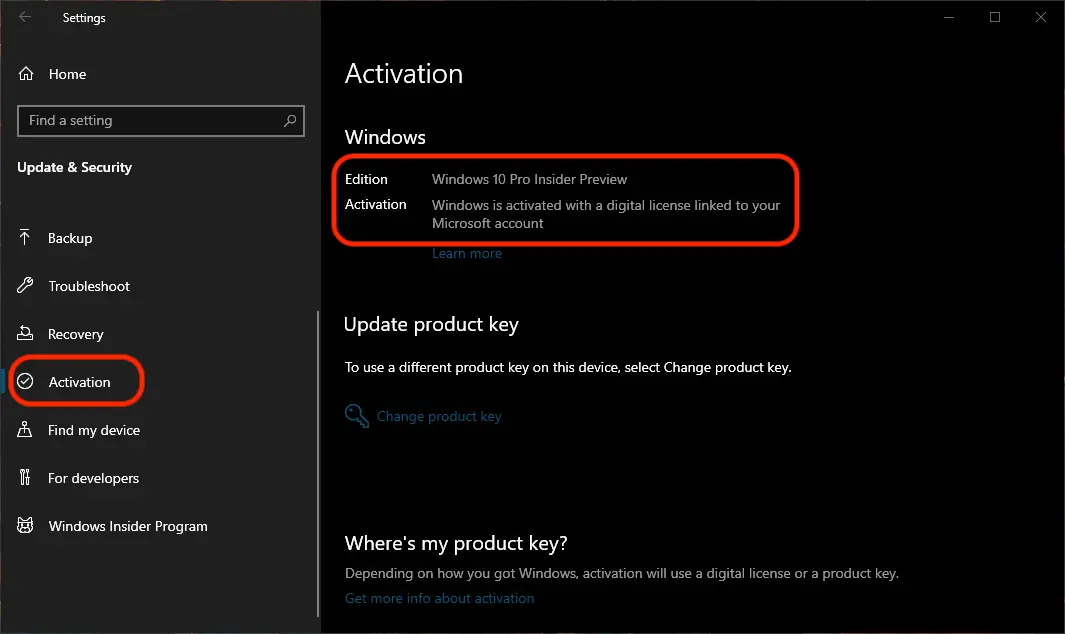
또한 “Activation” Windows 10 라이센스 키를 변경할 수도 있습니다.
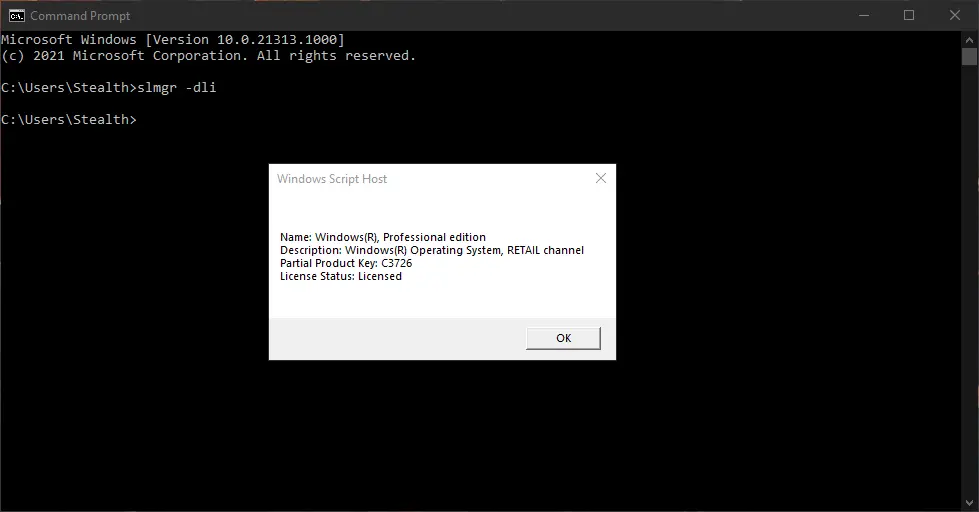
PC에서 활성화 한 Windows 10 라이센스의 종류를 찾는 또 다른 방법은 직접 순서입니다. Command Prompt.
1. 우리는 열립니다 Comand Prompt 그리고 우리는 명령 줄을 실행합니다.
Slugr -dli
2. 제어 라인이 실행되면 대화 상자에서 Windows 라이센스에 대한 정보가 나타납니다. 또한 라이센스를 구매 한 채널로 보입니다. 우리의 경우 소매.
Windows 10 라이센스 또는 Windows 11 (제품 키)을 한 PC에서 다른 PC로 전송하는 방법
가장 간단한 방법은 다음과 같습니다 라이센스를 비활성화하려는 PC를 재설정하십시오.. 재설정은 모든 데이터가 삭제되고 PC에서 Windows 10 라이센스를 비활성화 할 때 개인 데이터 보존 (설치된 응용 프로그램 및 설정이 적음) 또는 전체 재설정으로 수행 할 수 있습니다.
PC를 재설정하기 전에 모든 파일과 저장된 정보에 일반적인 백업이 표시됩니다.
IATA 라이센스를 Windows로 전송하는 방법.
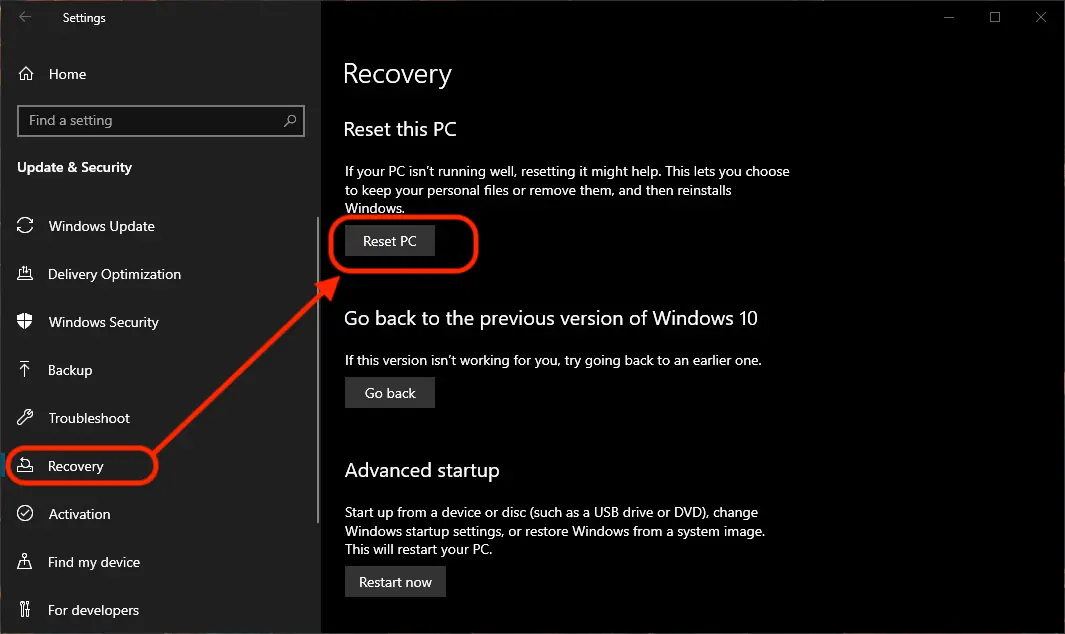
1. 우리는 간다 “Settings” → “Recovery” → “Reset this PC“. 이 옵션은 Windows의 재설정 프로세스를 시작합니다.
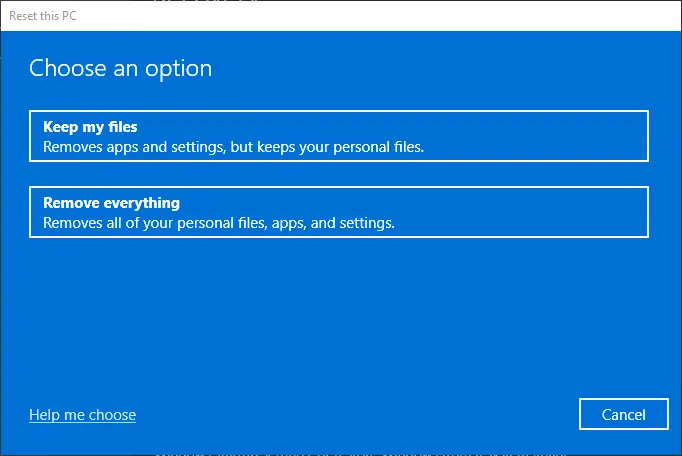
2. 파란색 대화 상자에서 우리는 재설정하려는 방식을 선택합니다. 개인 파일의 유지 보수 또는 총 삭제.
라이센스를 비활성화하려는 PC를 재설정 한 후 다른 PC에 Windows 10의 사본을 설치하고 전자 라이센스가 있음을 Microsoft 계정으로 인증하고 제품을 등록하십시오.
Microsoft 계정에서 Windows 라이센스를 비활성화합니다
개인 Microsoft 계정 (전자 라이센스)에 등록 된 소매 라이센스가있는 경우 해당 비활성화를 직접 온라인으로 수행 할 수 있습니다. Microsoft 계정.
Windows 라이센스 활성화 튜토리얼 :
- Windows 10에서 "활성화 된 Windows- 설정으로 이동"메시지를 삭제하거나 숨기는 방법
- Windows License 수정이 곧 만료됩니다 - Windows 10 활성화 된 "Windows가 조직의 활성화 서비스를 사용하여 활성화됩니다".
- Windows 10 또는 Windows 11으로 무료로 업그레이드 할 수 있습니까?
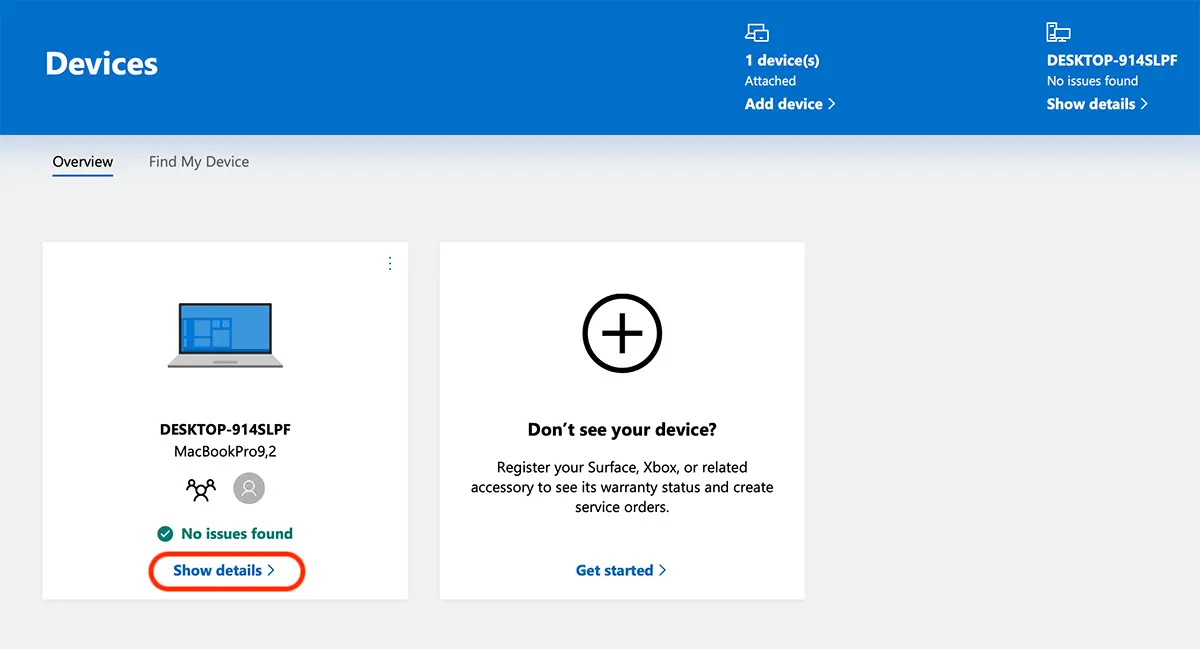
1. 들어갑니다 Microsoft 계정 랩톱이나 PC에서 라이센스가 활성화 된 PC에서 동일한 계정으로 인증됩니다.
2. 라이센스를 비활성화하려는 장치에 “Show details“.
3. 라이센스를 비활성화하려는 PC 또는 노트북을 선택하면 “Manage“, 그런 다음 클릭하십시오 “Remove laptop” 열린 메뉴에서.
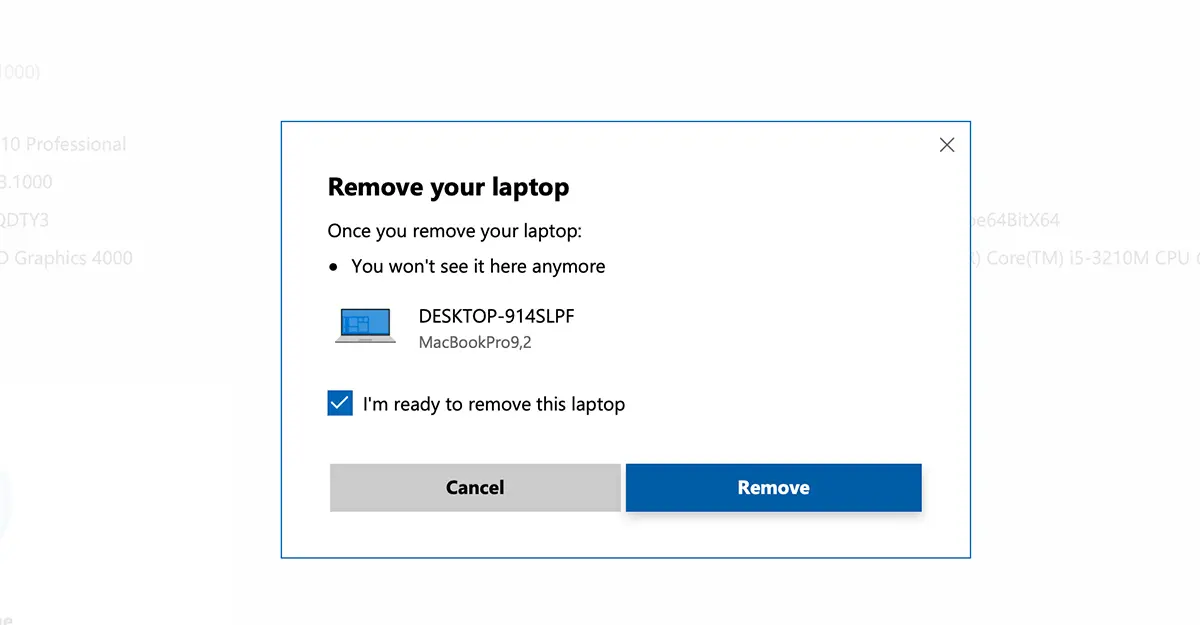
4. 선택 후 “Remove Laptop” 확인하다 “I’m ready to remove this laptop“ 버튼을 클릭하십시오 “제거하다“.
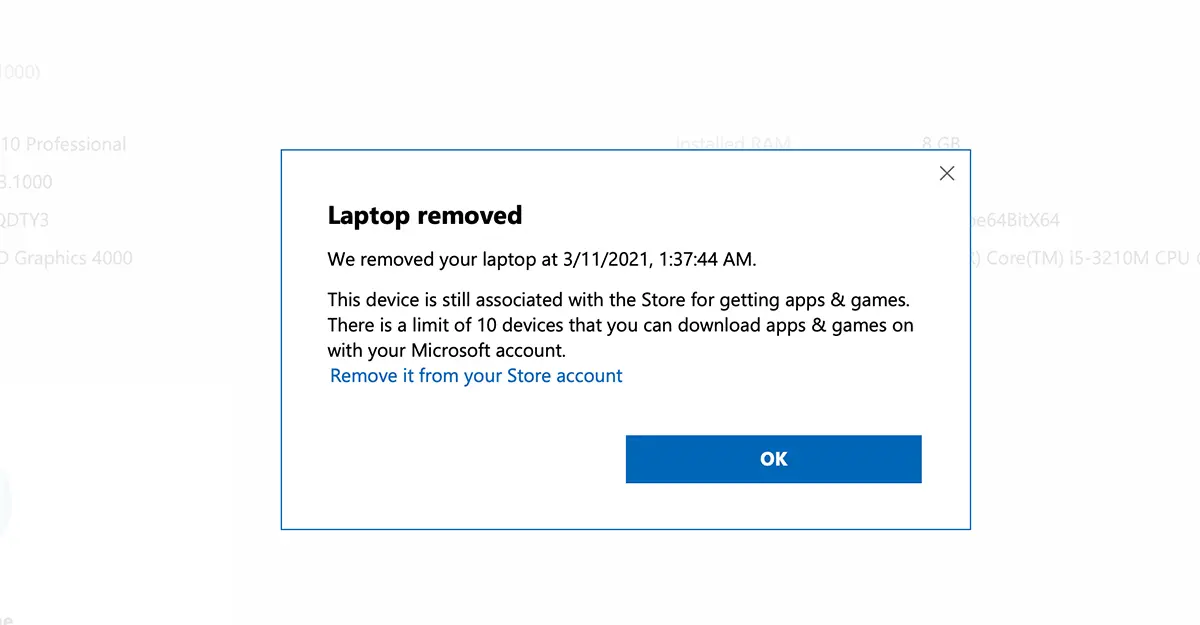
“Laptop removed
We removed your laptop at 3/11/2021, 1:37:44 AM.
This device is still associated with the Store for getting apps & games. There is a limit of 10 devices that you can download apps & games on with your Microsoft account.”
이 순간부터 Wind PC의 Microsoft 계정을 두 가지 방법으로 분해 할 수 있습니다. Windows 11 운영 체제가 활성화 된 사용자의 전체 서식 또는 삭제.
Windows 11 또는 Windows 10 라이센스를 전송할 수있는 가장 쉬운 방법입니다.


당신은 또한에 관심이있을 수 있습니다 ...

4개의 생각 “Windows 11, 10 (제품 키) 라이센스를 한 PC에서 다른 PC로 전송하는 방법”
slmgr -dli nu slmgr -dll.
기사에서 수정하십시오!
감사합니다! 우리는 변경되었습니다.
안녕!
2020 년 3 월 이래로 내가 겪은 문제에 대한 유용한 정보에 감사드립니다. 새로운 노트북 데스크톱 -ShHDQ6P Nitro와 517 51을 구입하여 Windows 10 Store에서 설치했습니다. 그 이후로, 나는 그것을 활성화 할 수 없었고, 오늘 나는 당신의 기사, 문제를 해결할 수있는 방법을 발견했습니다! 운영을 수행하는 방법은 분명하지만, 특히 다른 컴퓨터가 작동하지 않으면 복잡한 작업에 대한 경험이 없습니다. 내 상태에 대한 추가 조언을 구할 것입니다. 추가 조언에 대해 끝없이 감사 할 것입니다!
불행히도 많은 내면의 관계가 생략되거나 잊혀 졌기 때문에 설명을 사용할 수 없습니다.