

Tento návod bude velmi užitečný pro vaši produktivitu, kdy používáte mnoho aplikací, ve kterých vykonáváte svou činnost a nechcete, aby se při restartu počítače zavíraly. Jak nastavíte aplikace, aby zůstaly otevřené po restartování Windows 10.
Microsoft dlouhou dobu, kterou lze převést na roky, nepřikládal rozvoji produktivity na operačních systémech Windows velký význam. Když se vrátíme trochu v čase, snadno si vzpomenete, jak vás operační systém náhle překvapí a restartuje a jak se několikahodinová práce v aplikaci zkrátí na “Configuring Windows updates 0% complete. Do not turn off your computer“. Trpěl jsem před mnoha lety, když jsem dělal přenos s velkým objemem dat (přes SFTP) a výpočet se pro jistotu restartoval kvůli aktualizaci. Stává se to kolem roku 2012, krátce předtím, než jsem se stal uživatelem Macu.
Jednou s Windows 10 zdá se, že tato politika se změnila (po migraci několika set tisíc uživatelů na Linux nebo Mac) a Microsoft neustále přinášel nové prvky a funkce, které jsou opravdu užitečné a důležité pro produktivitu.
Jeden z nové funkce ve Windows 10, je ten, který umožňuje automatické ukládání otevřených aplikací a jejich opětovné spuštění s restartem operačního systému. Takže pokud má uživatel text ve Wordu, otevřený prohlížeč a další aplikace, automaticky se znovu otevřou se všemi uloženými daty, i když byl počítač zcela zavřený – Vypnoutnebo restartování operačního systému. Přesněji řečeno, uživatel již nepřijde o neuložená data v případě restartu nebo vypnutí.
Nemůžeme říci, že je to inovace. Na Macu je to výchozí možnost. I když dojde k výpadku napájení, iMac restartuje pracovní proces jako před náhlým vypnutím.
Jak nastavíte aplikace, aby zůstaly otevřené po restartu Windows 10
Chcete-li nastavit systém Windows 10, aby znovu otevřel spuštěné aplikace a vše, co je v nich uloženo, když se počítač vypne nebo restartuje, postupujte podle kroků v níže uvedeném návodu.
1. V první řadě musíme mít Windows 10 aktualizovaný na nejnovější verzi. Kontrolujeme nebo aktualizujeme Windows 10 z: “Settings” → “Updates & Security” → “Windows Update“.
2. jdeme dovnitř “Settings” →“Accounts” → v liště vlevo klikneme na “Sign-in options“.
V této části bylo představeno mnoho možností zabezpečení pro uživatele Windows. Z možností biometrické ověřování (“Windows Hello Face“, “Windows Hello Fingerprint“) a až možností restartování aplikací.
Poslední možnosti nás zajímají, takže in “Sign-in options” běžíme až na dno u “Restart apps” a aktivujte možnost.
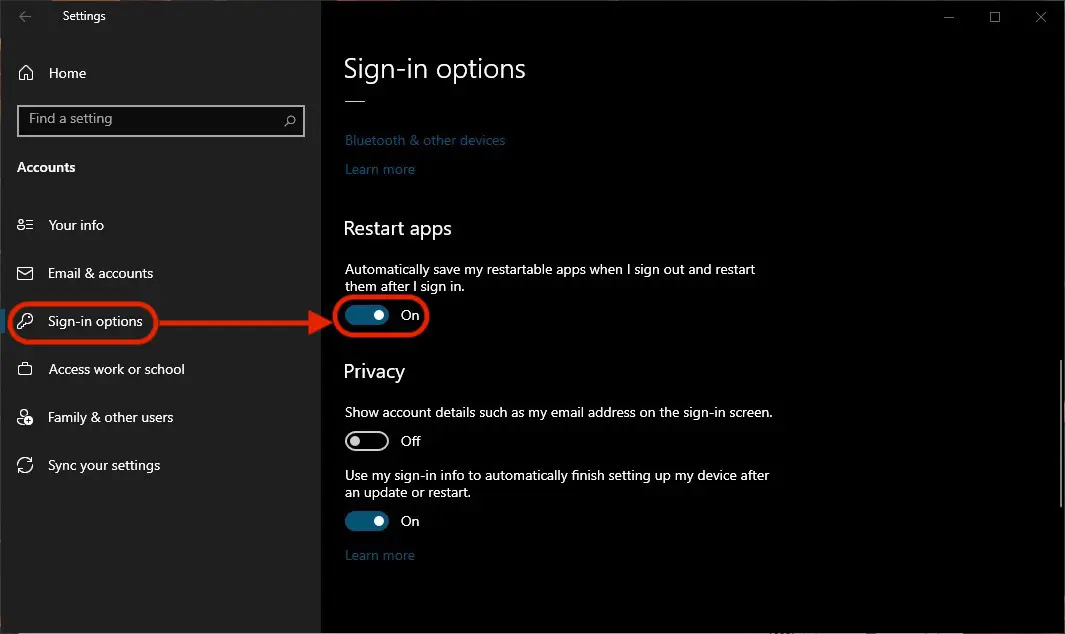
Mějte však na paměti, že ne všechny aplikace tuto funkci Windows 10 podporují. Existuje pouze řada aplikací, které nazýváme “restartovatelné aplikace” který tuto funkci podporuje.
volba “Automatically save my restartable apps when I sign out and restart them after I sign in” byla součástí až do aktualizace z května 2020 “Privacy” → “Use my sign-in info to automatically finish setting up my device after an update or restart“.
S možností “Restart apps” Pokud je aktivován, aplikace otevřené ručně v systému Windows 10 se automaticky znovu otevřou po restartování nebo restartování počítače. Tato možnost nebude mít žádný vliv na spouštění aplikací.
Tuto možnost lze rychle aktivovat a deaktivovat z nabídky “Start” (Nabídka Start) →“Power” →“Restart apps after signing in“
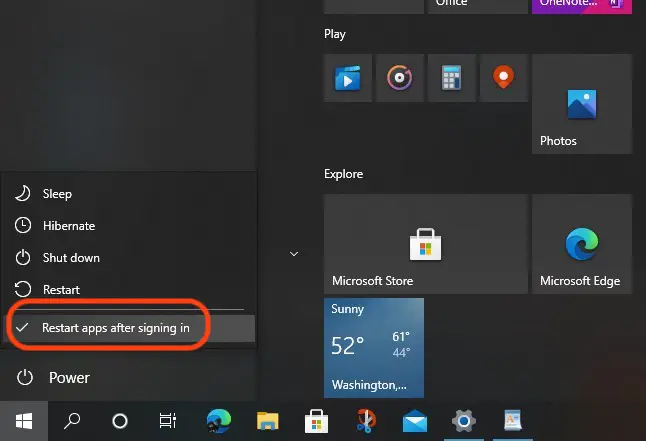
Přestože je to velmi dobrá volba pro produktivitu, mnoha uživatelům to vadí a raději to neaktivují.
Pokud máme skromné hardwarové prostředky, bude současné znovuotevření několika aplikací po restartu operačního systému vyžadovat delší čekací dobu.


Mohlo by vás také zajímat...
