

通常、オペレーティング システムに導入されるすべてのアップデートは、より優れた安定性を確保し、いくつかのバグやエラーに対する解決策を提供する必要があります。残念ながら、これは毎回起こるわけではなく、かなりの数の更新があります Windows 10 その結果、オペレーティング システム、アプリケーション、またはドライバーの問題でエラーが発生します。さらに大きな問題は、Windows Update が正常に実行されなくなり、ほとんどの場合まったく役に立たないエラー コードを報告することです。
最新バージョンでは、 Windows 10, Microsoft は、の動作メカニズムをわずかに変更しました。 Windows Update ユーザーに、より多くの自由を提供します 更新頻度そして別れた ドライバーのアップデート そして “非セキュリティ” システムのもののうち。したがって、ユーザーはインストールするかどうかを選択できます ドライバーのアップデート または 前のバージョンに戻すには、新しいものが正常に動作しない場合。この設定はと呼ばれます “オプションのアップデート” Windows Update の設定で確認できます。 ここ ~についての完全なチュートリアルを見つける “Windows 10 のオプションのアップデート“。
Windows 10 の更新中にエラーが発生した場合、Windows Update の動作上の問題を解決するためにいくつかの方法が用意されています。
トラブルシューティング ツールを使用して Windows Update の操作エラーを解決する方法
“トラブルシューティング” これは Windows ユーティリティであり、理論的には、実行するとオペレーティング システムの問題がすべて解決されるはずです。これは、ハードウェア コンポーネントとドライバーがチェックされ、最後にパフォーマンス レポートが提供される複雑なメカニズムです。レポートでエラーが報告された場合、理論的には自動的に解決されるはずです。理論的。実際、彼が私を2回助けたかどうかはわかりません – 数百回の試行のうち 3 回。
やはり最初に考慮しなければならない方法です。 Microsoft は常にこのツールの開発に取り組んでいます。 “修理” Windows 10。
1。私たちは行きます 設定→アップデート & セキュリティ → トラブルシューティング
2. 解決すべき問題がある場合は、最初の画面にも表示されます トラブルシューティングを実行できます。
インターネット (ケーブル/WiFi)、オーディオ、プリンター、または Windows Update ドライバーに関して報告されていない問題がある場合は、次のサイトにアクセスします。 “追加のトラブルシューティングツール” をクリックして、ユーティリティが実行されていたコンポーネントを選択します。
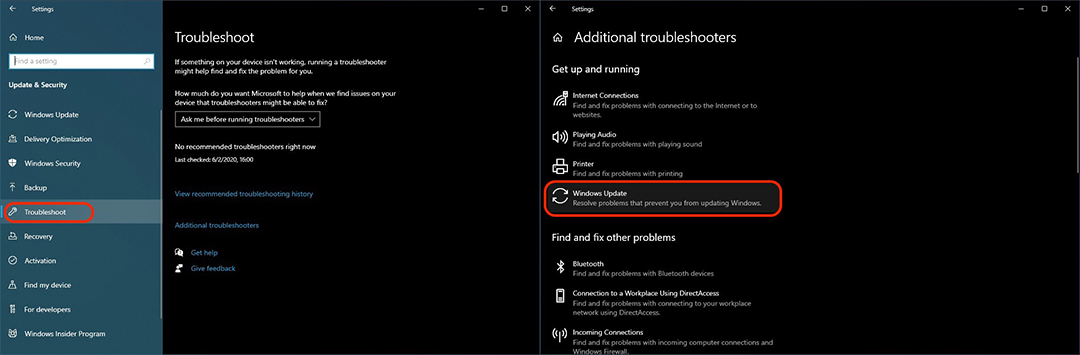
3. 分析、識別、解決のプロセスが完了すると、Windows Update ですべてが正常に動作するはずです。
破損したシステム ファイルが原因で Windows Update エラーが発生する
インストール時に Windows Update がブロックされたままの場合は、一部の Windows Update ファイルが破損している (間違っている) 可能性があります。
Windows 10とWindows Updateのシステムファイルを修復するには、ツールを実行します 導入イメージのサービスと管理 (DISM)。
1。私たちは開きます “コマンドプロンプト” cu 管理者の特権 コマンドラインを実行して、 “入力”:
dism /オンライン /クリーンアップイメージ /Restorehealth
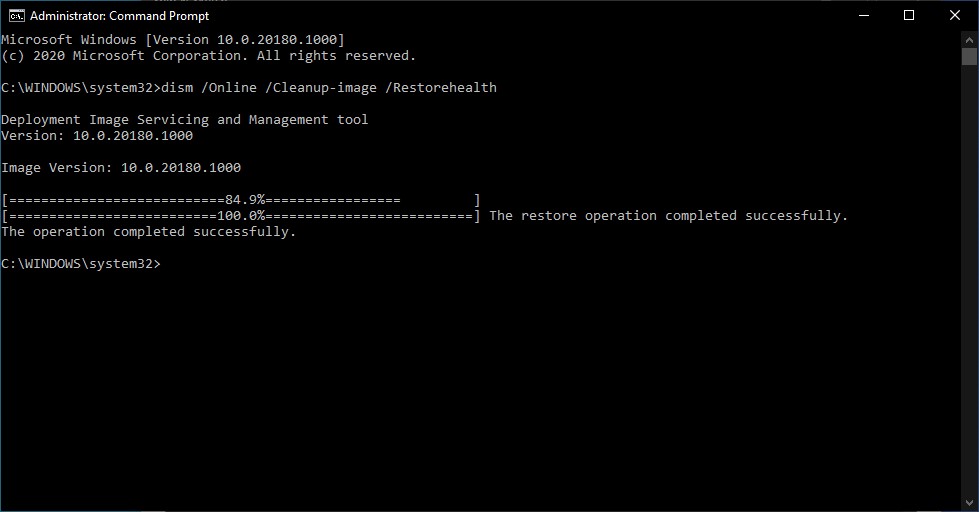
2. 上記の操作が完了したら、コマンド ラインを実行します。
sfc /スキャンナウ
このプロセスの最後には、Windows 10 で Windows Update を開始するときにすべてが正常に機能するはずです。
Windows 10 更新プログラムの手動ダウンロードとインストール
上記の方法が機能しない場合は、手動でインストールできます Windows 10 アップデート。ブラウザーでアドレス https://www.catalog.update.microsoft.com/Home.aspx を開いて検索します。 “KB” インストールするアップデート。
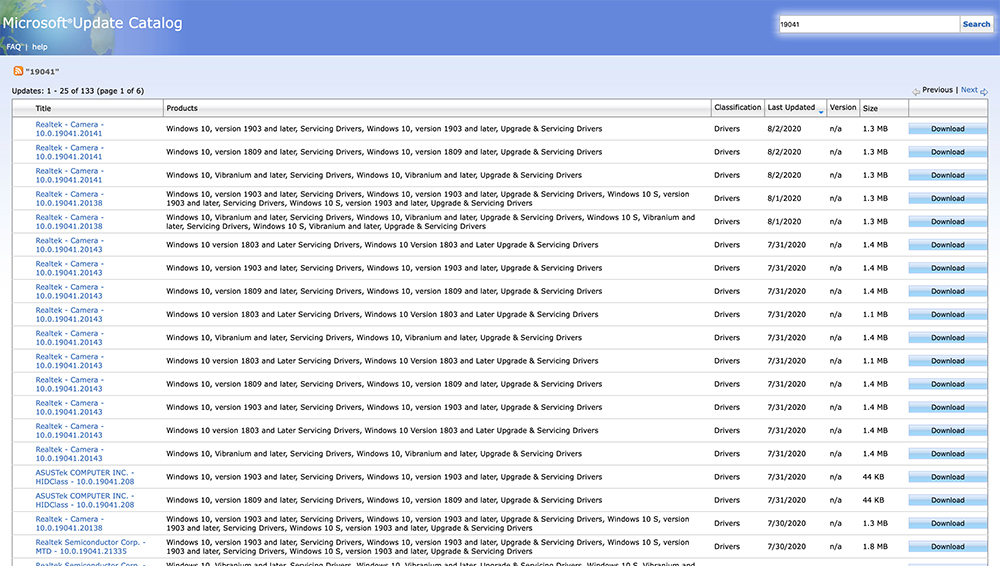
PC に存在するオペレーティング システムと互換性のあるアップデートをダウンロードするように注意してください。アップデート カタログでは、32 ビット、64 ビット、ARM、AMD などのバージョンを見つけることができます。
他の記事でも述べたように、アップデートをお勧めします “最新の” オペレーティングシステムの。以前のバージョンのいくつかのバグを解決することに加えて、Microsoft は常にセキュリティの改善を行っています。


あなたも興味があるかもしれません...
