


Microsoft は Windows の最新バージョンを非常にうまく設計しており、 Windows 11 でドライバーを更新するには (ドライバーのアップデート) ほとんどの場合、必要ありません。 Windows Update システムは常に最新バージョンのドライバーを提供します。必要なのは、一定の更新頻度を設定することだけです。
コンテンツ
Sunt si scenarii in care Windows Update cauta cele mai optimizate drivere atat pentru componentele hardware ale PC sau laptop, cat si pentru componentele auxiliare. Daca ceva nu functioneaza cum trebuie la o componenta interna (cum ar fi placa grafica, procesor) sau la componente auxiliare (webcam, imprimanta) puteti accesa actualizarile optionale pentru drivere. Driver Updates in Windows 11.
In situatia in care totul functioneaza bine pe sistemul de operare si toate componentele hardware opereaza in paramentri optimi, actualizarile de drivere nu isi au rostul. Nu de putine ori se intampla ca unele actualizari optionale sa duca la probleme de functionare a imprimantei, placii video, webcam, monitor sau a alor componente.
Windows 11のドライバーに更新する方法 – オプションのアップデート
Windows Update → Advanced options → Optional Updates
Windows 11 でドライバーを更新するには、非常に簡単な方法が 2 つあります。最初はスルーです Windows Update → Advanced options。
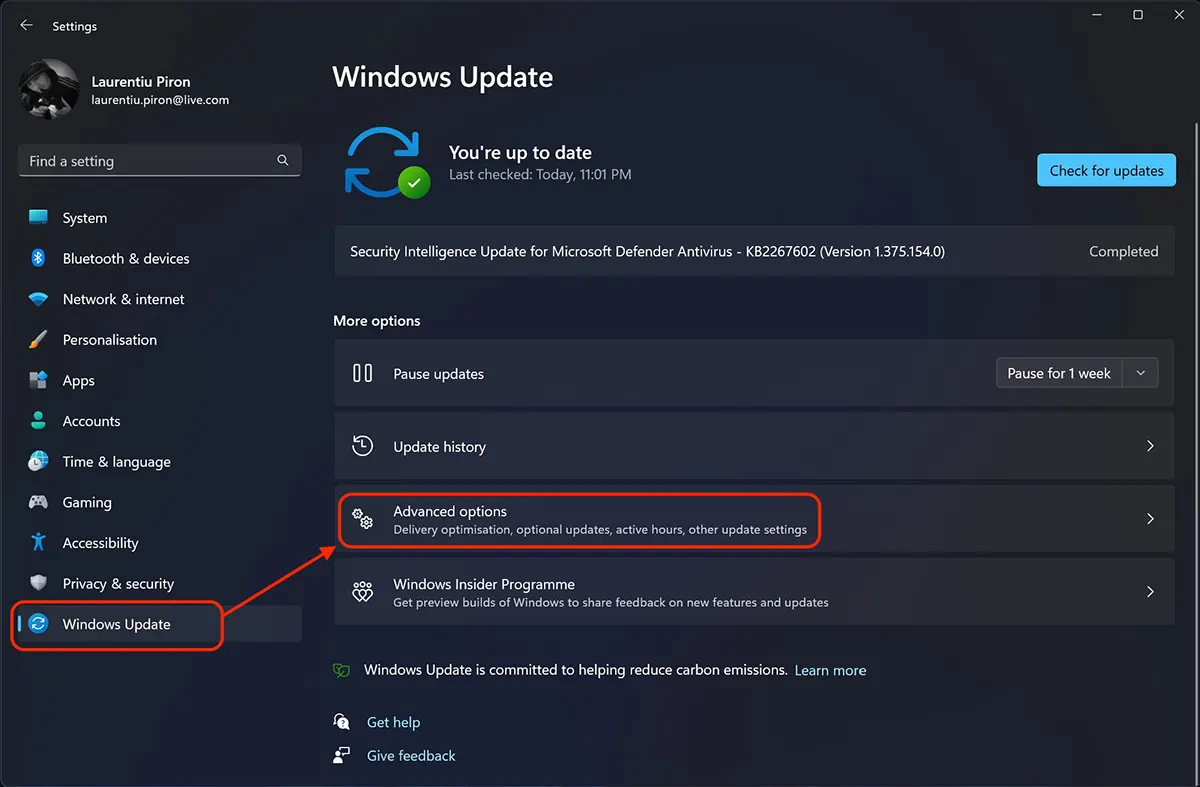
La “Advanced options” いくつかの管理ツールがあります Windows 11 Updates。ここから、Windows 更新プログラムとともに他の Microsoft 製品からの更新プログラムを受信するかどうかを選択できます。従量制インターネット接続 (4G または 5G モバイル契約によるほとんどの接続) を使用している場合に、アップデートをダウンロードする必要があるかどうかを決定できます。
また、 “詳細オプション” このチュートリアルには興味深いオプションもあります。 Optional updates。
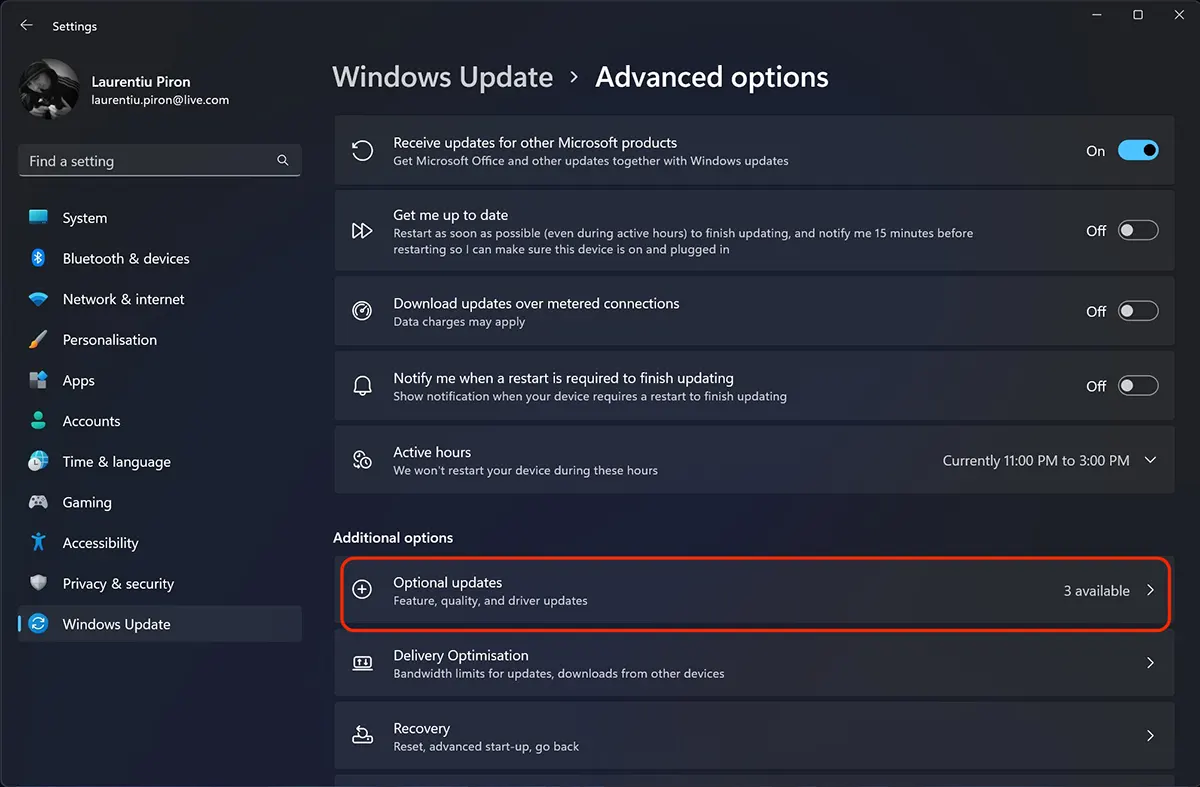
で “Optional updates” Microsoft が推奨していないドライバーのアップデートを入手することがよくあります。システムに関しては、ドライバーが既にインストールされている通常のパラメーターで動作しますが、一部のドライバーの更新はオプションとしてリストされています。
一部のコンポーネントで引き続き問題が発生する場合は、次の方法で Windows 11 のドライバーを更新できます。 “Optional Updates“。
オプションのアップデートのリストから興味のあるコンポーネントのドライバーを選択し、 “Donwload & Install“。
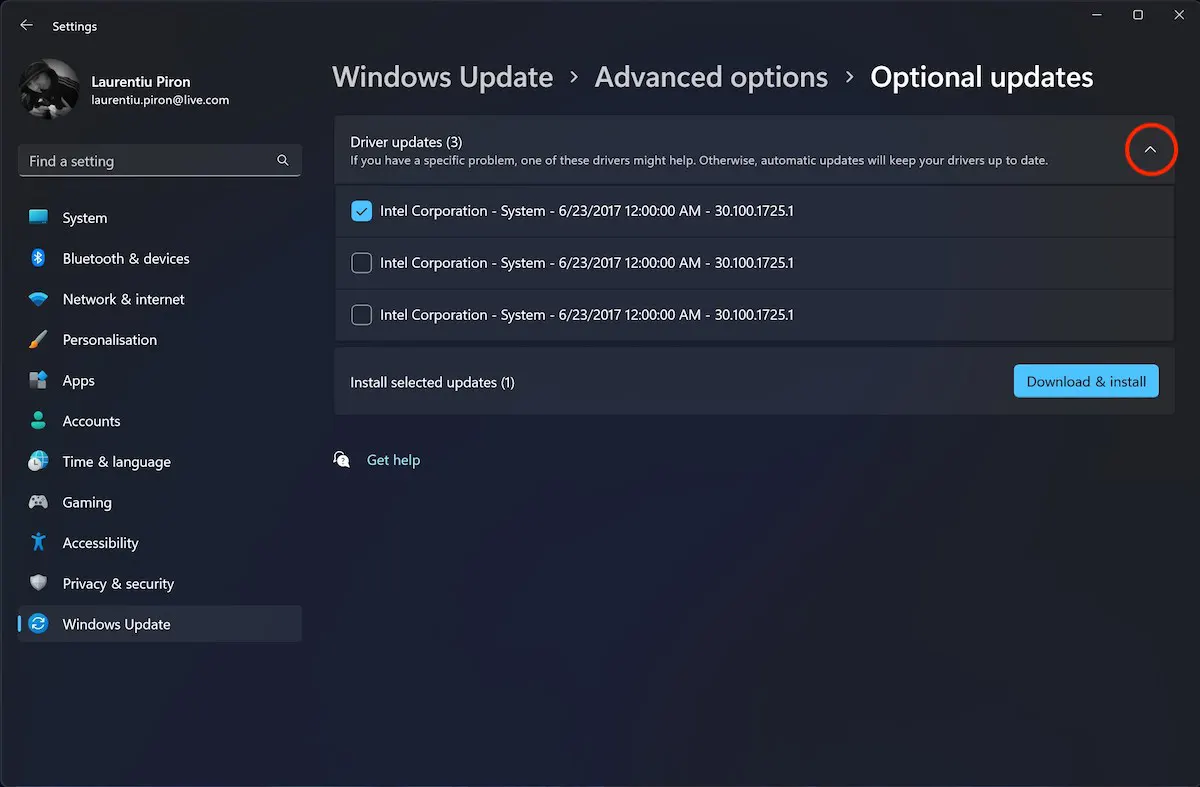
新しいドライバーをインストールしたら、すべてが正常に動作することを期待します。それ以外の場合は、次のことをお勧めします 古いドライバーバージョンに戻す。
ドライバーを更新する Device Manager
Windows 11 の一部の PC またはラップトップ コンポーネントのドライバーを更新できるもう 1 つの方法は、 Computer Management > Device Manager。
“Start” Windows 11 で試してください “device manager” そして開く “Device Manager“。
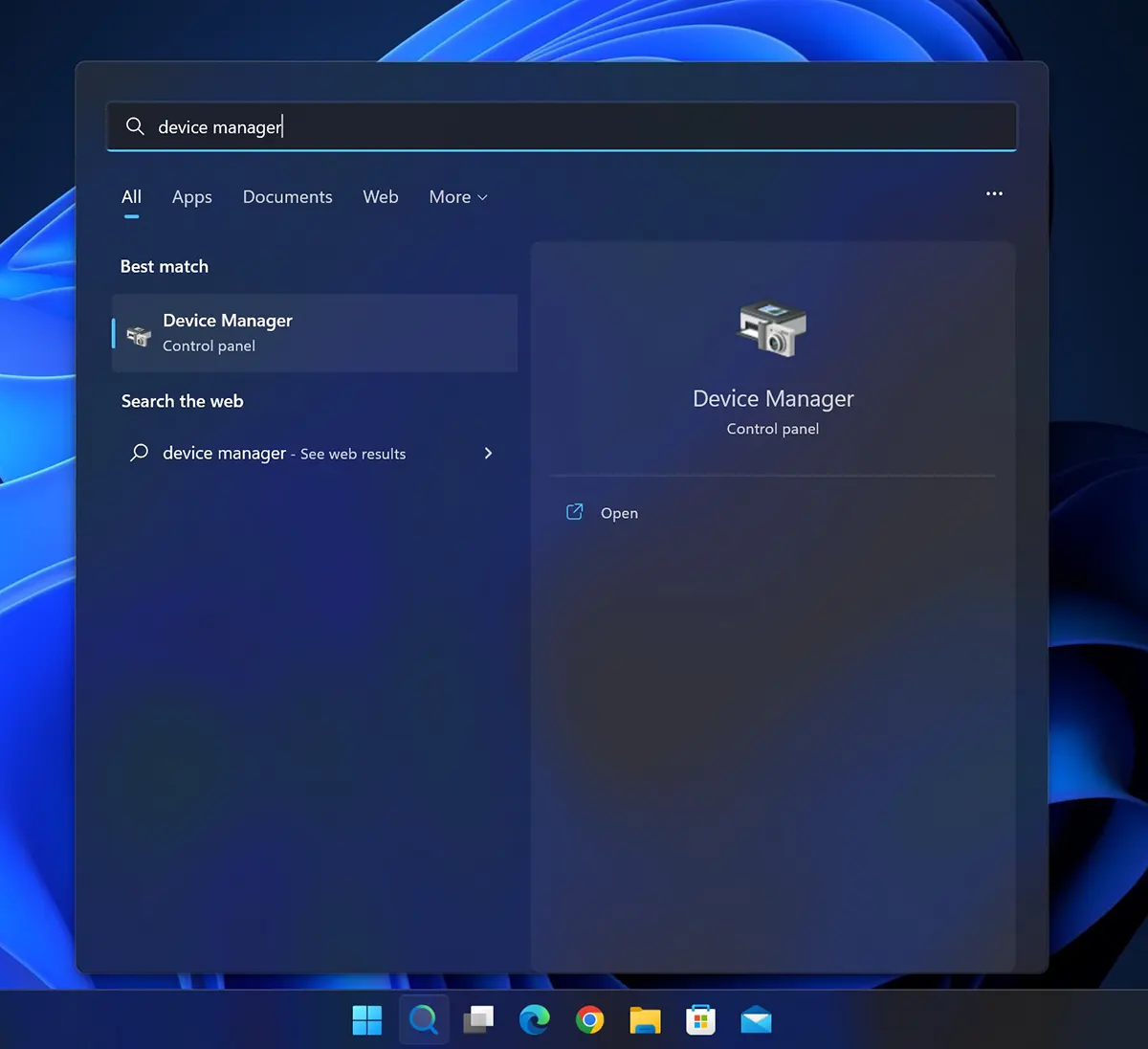
ここには、ドライバーが必要な PC、ラップトップ、または周辺機器のすべてのハードウェア コンポーネントのリストがあります。 ハードウェアコンポーネントをクリックします ドライバーを更新したいものを右クリックし、 “Update driver“。
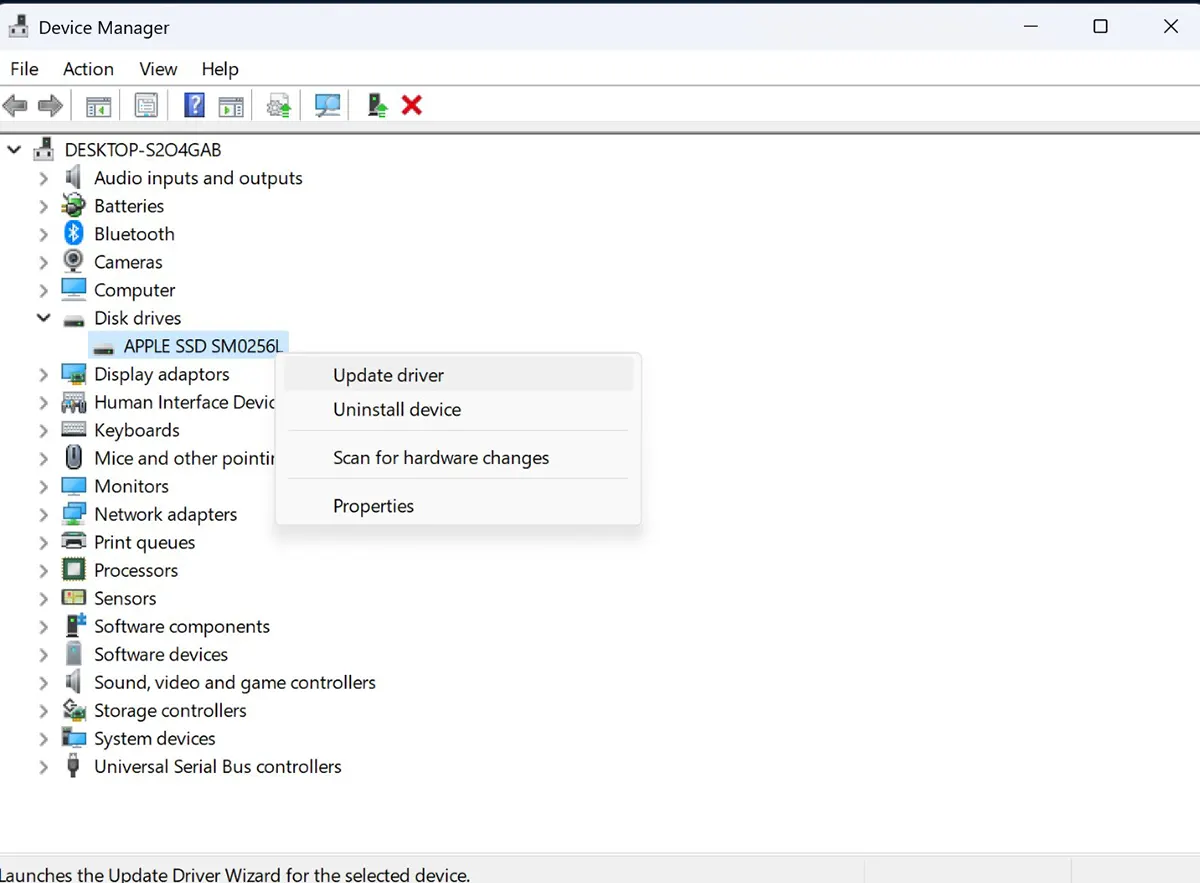
私のチュートリアルではドライバーのアップデートを行いました “Disk drivers” → “APPLE SSD“。
開いた [ドライバーの更新] パネルには 2 つの更新方法があります。 ドライバーの自動検索 最適なバージョンをインストールする (Search automatically for drives) または 手動検索、ドライバーがいる正確な場所を指定する必要がある場合 (Browse my computer for drives)。
最初のオプションが常に推奨されます。
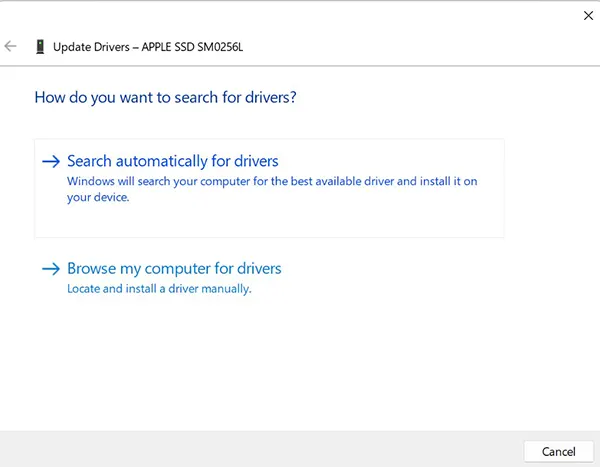
アップデート システムが、選択したコンポーネントに使用可能な最適なドライバー バージョンを検索するまで待ちます。
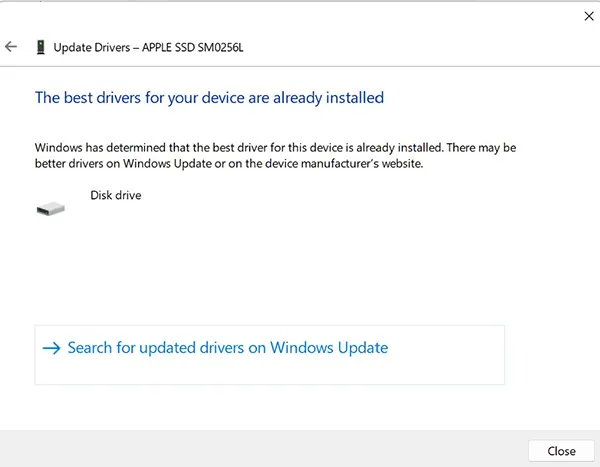
このチュートリアルの例では、選択したコンポーネントに別のドライバー バージョンをインストールする必要はありませんでした。最適なドライバーがすでにインストールされています。 “The best drivers for your device are already installed”。
チュートリアルの結論
このチュートリアルに従うことで、技術的な知識があるかもしれませんが、PC またはラップトップのハードウェア コンポーネントのドライバーに関連する問題を確実に解決できるようになります。すべてが機能する場合でも、そのコンポーネントが通常のパラメータ内で実行されないことが確実でない限り、不必要な更新を行わないでください。


あなたも興味があるかもしれません...

についての2つの考え “Windows 11のドライバーに更新する方法 – 最も軽い方法”
これは Windows 7 と比較すると大きな違いであり、Windows XP と比較しても大きな違いです。ドライバーの更新に非常に便利です。
それは本当に大きな違いです。 Microsoft がバックグラウンドのセキュリティ更新プログラムをもっと冷静な方法で解決してくれることを願っています。