


このフォルダーはオペレーティング システム パーティション上のかなりの記憶領域を占有しますが、Windows 11 で Windows.old フォルダーを削除する方法を説明する前に、このフォルダーの重要性を理解することをお勧めします。
コンテンツ
Windows.old とは何ですか?なぜそれが重要ですか?
以前のバージョンの Windows から Windows 11 にアップグレードすると、Windows.old フォルダーが表示されます。たとえば、Windows 11 バージョン 22H2 がすでにインストールされており、バージョン 23H2 にアップグレードする場合、新しいバージョンのインストールが完了すると、Windows.old フォルダーがシステム パーティションに表示されます。
Folderul Windows.old conține toate fișierele sistemului de operare anterior, inclusv setările utilizatorilor și programele instalate anterior. Datele din acest folder sunt folosite pentru a reveni la versiunea anterioară de Windows 11, dacă ceva nu funcționează bine în noua versiune.
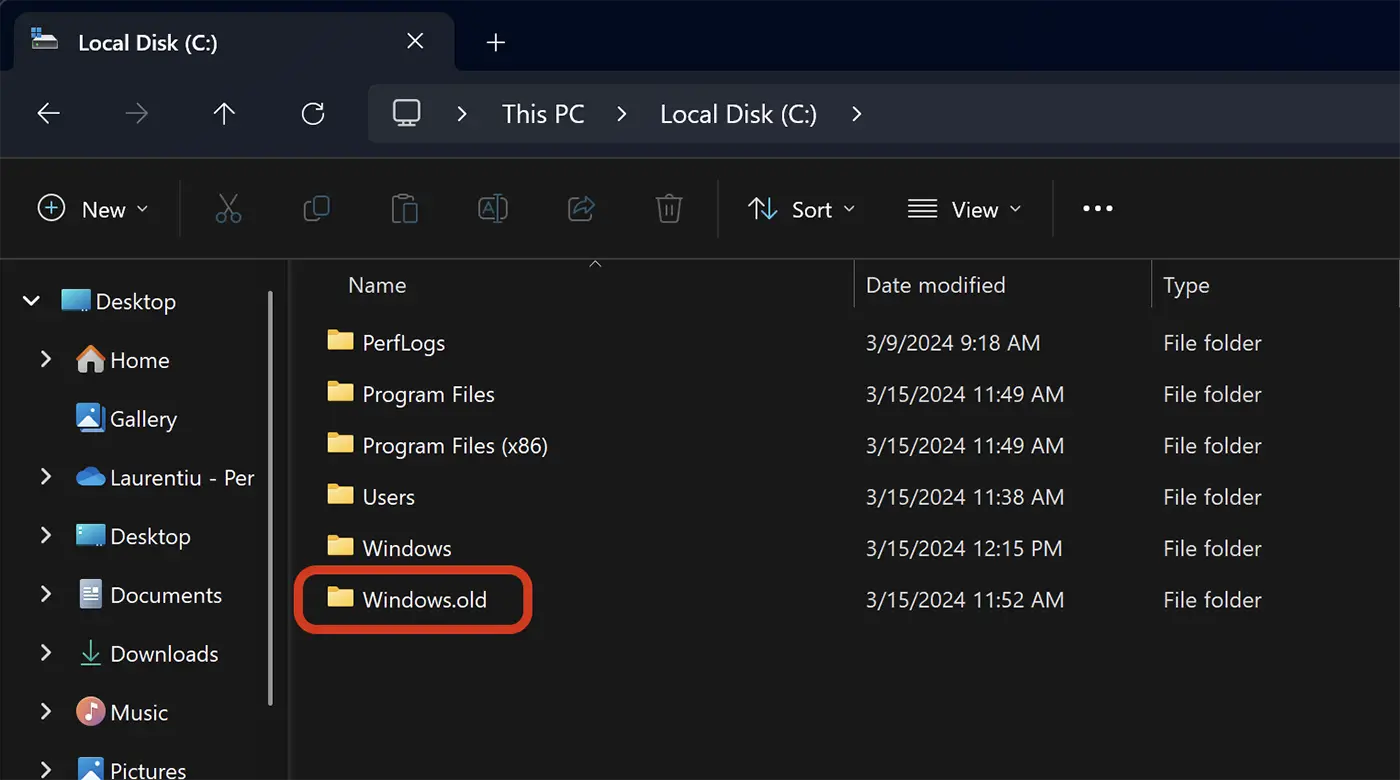
Windows 11でWindows.oldフォルダーを削除する方法
Dacă consideri că nu îți este de folos folderul Windows.old pentru a reveni la versiunea anterioară de Windows 11, il poți șterge manual urmând pașii din tutorialul de mai jos:
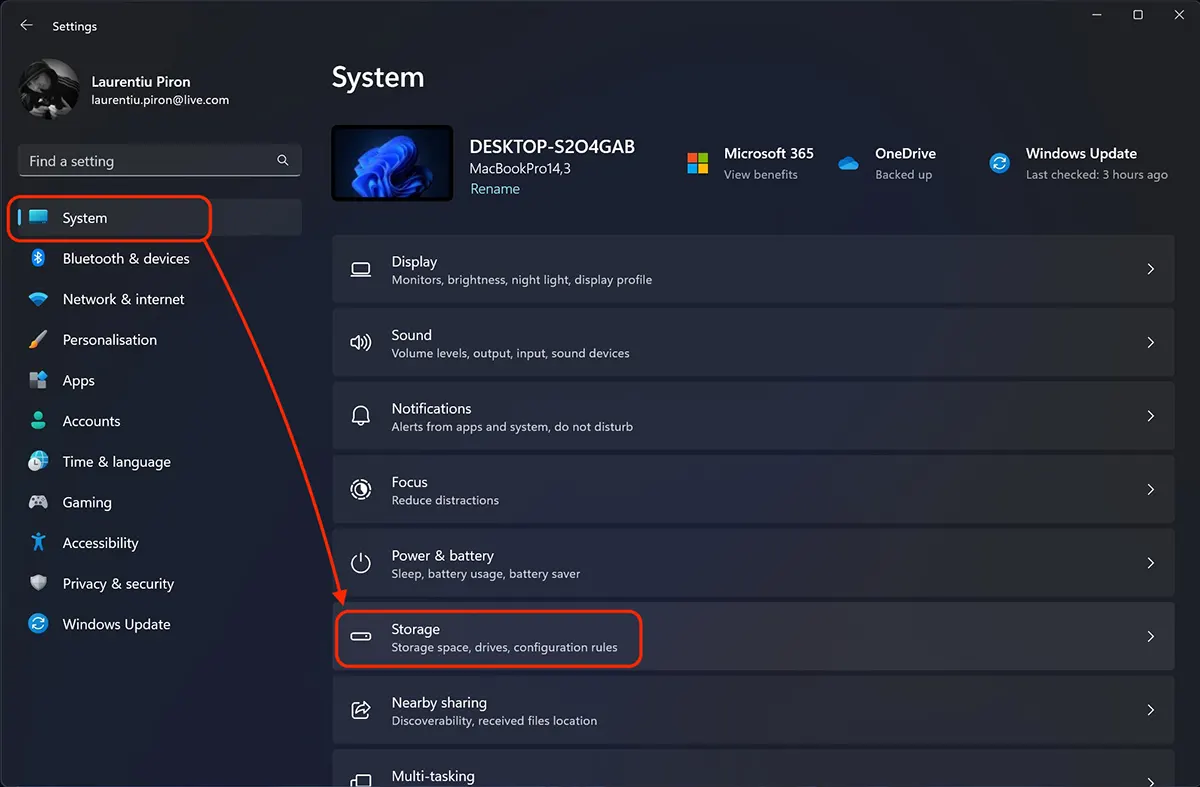
1. Deschide setările Windows 11 și mergi la opțiunile: System > Storage.
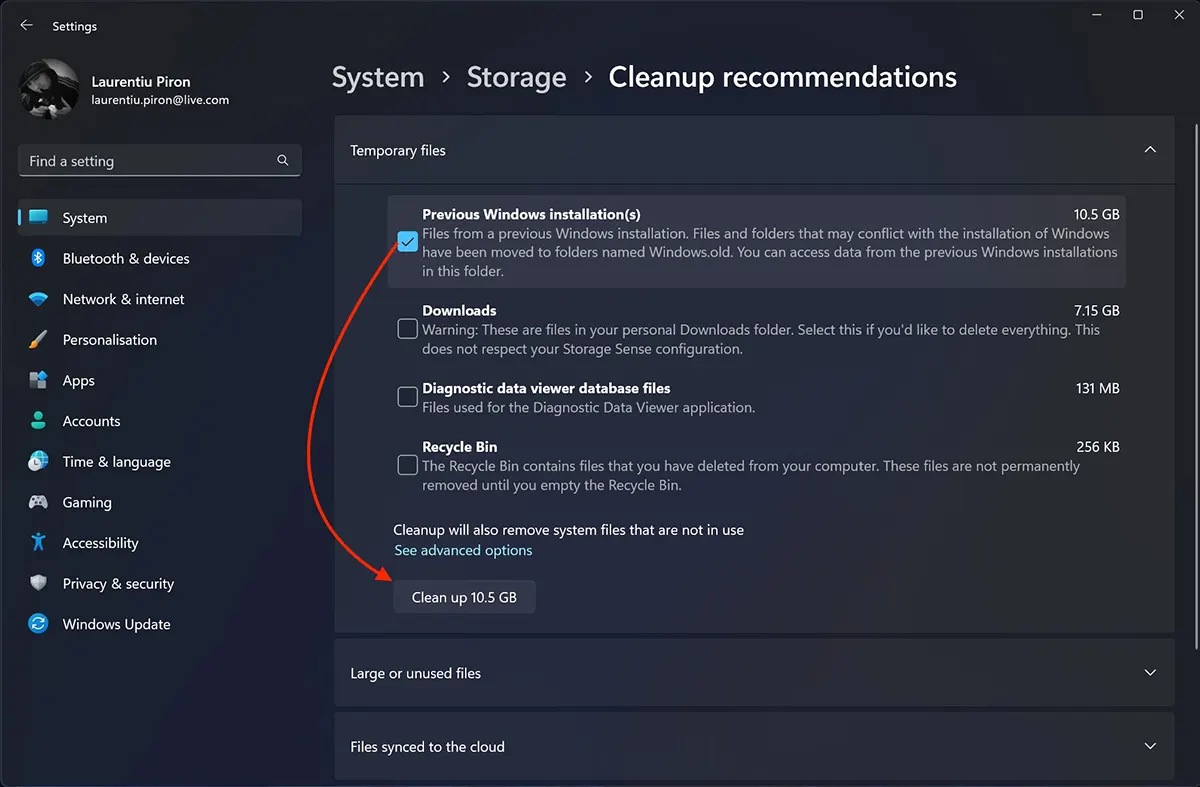
2. La opțiunie de management ale spațiului de stocare (Storage), mergi la “クリーンアップに関する推奨事項” 以前のバージョンの Windows (以前の Windows インストール) を削除する場合にチェックを入れます。
3. ボタンをクリックします “掃除” Windows 11 で Windows.old を削除するには。
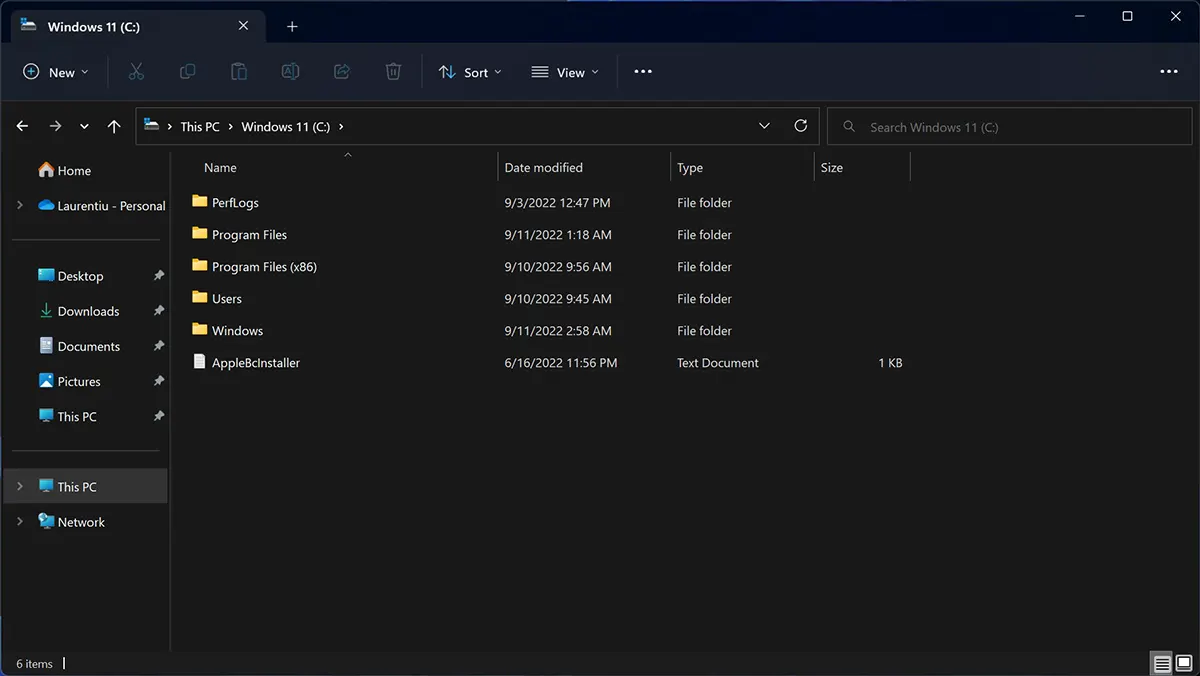
4. システム パーティションに存在する以前のバージョンの Windows を削除するタスクが完了するまで待ちます。
このチュートリアルは Windows 11 を対象としています。Windows 10 以前のバージョンで Windows.old フォルダーを削除する場合は、次のリンクに従ってください。 Windows 10 およびそれ以前のバージョンの Windows で Windows.old フォルダーを削除する方法。


あなたも興味があるかもしれません...
