


あなたが次のユーザーの中にいる場合、 Windows 誰が持っている デスクトップ いっぱいの アイコン、そうであるかどうか ショートカットウリ いくつかの アプリケーション 頻繁に使用されるかどうかにかかわらず、 リーフレット または ファイル すぐにアクセスしたい場合は、おそらく、必要な状況に遭遇したことがあるでしょう。 きれいなデスクトップ さまざまな理由から ( スクリーンショット デスクトップ上のアイコンを表示したくない、またはアイコンが仕事の邪魔になったり、目が疲れたりするなどの理由から)しかし、それらのアイコンを永久に手放したくはありません。このような場合、解決策は次のとおりです。 デスクトップを右クリックしますをクリックしてから、 ビュー そしてオプションのチェックを外します デスクトップアイコンを表示する (後でできるようになります) アイコンを再表示する デスクトップからそれぞれのオプションにチェックマークを入れて戻します)。
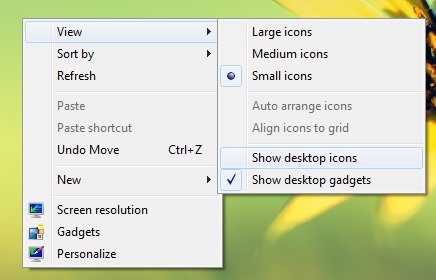
しかし、より簡単で速い方法は (デスクトップ上のアイコンを非表示にしたいことが頻繁にある場合)、次のとおりです。 ショートカットを作成する このアクションを実行するには。
Windows のデスクトップ上のアイコンを非表示 (および再表示) するショートカットを作成するにはどうすればよいですか?
- まず第一に、必要なものは 実用性はほとんどない そして ポータブル (インストールは必要ありません)、と呼ばれます デスクトップアイコンを非表示にする (これはシステムに変更を加えませんが、デフォルト オプションの [デスクトップ アイコンを表示] と同じことを行います)。誤って削除しないように、デスクトップとは別の場所に保存することをお勧めします (たとえば、次の場所に保存/移動できます)。 私の文書 または プログラムファイル))
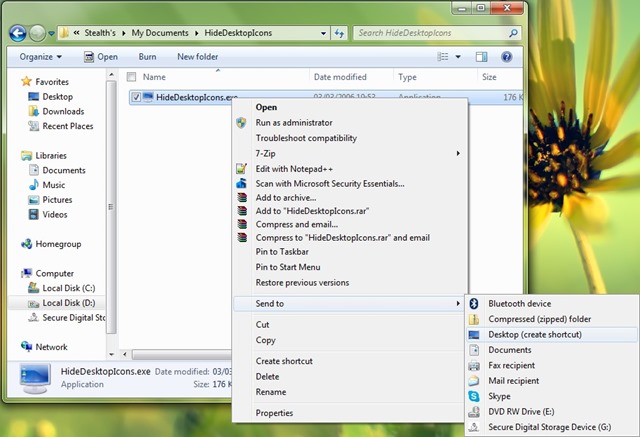
- それから作成します ショートカットPEデスクトップ それぞれのユーティリティに対して、 修理済み (ピン) で スタートメニュー/スタート画面 または タスクバー (後でできます ショートカットを削除する デスクトップから)
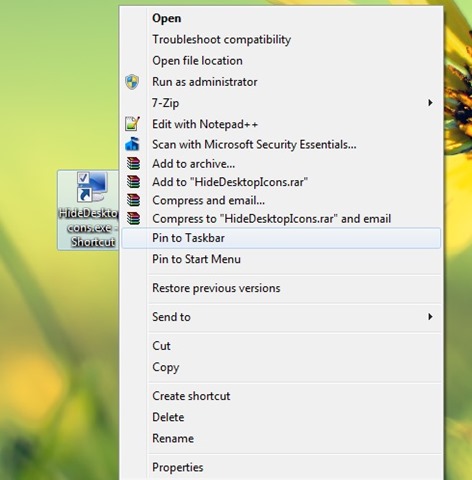
- アプリケーションに割り当てたい場合は、 キーボードのショートカット (o を使用してデスクトップ上のアイコンを表示または非表示にするには 味の組み合わせ)を右クリックし、 ショートカット-ul デスクトップアイコンを隠す [スタート]メニュー/画面またはタスクバーで修正して選択します プロパティ
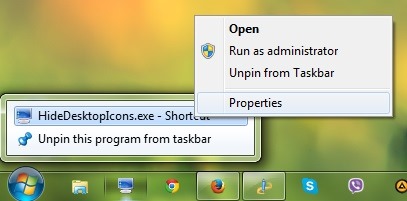
- 次に、タブで ショートカット、右側のフィールドに使用するキーの組み合わせを入力します。 ショートカットキー (たとえば、次の組み合わせを使用できます) Ctrl + Alt + D))
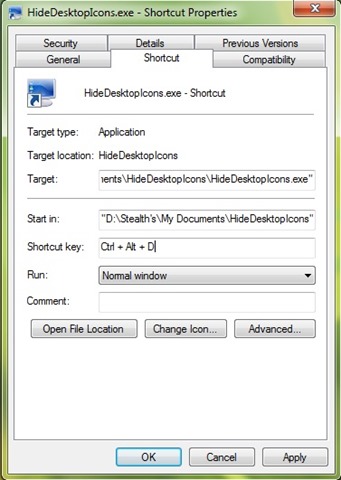
それで終わりです。上記の設定を行うと、どちらも使用できるようになります。 固定ショートカット で スタートメニュー/タスクバー、 どちらか キーの組み合わせ のために彼に帰せられる 隠れる siおよび アイコンを再表示する デスクトップから 頑張ってください!
HideDesktopIcons (Windows ツール) をダウンロード。
注: HideDesktopIcons ユーティリティを実行できない場合は、システムに Microsoft Visual C++ をインストールする必要がある可能性があります。これは次のサイトからダウンロードできます。 ここ。
ステルス設定 – Windows でデスクトップ アイコンを表示または非表示にするショートカットを作成する方法


あなたも興味があるかもしれません...
