


Si estás entre los usuarios de Windows quienes tienen De oficina lleno de íconos, ya sean atajo de algunos Aplicaciones utilizados con frecuencia, ya sean folletos o Archivos al que deseas tener acceso rápido, lo más probable es que también te hayas encontrado en situaciones en las que necesitas un escritorio limpio por varias razones (quieres hacer un captura de pantalla y no quieres que los iconos del escritorio sean visibles, que te distraigan de tu trabajo o te cansen la vista, etc.), pero no quieres renunciar a esos iconos para siempre. Para tales casos, una solución sería dar haga clic derecho en el escritorio, luego haga clic en Vista y desmarque la opción Mostrar iconos del escritorio (más adelante podrás volver a mostrar los iconos desde el escritorio marcando nuevamente la opción respectiva).
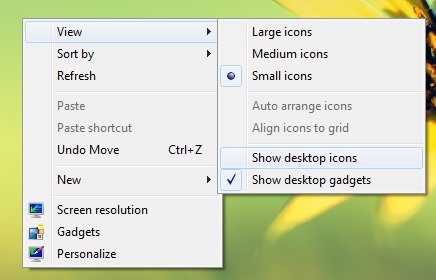
Pero mucho más sencillo y rápido (si sucede con bastante frecuencia que desea ocultar los iconos en el escritorio) sería crear un atajo para realizar esta acción.
¿Cómo podemos crear un acceso directo para ocultar (y volver a mostrar) los íconos en el Escritorio de Windows?
- primero que nada necesitas un poca utilidad y portátil (no requiere instalación), llamado Ocultar iconos de escritorio (esto no realiza cambios en el sistema, pero hace lo mismo que la opción predeterminada Mostrar iconos del escritorio), que te recomendamos guardar en una ubicación diferente al Escritorio, donde puedas estar seguro de que no lo borrarás accidentalmente (por ejemplo, puedes guardarlo/moverlo a Mis documentos o Archivos de programa)
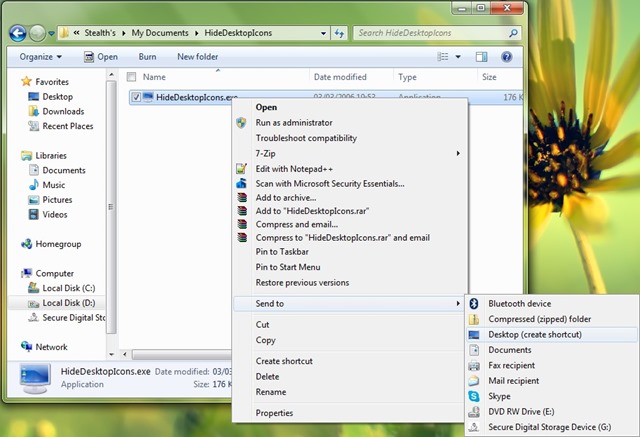
- luego crea uno acceso directo pe Escritorio para la respectiva utilidad que usted fijado (alfiler) en Menú de inicio/Pantalla de inicio o Barra de tareas (luego podrás eliminar el acceso directo desde el escritorio)
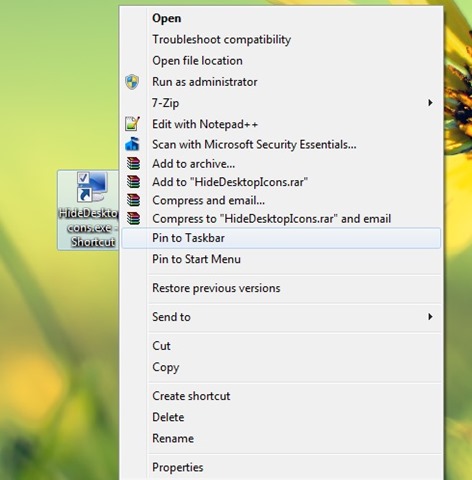
- en caso de que desee asignar a la aplicación un atajo en el teclado (para ocultar y mostrar los iconos en el escritorio usando o combinar el sabor), haga clic derecho en acceso directo-ul Ocultar iconos de escritorio fijo en el menú Inicio/Pantalla o en la barra de tareas y seleccione Propiedades
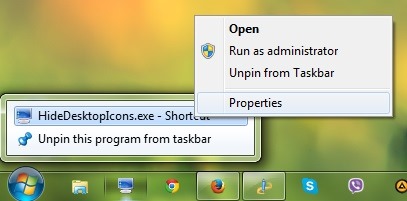
- luego, en la pestaña Atajo, escriba la combinación de teclas que desea utilizar en el campo de la derecha Tecla de acceso directo (por ejemplo, puedes usar la combinación Ctrl + Alt + D)
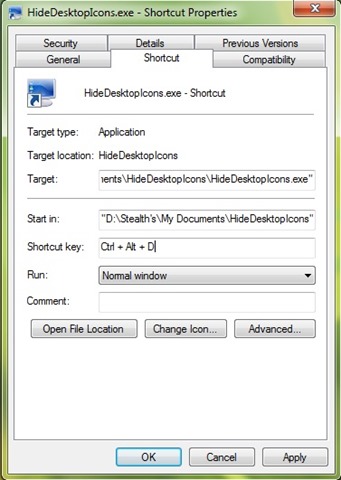
Y eso es todo. Después de realizar los ajustes descritos anteriormente, podrá utilizar atajo fijo en Menú Inicio/Barra de tareas, cualquiera combinación de teclas atribuido a él por un esconder Si y volver a mostrar los iconos desde tu escritorio ¡Buena suerte!
Descargar HideDesktopIcons (herramienta de Windows).
Nota: Si no puede ejecutar la utilidad HideDesktopIcons, lo más probable es que necesite instalar Microsoft Visual C++ en su sistema, que puede descargar desde aquí.
Configuración de sigilo – Cómo crear un acceso directo para ocultar y mostrar los iconos del escritorio en Windows


También te puede interesar...
