


당신이 사용자 중 하나라면 Windows 누가 가지고 있습니다 데스크탑 가득한 아이콘, 그들이 있든 없든 바로 가기 오리 일부 응용 프로그램 자주 사용되는지 여부 전단지 또는 파일 빠른 액세스를 원하는 경우, 아마도 도움이 필요한 상황에 처했을 가능성이 높습니다. 데스크탑 청소 여러 가지 이유로(당신은 스크린 샷 바탕 화면의 아이콘이 표시되는 것을 원하지 않거나 작업에 방해가 되거나 눈이 피로해지는 등), 그러나 해당 아이콘을 영원히 포기하고 싶지는 않습니다. 그러한 경우 해결책은 다음과 같습니다. 바탕 화면에서 마우스 오른쪽 버튼을 클릭하세요.을 클릭한 다음 보다 그리고 옵션 체크를 해제해주세요 바탕 화면 아이콘 표시 (나중에는 할 수 있을 것이다. 아이콘을 다시 표시 해당 옵션을 다시 선택하여 데스크탑에서).
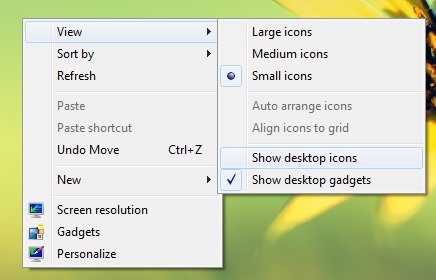
그러나 훨씬 더 간단하고 빠릅니다(데스크톱에서 아이콘을 숨기고 싶은 경우가 자주 발생하는 경우). 바로 가기를 만듭니다 이 작업을 수행합니다.
Windows 바탕 화면의 아이콘을 숨기고 다시 표시하는 바로가기를 어떻게 만들 수 있나요?
- 우선 당신은 작은 유용성 그리고 가지고 다닐 수 있는 (설치가 필요하지 않음) 숨기기데스크탑아이콘 (이것은 시스템을 변경하지는 않지만 기본 옵션 바탕 화면 아이콘 표시와 동일한 작업을 수행합니다.) 실수로 삭제하지 않도록 바탕 화면과 다른 위치에 저장하는 것이 좋습니다(예: 다음 위치로 저장/이동 가능). 내 문서 또는 프로그램 파일))
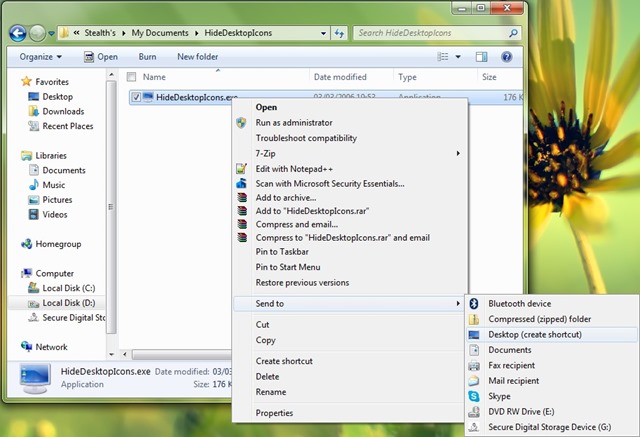
- 그런 다음 하나를 만들어 데스크톱 바로가기 귀하가 원하는 해당 유틸리티에 대해 결정된 (핀) 안에 메뉴 시작/화면 시작 또는 작업 표시 줄 (나중에 할 수 있어요 바로가기 삭제 데스크톱에서)
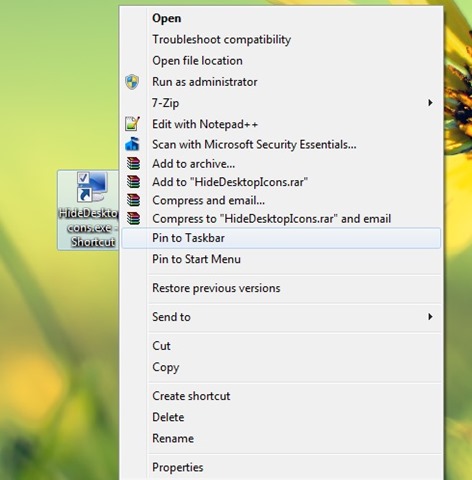
- 응용 프로그램을 할당하려는 경우 키보드의 단축키 (o를 사용하여 데스크탑의 아이콘을 숨기고 표시하려면 맛을 조합하다), 마우스 오른쪽 버튼을 클릭하세요. 바로가기-ul HideDesktopIcons 시작 메뉴/화면 또는 작업 표시줄에 고정되어 있고 속성
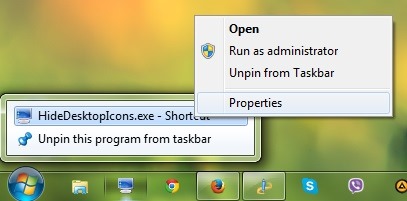
- 그런 다음 탭에서 지름길, 오른쪽 필드에 사용하려는 키 조합을 입력하세요. 단축키 (예를 들어 다음 조합을 사용할 수 있습니다. Ctrl + Alt + D))
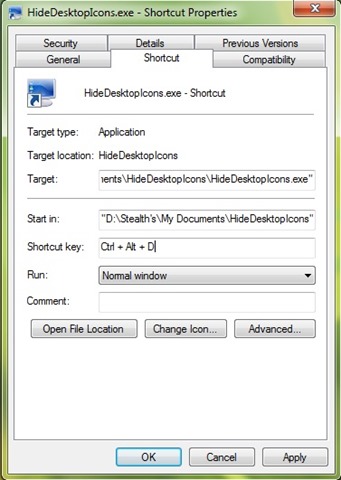
그리고 그게 다입니다. 위에 설명된 설정을 완료한 후에는 다음 중 하나를 사용할 수 있습니다. 고정 단축키 ~에 시작 메뉴/작업 표시줄, 어느 하나 키 조합 그에게 귀속된 숨다 Si와 아이콘을 다시 표시 데스크탑에서 행운을 빕니다!
HideDesktopIcons 다운로드(Windows 도구).
참고: HideDesktopIcons 유틸리티를 실행할 수 없는 경우 시스템에 Microsoft Visual C++를 설치해야 할 가능성이 높습니다. 여기.
스텔스 설정 – Windows에서 바탕화면 아이콘을 숨기고 표시하는 바로가기를 만드는 방법


당신은 또한에 관심이있을 수 있습니다 ...
