


Se você está entre os usuários de Windows quem tem Área de trabalho cheio de ícones, sejam eles atalho-uri de alguns Aplicações usados com freqüência, sejam eles folhetos ou Arquivos ao qual deseja ter acesso rápido, provavelmente você também já se encontrou em situações em que precisa de um limpar a área de trabalho por vários motivos (você quer fazer uma Captura de tela e você não quer que os ícones da área de trabalho fiquem visíveis, ou que eles o distraiam do trabalho ou cansem seus olhos, etc.), mas não quer desistir desses ícones para sempre. Para tais casos, uma solução seria dar clique com o botão direito na área de trabalhoe clique em Visualizar e desmarque a opção Mostrar ícones da área de trabalho (mais tarde você poderá reexibir os ícones da área de trabalho marcando novamente a respectiva opção).
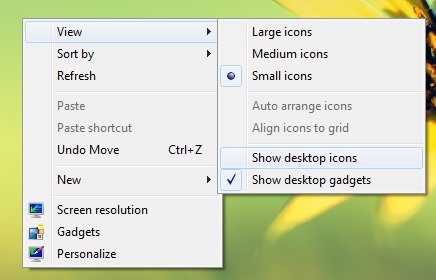
Mas muito mais simples e rápido (se acontecer com frequência de você querer ocultar os ícones da área de trabalho) seria crie um atalho para realizar esta ação.
Como podemos criar um atalho para ocultar (e exibir novamente) os ícones da área de trabalho do Windows?
- antes de tudo você precisa de um pouca utilidade e portátil (não requer instalação), chamado Ocultar ícones da área de trabalho (isso não faz alterações no sistema, mas faz o mesmo que a opção padrão Mostrar ícones da área de trabalho), que recomendamos que você salve em um local diferente da Área de Trabalho, onde você pode ter certeza de que não irá excluí-lo acidentalmente (por exemplo, você pode salvá-lo/movê-lo para Meus documentos ou Arquivos de programas)
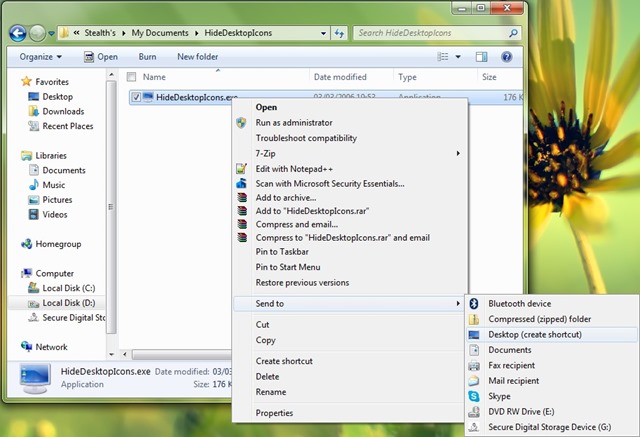
- então crie um Desktop de atalho PE para o respectivo utilitário que você irá fixa (alfinete) em Iniciar o menu/Tela Iniciar ou Barra de tarefas (mais tarde você pode exclua o atalho da área de trabalho)
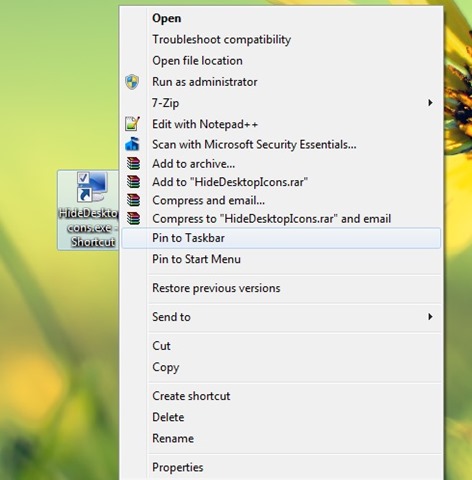
- caso você queira atribuir ao aplicativo um atalho no teclado (para ocultar e mostrar os ícones na área de trabalho usando o combinar o sabor), clique com o botão direito em atalho-ul HideDesktopIcons fixado no Menu Iniciar/Tela ou na Barra de Tarefas e selecione Propriedades
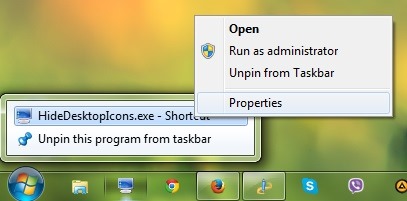
- Então na guia Atalho, digite a combinação de teclas que deseja usar no campo à direita Tecla de atalho (por exemplo, você pode usar a combinação Ctrl+Alt+D)
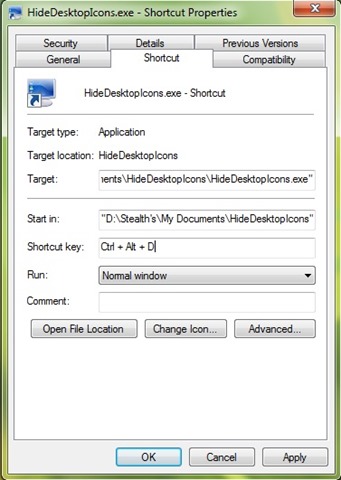
E é isso. Depois de fazer as configurações descritas acima, você poderá usar atalho fixo em Menu Iniciar/Barra de Tarefas, qualquer combinação de teclas atribuído a ele por um esconder Si e reexibir os ícones na sua área de trabalho Boa sorte!
Baixe HideDesktopIcons (ferramenta do Windows).
Nota: Se você não conseguir executar o utilitário HideDesktopIcons, provavelmente precisará instalar o Microsoft Visual C++ em seu sistema, que pode ser baixado em aqui.
Configurações furtivas – Como criar um atalho para ocultar e exibir ícones da área de trabalho no Windows


Você também pode estar interessado em...
