

Se você não deseja mais que as palavras sublinhadas em vermelho ou que a função de correção automática intervenha nos editores de texto no OS X, neste tutorial você verá como desabilitar a correção automática no OS X.
O sistema operacional OS X está ativado por padrão função de correção automática, isso é útil para os usuários quando eles erro de digitação várias palavras. Mas na maioria das vezes esta função pode ser bastante irritante, corrigindo até palavras que não precisam ser corrigidas, geralmente substituindo-as por outras palavras que ou não possuem lógica no contexto, ou dão ao contexto um significado totalmente errôneo. Se você é um usuário do OS X e se encontra frequentemente na situação descrita acima, provavelmente preferiria desativar a função de correção automática, mesmo com o risco de que às vezes pequenos erros de digitação escapem.
Como você pode desativar a correção automática no OS X?
Independentemente de você ser um usuário Lion, Mountain Lion, Mavericks ou Yosemite, você pode desativar a função de correção automática seguindo as instruções abaixo:
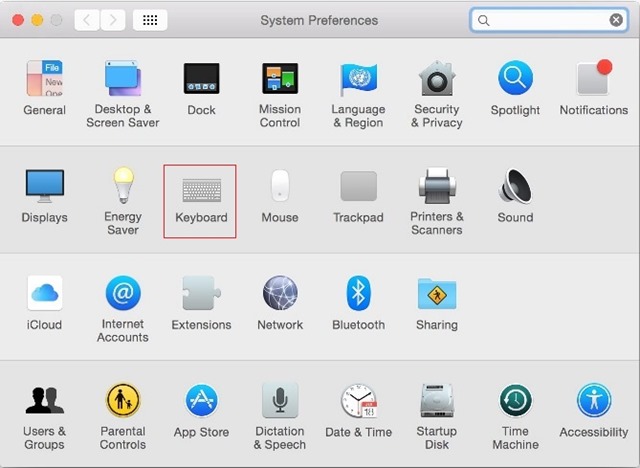
1. Aberto System Preferences e selecione Teclado
2. Em tab-ul Texto, Disperse a opção Correct spelling automatically.
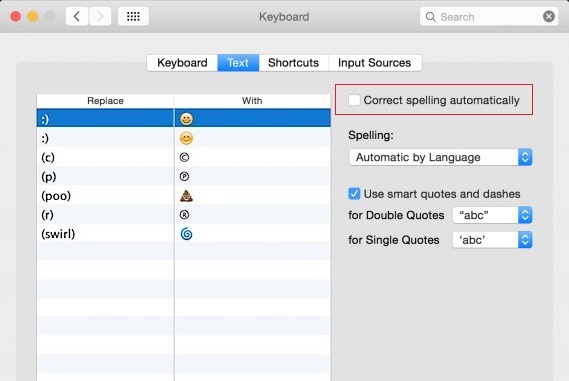
Neste momento, a função está desabilitada para todos os aplicativos. É assim que você pode desativar a correção automática no OS X para todos os aplicativos.
Caso você não queira desativar completamente função de correção automática, mas você preferiria que ele fosse interrompido apenas por um determinada aplicaçãoe siga as etapas descritas abaixo.
1. Abra o aplicativo para o qual deseja desabilitar correção automática (por exemplo Correspondência)
2. Clique com o botão direito em qualquer campo de entrada de texto e selecione Spelling and Grammar.
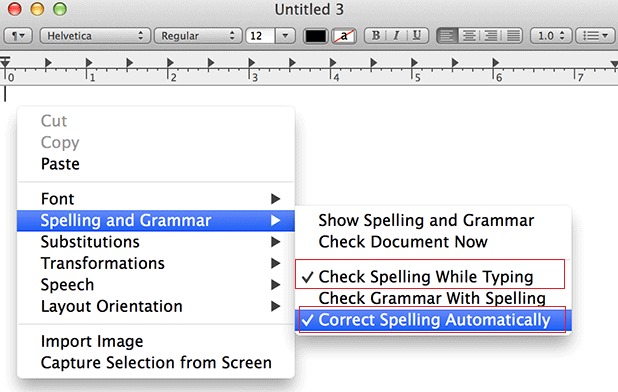
4. Em seguida, desmarque as opções Check Spelling While Typing e Correct Spelling Automatically.
Você também pode desativar a correção automática em um aplicativo específico clicando no cardápio Editar da respectiva aplicação e selecionando Spelling and Grammar e debifando Check Spelling While Typing.


Você também pode estar interessado em...
