


Als je niet langer wilt dat rood onderstreepte woorden of de automatische correctiefunctie ingrijpt in teksteditors op OS X, zie je in deze tutorial hoe je autocorrectie op OS X kunt uitschakelen.
Het besturingssysteem De x is standaard geactiveerd autocorrectiefunctie, dit is nuttig voor gebruikers wanneer ze typfout fout verschillende woorden. Maar meestal kan deze functie behoorlijk irritant zijn, waarbij zelfs woorden worden gecorrigeerd die niet gecorrigeerd hoeven te worden, en meestal worden vervangen door andere woorden die ofwel geen logica hebben in de context, ofwel de context een totaal verkeerde betekenis geven. Als u een OS X-gebruiker bent en u zich vaak in de hierboven beschreven situatie bevindt, zou u daar waarschijnlijk de voorkeur aan geven schakel de autocorrectiefunctie uit, zelfs met het risico dat soms kleine typefouten ontsnappen.
Hoe kunt u autocorrectie op OS X uitschakelen?
Ongeacht of u gebruiker bent Lion, Mountain Lion, Mavericks of Yosemite, dat kan schakel de autocorrectiefunctie uit door de onderstaande instructies te volgen:
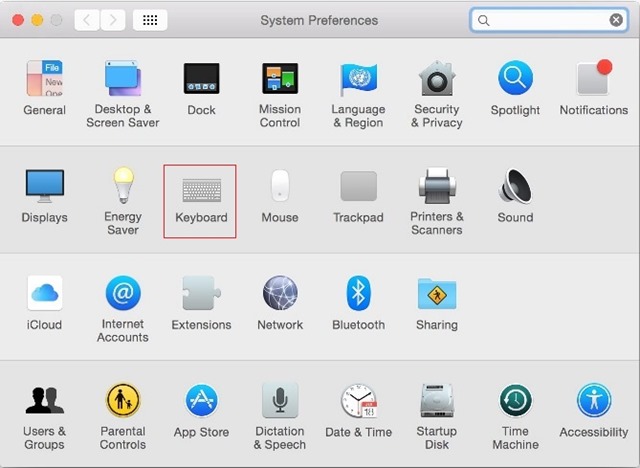
1. Openen System Preferences en selecteren Toetsenbord
2. In Tab-ul Tekst, verspreid de optie Correct spelling automatically.
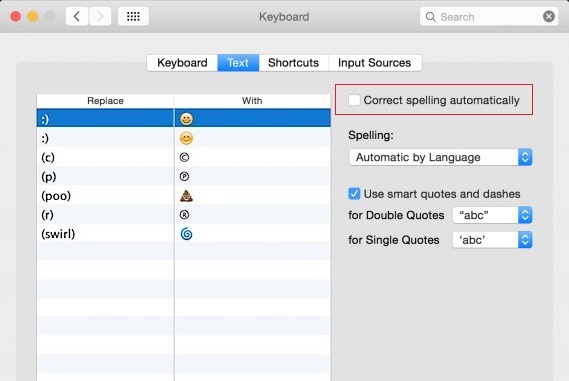
Op dit moment is de functie voor alle toepassingen uitgeschakeld. Zo kunt u autocorrectie op OS X voor alle toepassingen uitschakelen.
Mocht u niet volledig willen deactiveren Auto-correcte functie, maar u zou liever hebben dat het slechts voor één keer wordt stopgezet bepaalde toepassingen volg vervolgens de onderstaande stappen.
1. Open de applicatie waarvoor u dat wilt autocorrectie uitschakelen (Bijvoorbeeld Mail))
2. Klik met de rechtermuisknop in een tekstinvoerveld en selecteer Spelling and Grammar.
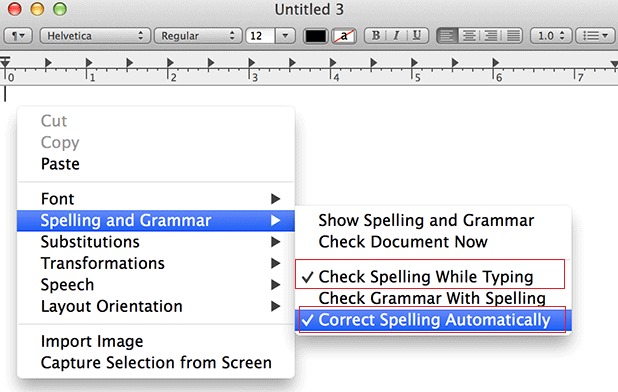
4. Schakel vervolgens de opties uit Check Spelling While Typing En Correct Spelling Automatically.
Dat kan ook schakel autocorrectie uit in een specifieke toepassing door op het menu te klikken Bewerking van de betreffende toepassing en selecteer vervolgens Spelling and Grammar en debifand Check Spelling While Typing.


Mogelijk bent u ook geïnteresseerd in...
