

Ja vairs nevēlaties, lai OS X teksta redaktoros tiktu pasvītroti vārdi vai automātiskās labošanas funkcija, šajā apmācībā redzēsit, kā operētājsistēmā OS X varat atspējot automātisko labošanu.
Operētājsistēma X ir aktivizēts pēc noklusējuma automātiskās korekcijas funkcija, tas ir noderīgi lietotājiem, kad viņi drukas kļūda nepareiza dažādi vārdi. Bet lielākoties šī funkcija var būt diezgan kairinoša, izlabojot pat vārdus, kas nav jālabo, parasti aizstājot tos ar citiem vārdiem, kuriem vai nu nav loģikas kontekstā, vai arī piešķir kontekstam totāli kļūdainu nozīmi. Ja esat OS X lietotājs un diezgan bieži atrodaties iepriekš aprakstītajā situācijā, jūs, visticamāk, dotu priekšroku tam atspējojiet automātiskās labošanas funkciju, pat ar risku, ka dažkārt nelielas drukas kļūdas izbēgs.
Kā jūs varat atspējot automātisko labošanu operētājsistēmā OS X?
Neatkarīgi no tā, vai esat lietotājs Lion, Mountain Lion, Mavericks vai Yosemite, jūs varat atspējojiet automātiskās labošanas funkciju izpildot tālāk sniegtos norādījumus:
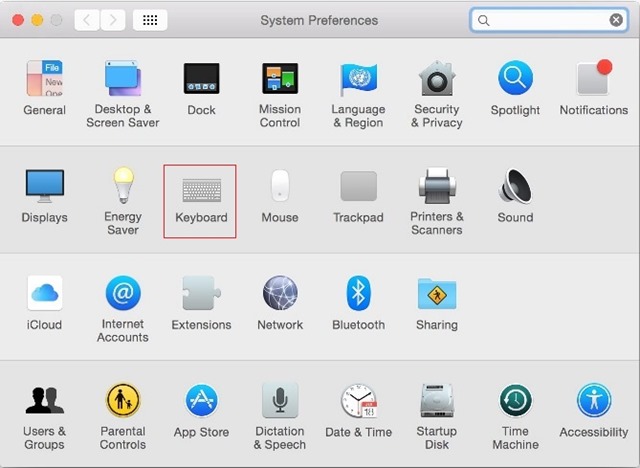
1. Atvērt System Preferences un atlasīt Tastatūra
2. tabulā Teksts, noņemiet atzīmi no opcijas Correct spelling automaticallyApvidū
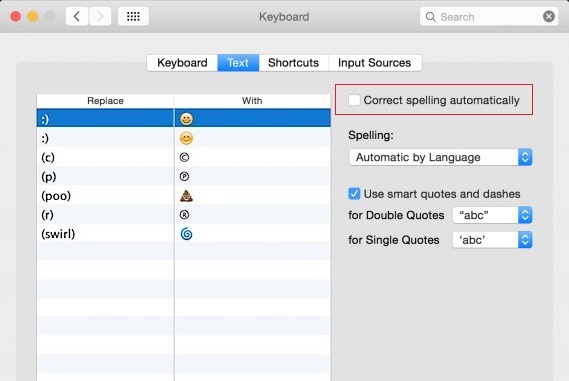
Šobrīd funkcija ir atspējota visām lietojumprogrammām. Tādā veidā jūs varat atspējot automātisko labošanu operētājsistēmā OS X visām lietojumprogrammām.
Ja nevēlaties pilnībā deaktivizēt automātiskās labošanas funkcija, bet jūs vēlētos, lai tas tiktu pārtraukts tikai vienam noteiktu pielietojumu, pēc tam veiciet tālāk aprakstītās darbības.
1. Atveriet programmu, kurai vēlaties atspējot automātisko labošanu (Piemēram Pasts)
2. Ar peles labo pogu noklikšķiniet jebkurā teksta ievades laukā un atlasiet Spelling and GrammarApvidū
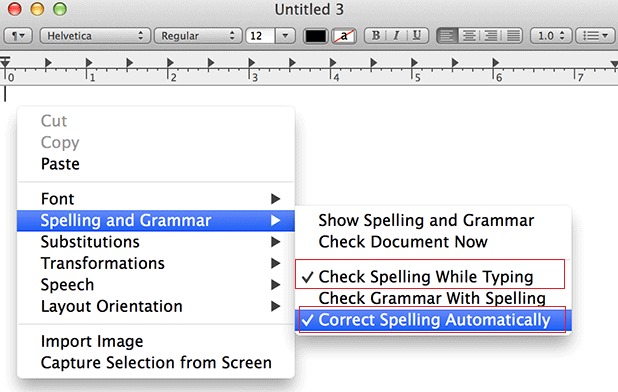
4. Pēc tam noņemiet atzīmi no opcijām Check Spelling While Typing un Correct Spelling AutomaticallyApvidū
Jūs varat arī atspējot automātisko labošanu noteiktā lietojumprogrammā noklikšķinot uz izvēlnes Rediģēt attiecīgās lietojumprogrammas, pēc tam atlasot Spelling and Grammar un debifand Check Spelling While TypingApvidū


Iespējams, jūs interesē arī...
