


Hvis du ikke lenger vil at ord som er understreket med rødt eller at den automatiske korreksjonsfunksjonen skal gripe inn i tekstredigering på OS X, vil du i denne opplæringen se hvordan du kan deaktivere autokorrektur på OS X.
Operativsystemet X er aktivert som standard automatisk korrigeringsfunksjon, dette er nyttig for brukere når de skrivefeil ulike ord. Men mesteparten av tiden kan denne funksjonen være ganske irriterende, og korrigerer til og med ord som ikke trenger å bli korrigert, og erstatter dem vanligvis med andre ord som enten ikke har noen logikk i konteksten, eller som gir konteksten en helt feilaktig mening. Hvis du er en OS X-bruker og ofte befinner deg i situasjonen beskrevet ovenfor, vil du mest sannsynlig foretrekke det deaktiver funksjonen for automatisk korrigering, selv med risiko for at noen ganger små skrivefeil slipper unna.
Hvordan kan du deaktivere autokorrektur på OS X?
Uansett om du er bruker Lion, Mountain Lion, Mavericks eller Yosemite, kan du deaktiver funksjonen for automatisk korrigering Følg instruksjonene nedenfor:
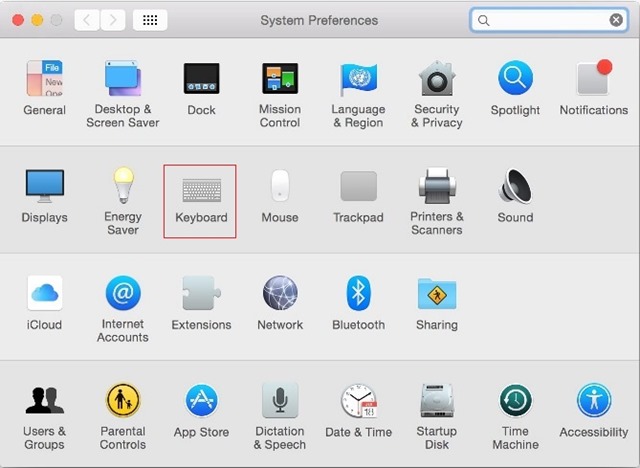
1. Åpne System Preferences og velg Tastatur
2. i Tab-ul Tekst, fjern merket for alternativet Correct spelling automatically.
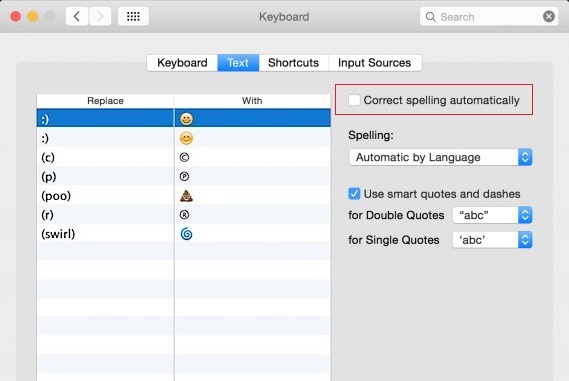
For øyeblikket er funksjonen deaktivert for alle applikasjoner. Slik kan du deaktivere autokorrektur på OS X for alle applikasjoner.
I tilfelle du ikke vil deaktivere helt automatisk korrekturfunksjon, men du foretrekker at den bare stoppes for én bestemt applikasjon, følg deretter trinnene beskrevet nedenfor.
1. Åpne programmet du vil deaktiver autokorrektur (For eksempel Post)
2. Høyreklikk i et hvilket som helst tekstinntastingsfelt og velg Spelling and Grammar.
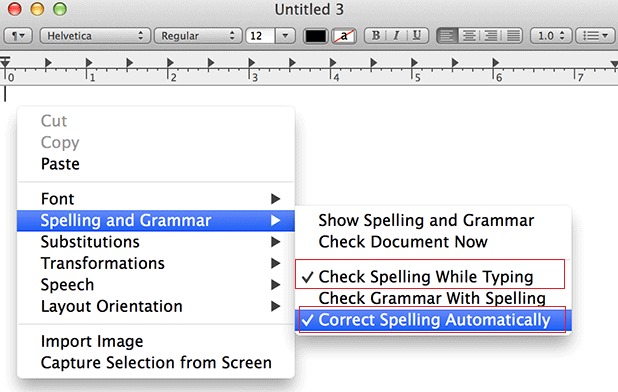
4. Fjern deretter merket for alternativene Check Spelling While Typing og Correct Spelling Automatically.
Du kan også deaktiver autokorrektur i et bestemt program ved å klikke på menyen Redigere for den respektive applikasjonen, og velg deretter Spelling and Grammar og debifand Check Spelling While Typing.


Du kan også være interessert i...
