


Jos et enää halua punaisella alleviivattuja sanoja tai automaattisen korjaustoiminnon puuttuvan tekstieditoreihin OS X:ssä, tässä opetusohjelmassa näet, kuinka voit poistaa automaattisen korjauksen käytöstä OS X:ssä.
Käyttöjärjestelmä X on oletuksena käytössä automaattinen korjaustoiminto, tästä on hyötyä käyttäjille, kun he kirjoitusvirhe väärin erilaisia sanoja. Mutta suurimman osan ajasta tämä toiminto voi olla varsin ärsyttävä, korjaa jopa sanoja, joita ei tarvitse korjata, yleensä korvaa ne muilla sanoilla, joilla joko ei ole logiikkaa kontekstissa tai jotka antavat kontekstille täysin virheellisen merkityksen. Jos olet OS X -käyttäjä ja joudut melko usein yllä kuvattuun tilanteeseen, mieluummin poista automaattinen korjaustoiminto käytöstä, vaikka sillä on riski, että joskus pienet kirjoitusvirheet jäävät pois.
Kuinka voit poistaa automaattisen korjauksen käytöstä OS X:ssä?
Oletko käyttäjä Lion, Mountain Lion, Mavericks tai Yosemite, voit poista automaattinen korjaustoiminto käytöstä seuraamalla alla olevia ohjeita:
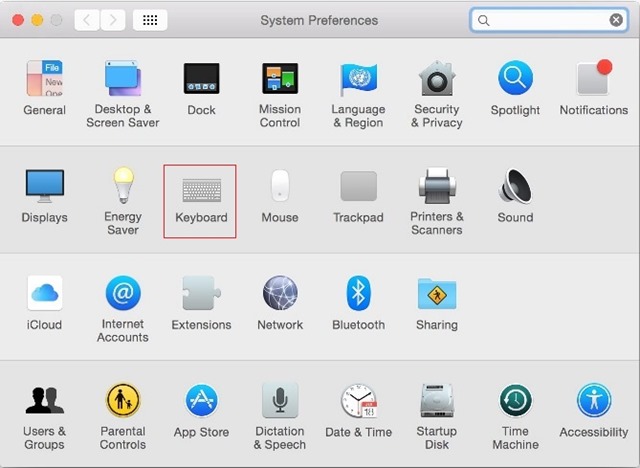
Kello 1. System Preferences ja valitse Näppäimistö
2. Kohdassa tab-ul Teksti, hajottaa vaihtoehto Correct spelling automatically.
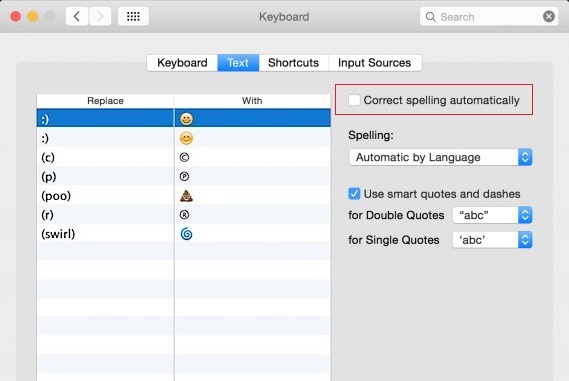
Tällä hetkellä toiminto on poistettu käytöstä kaikissa sovelluksissa. Näin voit poistaa automaattisen korjauksen käytöstä OS X:ssä kaikissa sovelluksissa.
Jos et halua deaktivoida kokonaan automaattinen korjaustoiminto, mutta haluat mieluummin, että se lopetetaan vain yhdeksi tiettyä sovellusta, noudata sitten alla kuvattuja vaiheita.
1. Avaa haluamasi sovellus poista automaattinen korjaus käytöstä (esimerkiksi Posti-A
2. Napsauta hiiren kakkospainikkeella mitä tahansa tekstinsyöttökenttää ja valitse Spelling and Grammar.
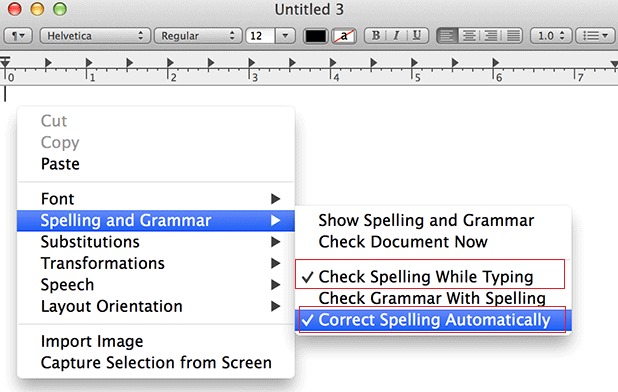
4. Apoi debifati optiunile Check Spelling While Typing ja Correct Spelling Automatically.
Voit myös dezactiva autocorrect intr-o anumita aplicatie dand click pe meniul Muokata al aplicatiei respective, apoi selectand Spelling and Grammar si debifand Check Spelling While Typing.


Saatat olla kiinnostunut myös...
