


Ihan kuin Windows -käyttöjärjestelmä, käyttöjärjestelmä X mukana tulee a Palomuuri syntyperäinen, mutta tämä on vammainen oletuksena. Vaikka on totta, että Windows on haavoittuvampi haittaohjelma kuin OS X, monet käyttäjät haluavat parantaa turvallisuus tämä järjestelmä palomuurin aktivoiminen mukana pakkauksessa
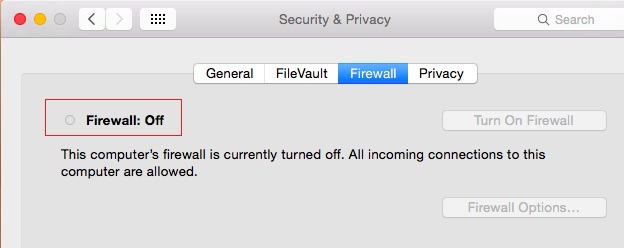
Niille, jotka haluavat ymmärtää paremmin, mitä a edustaa palomuuri, tämä on a suojaava näyttö joka valvoo jatkuvasti tiedonsiirrot tehty tietokoneen ja Internetin välillä, tavoitteena suodattaa liikennettä haitallisilla tarkoituksilla ja tietyntyyppisillä haittaohjelmilla, jotka voivat päästä sisään vaara käyttäjän yksityisyyttä ja identiteettiä. Periaatteessa palomuuri tutkii jokaisen datapaketti läpi kulkevasta verkosta yhdyskäytäväpalvelin määrittääkseen, välitetäänkö se määränpäähän vai ei. Alkuperäiset palomuurit osoitteesta Windows ja X se vain estää ulkopuolelta tulevat yhteydet, vaan edustaa a este tiellä kyberhyökkäykset joka kohdistuu henkilökohtaisiin tietokoneisiin. Toisin kuin Windows, OS X -järjestelmässä ei kuitenkaan ole verkkoyhteyksille avoimiin palveluihin liittyviä haavoittuvuuksia, minkä vuoksi sen palomuuri on oletuksena pois käytöstä. Jos vielä haluat ota OS X:n oletuspalomuuri käyttöön (esimerkiksi ehkä haluat asentaa mahdollisen sovelluksen järjestelmään haavoittuvainen johon et halua päästä käsiksi ulkopuolelta; on myös suositeltavaa ottaa palomuuri käyttöön, jos Mac kytketty suoraan Internetiin, käyttämättä a reititin tai a välityspalvelin luodaksesi yhteyden), voit tehdä tämän alla olevien ohjeiden avulla.
Kuinka voimme ottaa alkuperäisen palomuurin käyttöön OS X:ssä?
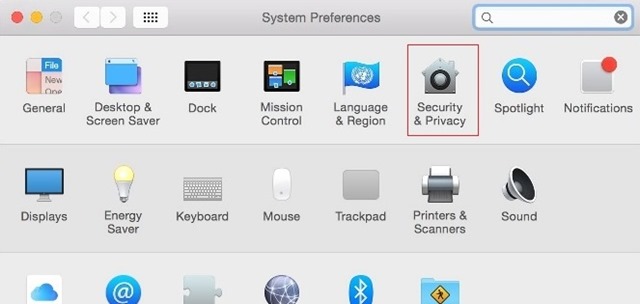
- avata Järjestelmäasetukset ja valitse Security & Yksityisyys
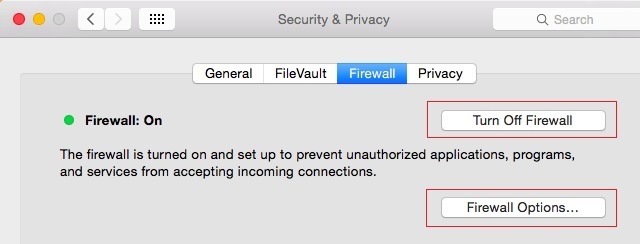
- Tab-ul Palomuuri, napsauta kuvaketta, joka edustaa a lukko kiinni, syötä sitten käyttäjä-ul ja järjestelmänvalvojan salasana jotta voit tehdä muutoksia järjestelmäasetuksiin
- kun olet kirjautunut sisään nimellä ylläpitäjä järjestelmästä, napsauta painiketta Ota palomuuri käyttöön
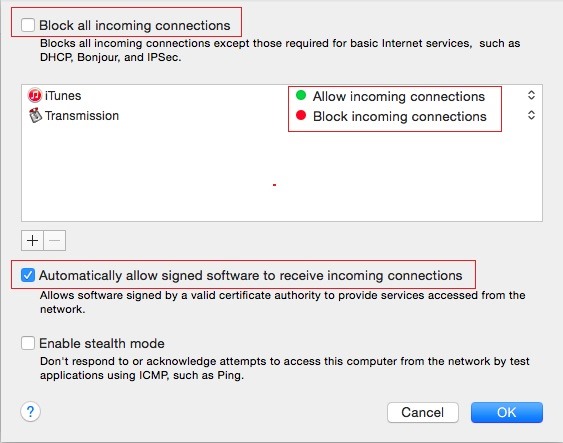
- Napsauta sitten Palomuurivaihtoehdot jotta konfiguroida mitä hakemuksia he saavat vastaanottaa ulkoiset liitännät (Internet); voit luoda sellaisen manuaalisesti lista sovelluksista, joille voidaan estää tai sallia pääsy vastaaviin yhteyksiin, tai voit valita vaihtoehdon Estä kaikki saapuvat yhteydet (on suositeltavaa rastittaa vaihtoehto Salli allekirjoitetun ohjelmiston automaattisesti vastaanottaa saapuvat yhteydet, koska sovellukset, joilla on kelvollinen allekirjoitus verkkoyhteyksien käyttämiseksi, kuten sovellukset osoitteesta App Store, ei aiheuta vaaraa)
Huomautus: Tavallisille Mac OS X -käyttäjille (joka ei ole tottunut työskentelemään etänä) palomuurin aktivointi ei vaikuta järjestelmän normaaliin toimintaan.
Varkain asetukset – Sisäänrakennetun palomuurin käyttöönotto OS X:ssä


Saatat olla kiinnostunut myös...
