


Ligesom Windows OS, operativsystemet X leveres med en Firewall indfødt, men denne er handicappet som standard. Selvom det er rigtigt, at Windows er mere sårbar overfor malware end OS X ønsker mange brugere at forbedre sikkerhed dette system aktivering af firewallen inkluderet i pakken
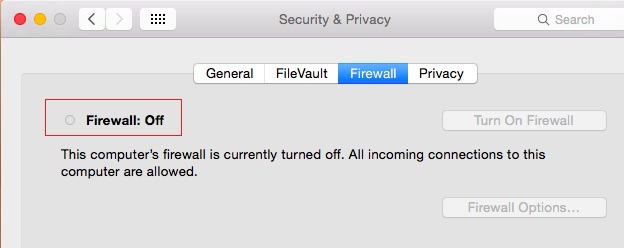
For dem, der ønsker bedre at forstå, hvad a repræsenterer Firewall, dette er en beskyttende skærm som konstant overvåger datatransmissioner lavet mellem computeren og internettet, med det formål filtrere trafik med ondsindede hensigter og visse typer malware, der kan indsættes fare brugerens privatliv og identitet. Grundlæggende undersøger firewallen hver enkelt datapakke fra netværket, der passerer igennem gateway server for at afgøre, om den skal videresendes til destinationen. Native firewalls fra Windows og X det blokerer kun forbindelser, der kommer udefra, og repræsenterer snarere en barriere i vejen cyberangreb som er rettet mod personlige computere. I modsætning til Windows har OS X-systemet dog ingen sårbarheder vedrørende tjenester, der er åbne for netværksforbindelser, hvorfor dets firewall er deaktiveret som standard. Hvis du stadig vil aktiver standard OS X firewall (for eksempel vil du måske installere en potentiel applikation i systemet sårbar som du ikke ønsker skal være tilgængelig udefra; Det anbefales også at aktivere firewallen, hvis din Mac er det forbundet direkte til internettetuden at bruge en router eller en proxy for at oprette forbindelsen), kan du gøre dette ved at følge instruktionerne nedenfor.
Hvordan kan vi aktivere den native firewall i OS X?
- åben Systempræferencer og vælg Security & Privatliv
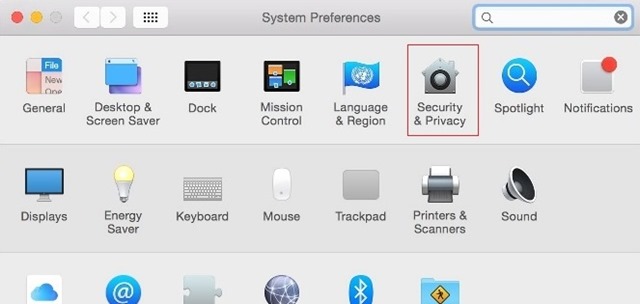
- I TAB-ul Firewall, klik på ikonet, der repræsenterer en hængelås lukket, indtast derefter bruger-ul og admin adgangskode for at kunne foretage ændringer i systemindstillingerne
- efter du logger ind som administrator af systemet skal du klikke på knappen Slå Firewall til
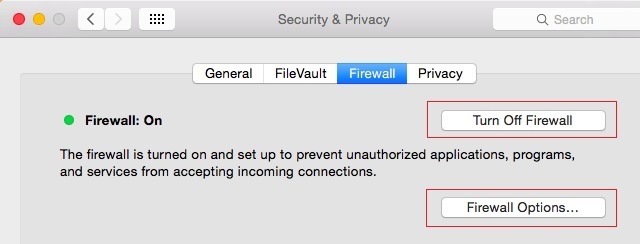
- Klik derefter på Firewall muligheder for at konfigurere hvilke ansøgninger de får lov til at modtage eksterne forbindelser (Internet); du kan oprette en manuelt liste af applikationer, for hvilke der skal blokeres eller tillades adgang til de respektive forbindelser, eller du kan markere muligheden Bloker alle indgående forbindelser (det anbefales at afkrydse muligheden Tillad automatisk signeret software at modtage indgående forbindelser, fordi applikationer med en gyldig signatur til at få adgang til netværksforbindelser, såsom applikationer fra App Store, repræsenterer ikke en fare)
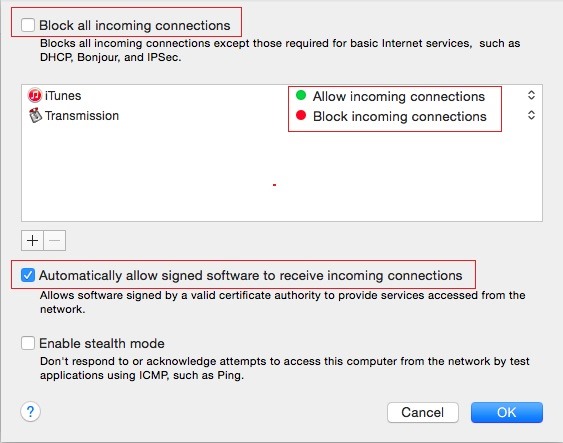
Bemærk: For den almindelige Mac OS X-bruger (som ikke er vant til at arbejde eksternt), vil aktivering af Firewall ikke have konsekvenser i den normale drift af systemet.
Stealth -indstillinger – Sådan aktiverer du indbygget firewall i OS X


Du kan også være interesseret i...
