


Akkurat som Windows OS, operativsystemet X leveres med en Brannmur innfødt, men denne er det funksjonshemmet som standard. Selv om det er sant at Windows er mer sårbart for malware enn OS X ønsker mange brukere å forbedre sikkerhet dette systemet aktivere brannmuren inkludert i pakken
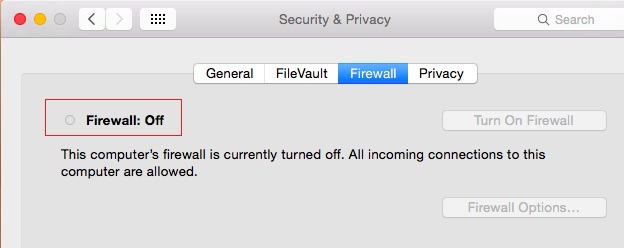
For de som ønsker å bedre forstå hva a representerer brannmur, dette er en beskyttende skjerm som overvåker hele tiden dataoverføringer laget mellom datamaskinen og Internett, med sikte på filtrere trafikk med ondsinnede hensikter og visse typer skadelig programvare som kan settes inn fare personvernet og identiteten til brukeren. I utgangspunktet undersøker brannmuren hver enkelt datapakke fra nettverket som går gjennom gateway-server for å avgjøre om den skal videresendes til destinasjonen eller ikke. Innfødte brannmurer fra Windows og X den blokkerer bare forbindelser som kommer utenfra, og representerer snarere en barriere i veien cyberangrep som retter seg mot personlige datamaskiner. I motsetning til Windows har imidlertid OS X-systemet ingen sårbarheter angående tjenester som er åpne for nettverkstilkoblinger, og det er grunnen til at brannmuren er deaktivert som standard. Hvis du fortsatt vil aktiver standard OS X-brannmur (for eksempel, kanskje du vil installere en potensiell applikasjon i systemet sårbar som du ikke ønsker skal være tilgjengelig fra utsiden; det anbefales også å aktivere brannmuren hvis din Mac er det koblet direkte til internett, uten å bruke en ruter eller a proxy for å opprette tilkoblingen), kan du gjøre dette ved å bruke instruksjonene nedenfor.
Hvordan kan vi aktivere den opprinnelige brannmuren i OS X?
- åpne Systempreferanser og velg Sikkerhet & Privatliv
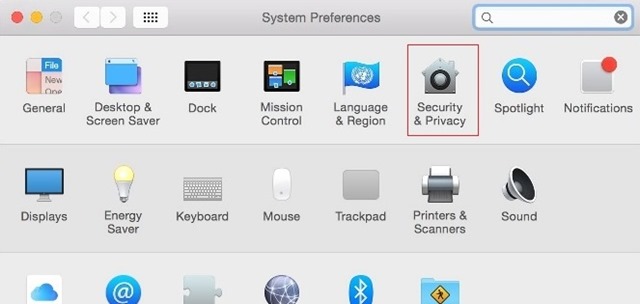
- i Tab-ul Brannmur, klikk på ikonet som representerer en hengelås lukket, skriv deretter inn bruker-ul og admin passord for å kunne gjøre endringer i systeminnstillingene
- etter at du logger på som administrator av systemet, klikk på knappen Slå på brannmur
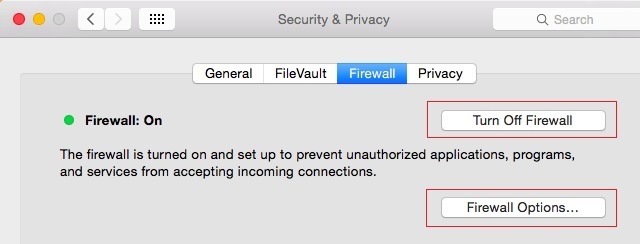
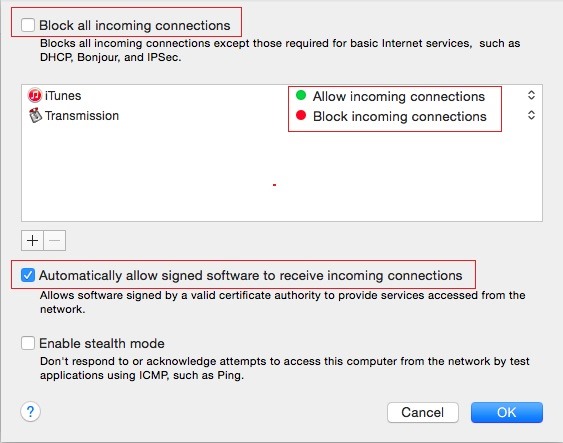
- Klikk deretter på Brannmuralternativer for å konfigurere hvilke søknader de får lov til å motta eksterne tilkoblinger (Internett); du kan opprette en manuelt liste av applikasjoner som du kan blokkere eller tillate tilgang til de respektive forbindelsene for, eller du kan krysse av for alternativet Blokker alle innkommende tilkoblinger (det anbefales å krysse av for alternativet Tillat automatisk signert programvare å motta innkommende tilkoblinger, siden applikasjoner med en gyldig signatur for tilgang til nettverkstilkoblinger, for eksempel applikasjoner fra App Store, representerer ikke en fare)
Merk: For den vanlige Mac OS X-brukeren (som ikke er vant til å jobbe eksternt), vil aktivering av brannmuren ikke ha konsekvenser for normal drift av systemet.
Stealth -innstillinger – Slik aktiverer du innebygd brannmur i OS X


Du kan også være interessert i...
