


Proprio come OS Windows, il sistema operativo Il x viene fornito in bundle con a Firewall nativo, ma questo lo è disabilitato per impostazione predefinita. Anche se è vero che Windows è più vulnerabile a malware rispetto a OS X, molti utenti vogliono migliorare sicurezza questo sistema attivando il Firewall incluso nel pacchetto
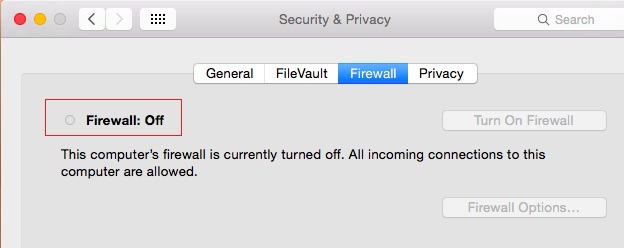
Per chi vuole capire meglio cosa rappresenta a firewall, questo è un schermo protettivo che monitora costantemente trasmissioni di dati realizzato tra il computer e Internet, con lo scopo di filtrare il traffico con intenzioni dannose e alcuni tipi di malware che potrebbero inserirsi Pericolo privacy e identità dell'utente. Fondamentalmente, il firewall li esamina ciascuno pacchetto dati dalla rete che lo attraversa server gateway per determinare se verrà inoltrato o meno alla destinazione. Firewall nativi da Windows E Il x blocca solo le connessioni provenienti dall'esterno, rappresentando piuttosto a barriera nel modo attacchi informatici che prende di mira i personal computer. A differenza di Windows, però, il sistema OS X non presenta vulnerabilità per quanto riguarda i servizi aperti alle connessioni di rete, motivo per cui il suo firewall è disabilitato di default. Se lo vuoi ancora abilitare il firewall OS X predefinito (ad esempio, forse vuoi installare una potenziale applicazione nel sistema vulnerabile che non vuoi che sia accessibile dall'esterno; si consiglia inoltre di abilitare il firewall se il tuo Mac lo è collegato direttamente a Internet, senza utilizzare a router o a proxy per creare la connessione), è possibile farlo seguendo le istruzioni riportate di seguito.
Come possiamo abilitare il firewall nativo in OS X?
- aprire Preferenze di sistema e seleziona Sicurezza & Privacy
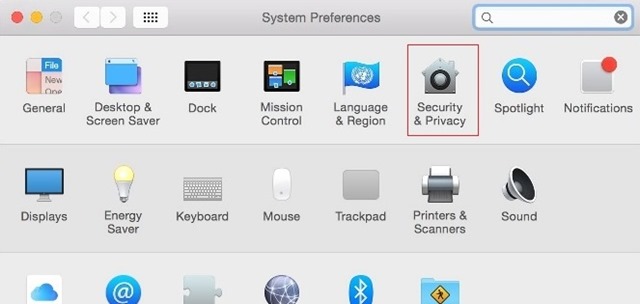
- in tab-ul Firewall, clicca sull'icona che rappresenta a lucchetto chiusoQuindi inserisci utente-ul E password dell'amministratore per poter apportare modifiche alle impostazioni del sistema
- dopo aver effettuato l'accesso come amministratore del sistema, fare clic sul pulsante Attiva il firewall
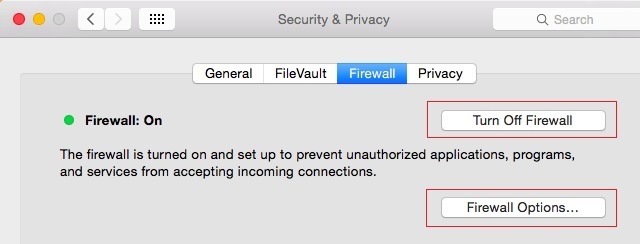
- Quindi fare clic su Opzioni firewall in modo da configurare quali domande potranno ricevere collegamenti esterni (Internet); puoi crearne uno manualmente lista di applicazioni per le quali bloccare o consentire l'accesso alle rispettive connessioni, oppure puoi spuntare l'opzione Blocca tutte le connessioni in entrata (si consiglia di spuntare l'opzione Consenti automaticamente al software firmato di ricevere connessioni in entrata, perché le applicazioni con una firma valida per l'accesso alle connessioni di rete, come le applicazioni da App store, non rappresenta un pericolo)
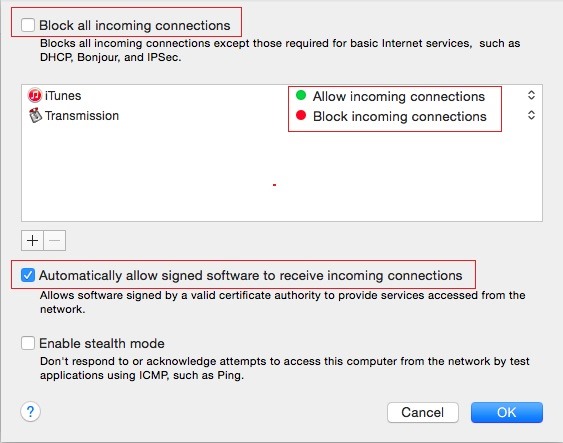
Nota: per l'utente abituale di Mac OS X (che non è abituato a lavorare in remoto), l'attivazione del Firewall non avrà conseguenze sul normale funzionamento del sistema.
Impostazioni invisibili – Come abilitare il firewall integrato in OS X


Potrebbe interessarti anche...
