


Qualche giorno fa stavo scrivendo di come assegnare un indirizzo IP statico a un computer Windows quando usi DHCP per accedere Internet, da evitare Conflitti IP se ne hai di più computer/dispositivi collegato allo stesso rete. Se sei un utente Il x e tu hai Mac connesso nella stessa rete con a PC Windows (o altri dispositivi) e lo desideri impostare un indirizzo IP statico e per questo, seguire le istruzioni seguenti.
Come assegniamo un indirizzo IP statico a un Mac OS X?
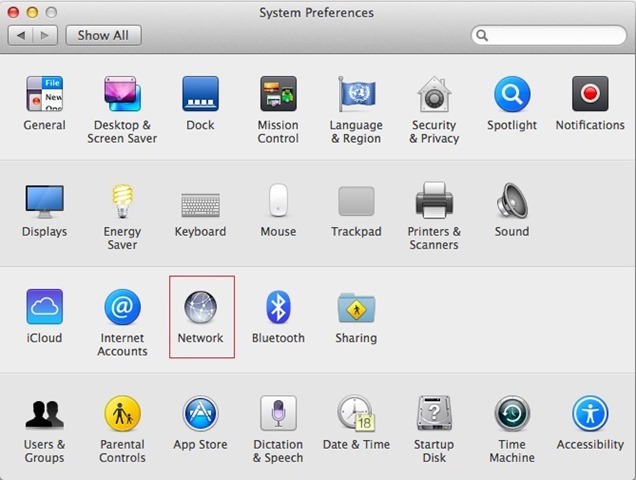
- aprire Preferenze di sistema e fare clic su Rete
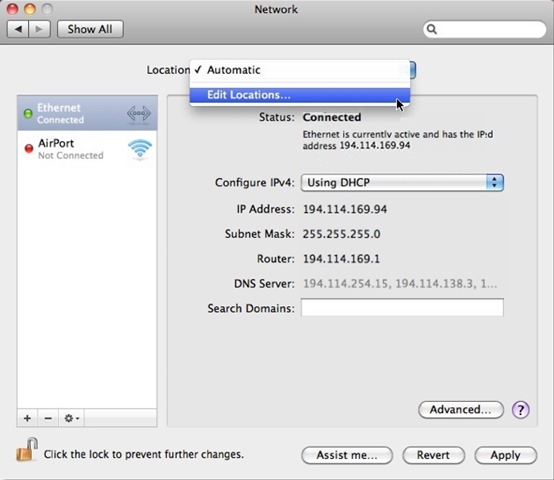
- annotare le informazioni su Indirizzo IP, Maschera di sottorete, router degli indirizzi E DNS, quindi fare clic sul campo a destra Posizione e seleziona Modifica posizioni
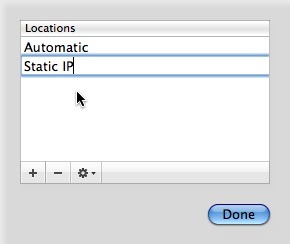
- clicca sul segno più, aggiungi a la nuova posizione per indirizzo IP statico (puoi scegliere qualsiasi cosa nome vuoi per questo, come ad esempio IP statico) e fare clic sul pulsante Fatto
- torna alle impostazioni Rete, seleziona la nuova posizione creato (esatto Posizione) e selezionare Manualmente Dal menu a discesa visualizzato accanto a Configura IPv4
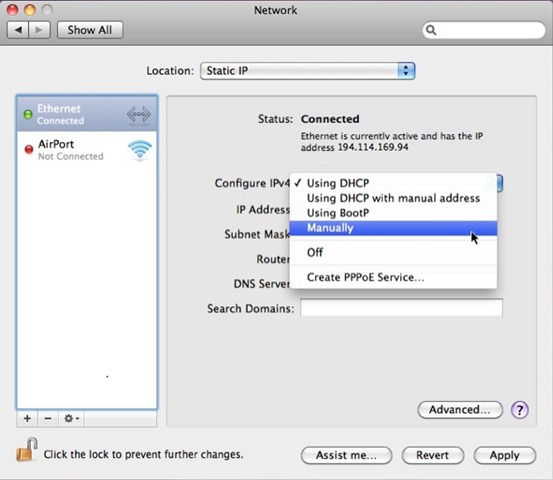
- quindi entra Indirizzo IP che vuoi usare come IP statico, Maschera di sottorete, indirizzo del router E DNS dell'indirizzo (puoi anche trovare informazioni su di loro cliccando sul pulsante Avanzato) e fare clic su Fare domanda a
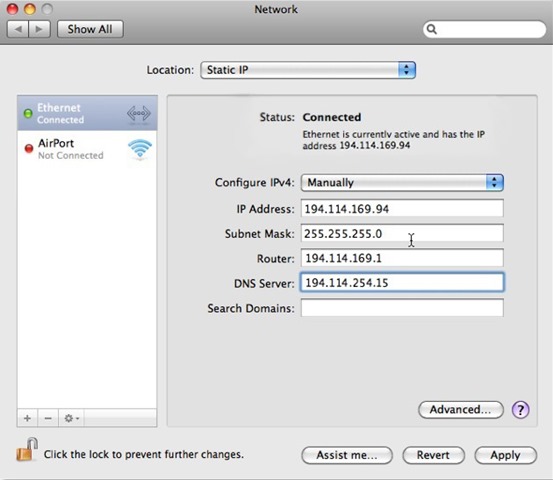
Nota: per poter apportare modifiche alle impostazioni di rete, è necessario prima fare clic sull'icona a forma di lucchetto chiuso visualizzata nell'angolo in basso a sinistra, quindi inserire l'utente e la password dell'amministratore.
Impostazioni invisibili – Come impostare un indirizzo IP statico in OS X


Potrebbe interessarti anche...
