


Před pár dny jsem psal o jak můžete počítači se systémem Windows přiřadit statickou IP adresu když používáte DHCP přihlásit se Internet, vyhnout se IP konflikty pokud máte více počítače/zařízení připojen k témuž síť. Pokud jste uživatelem X a máte Mac připojené ve stejné síti s a PC Windows (nebo jiná zařízení) a chcete nastavit statickou IP adresu a v tomto případě postupujte podle pokynů níže.
Jak přiřadíme statickou IP adresu Mac OS X?
- OTEVŘENO Předvolby systémů a klikněte na Síť
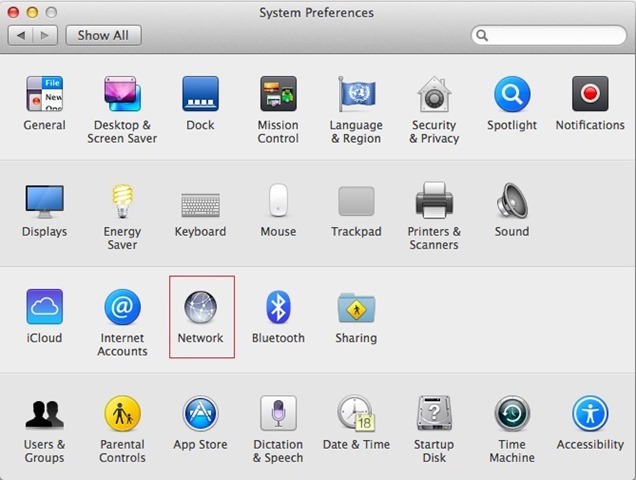
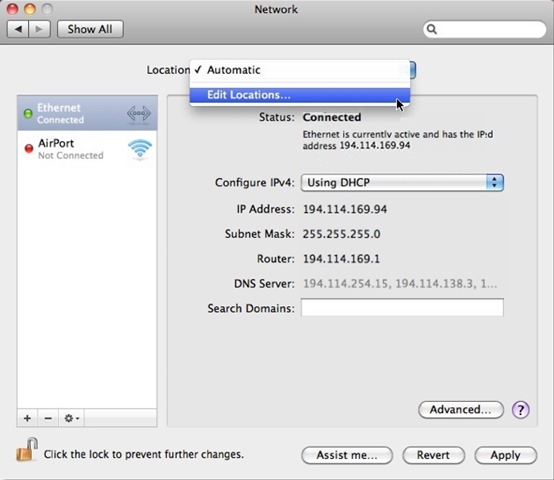
- zapište si informace o IP adresa, Maska podsítě, adresový router a DNSa poté klikněte na pole vpravo Umístění a vybrat Upravit místa
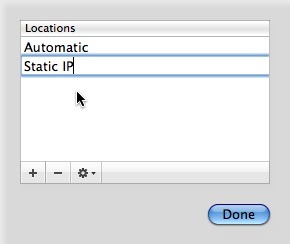
- klikněte na znamení plus, přidejte a nové umístění pro statická IP adresa (můžete si vybrat cokoliv jméno chcete za to, jako např Statická IP) a klikněte na tlačítko Hotovo
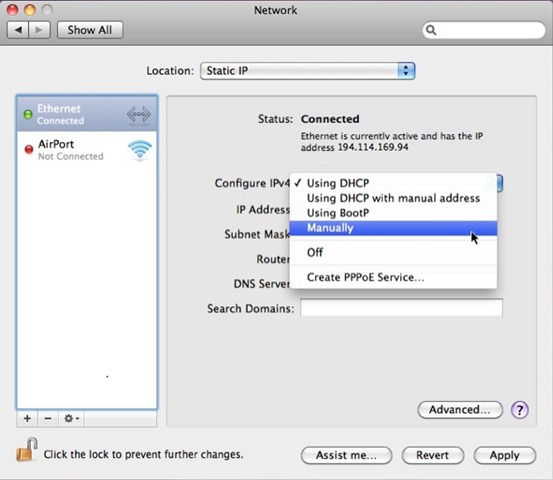
- zpět do nastavení Síť, vyberte nové umístění vytvořeno (vpravo Umístění) a vyberte Ručně z rozbalovací nabídky zobrazené vedle Nakonfigurujte IPv4
- pak zadejte IP adresa kterou chcete použít jako IP statická, Maska podsítě, adresa routeru a adresa DNS (informace o nich můžete také zjistit kliknutím na tlačítko Moderní) a klikněte na Aplikovat
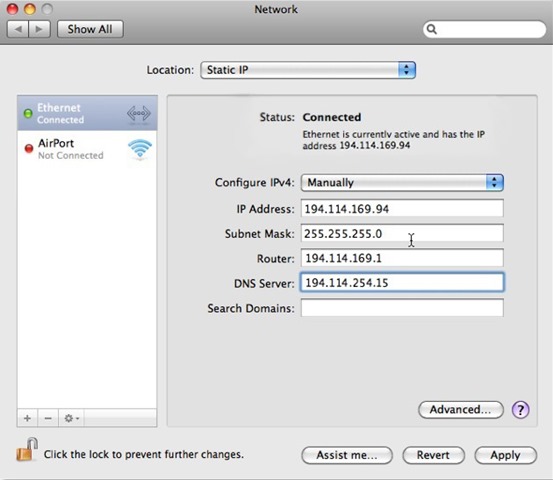
Poznámka: Abyste mohli provádět změny v nastavení sítě, musíte nejprve kliknout na ikonu ve formě zavřeného zámku zobrazenou v levém dolním rohu a poté zadat uživatele a heslo správce.
Nastavení tajnosti – Jak nastavit statickou IP adresu v OS X


Mohlo by vás také zajímat...

Změňte povětrnostní jednotky (Celsius & Fahrenheit) v Mac OS X Center
In Mac OS X Notification Center, avem la alegere mai multe widget-uri, printre care si "Weather", pentru starea vremii. Conditiile...
Jak zastavit, aby se Google Chrome otevíral automaticky při spuštění OS X (kapitán El, Yosemite, Mavericks)
Google Chrome je rozhodně jedním z nejvýkonnějších a nejbezpečnějších internetových prohlížečů, a to jak na OS X, tak na Windows nebo...
Změňte výchozí složku pro stahování Safari v systému Mac OS X
Pro systémy OS X je nejdoporučovanějším internetovým prohlížečem Safari, který se instaluje automaticky s operačním systémem.
Li...
Jak nastavit stroj času pro zálohu na externím pevném disku připojeném k routeru letiště 802.11ac
Time Machine je nejjednodušší a nejefektivnější řešení zálohování pro operační systémy OS X. Time Machine zajišťuje automatické zálohování&n...
Jak formátovat externí pevný disk nebo USB hůl na kosti x
Ve srovnání s operačními systémy Windows, kde se formátování HDD provádí jediným kliknutím pravým tlačítkem na pevný diskový oddíl...
Aplikace Popcorn Time je dostupná na iOS bez útěku z vězení
Popcorn Time se v poslední době stal poměrně oblíbenou počítačovou aplikací, která nabízí přístup k nejnovější sérii...
iOS 8.3, aktualizace na poslední chvíli pro zařízení Apple
Zde vám Apple konečně dává možnost otestovat aktualizace iOS dříve, než budou dostupné všem uživatelům...
Steam Link, nové hardwarové příslušenství pro videohry
Valve odhalilo na Game Developers Conference nové hardwarové příslušenství pro televizory. Jmenuje se Steam Li...
Jak můžeme skrýt uživatelský účet z přihlašovací obrazovky v OS X
Pokud jste uživatelem OS X a dáváte přednost použití samostatného účtu správce pro odstraňování problémů nebo provádění různých...
Jak můžeme vytvořit bezdrátovou síť ad-hoc pomocí zařízení MacBook
Před časem jsem psal o tom, jak můžete vytvořit WiFi hotspot z notebooku se systémem Windows, pokud nechcete...
Jak můžeme deaktivovat uzávěry v Mac OS X
Jen velmi málo uživatelů OS X (a nejen) má tendenci používat klávesu Caps Lock, je spíše náhodně stisknuta...
Cum Putem Activa Feature-Ul Dashboard v OS X Yosemite
Funkce Dashboard, která byla spuštěna se systémem OS X Tiger v roce 2004, nabízí uživatelům okamžitý přístup k systémovým utilitám (výpočet...