


Jeśli nie chcesz podkreślać słów na czerwono lub interweniować w funkcję automatycznej korekty w edytorach tekstu w systemie OS X, w tym samouczku zobaczysz, jak możesz wyłączyć samoistne współistnienie w systemie OS X.
System operacyjny X Ma domyślnie włączone funkcja autokorekty, jest to pomocne dla użytkowników, gdy Wpisz źle Różne słowa. Ale w większości przypadków ta funkcja może być dość irytująca, poprawiając nawet słowa, które nie powinny być poprawiane, zwykle zastępując je innymi słowami, które albo nie mają logiki w kontekście, albo nadają kontekstowi całkowicie błędne znaczenie. Jeśli jesteś użytkownikiem systemu OS X i dość często znajdujesz się w opisanej powyżej sytuacji, najprawdopodobniej wolisz to zrobić Wyłącz funkcję własnego ciała, nawet jeśli istnieje ryzyko, że czasami umkną drobne błędy pisarskie.
Jak wyłączyć samoistne współistnienie w systemie OS X?
Niezależnie od tego, czy jesteś użytkownikiem Lion, Mountain Lion, Mavericks Lub Yosemite, możesz Wyłącza funkcję własnego ciała Postępowanie zgodnie z poniższymi instrukcjami:
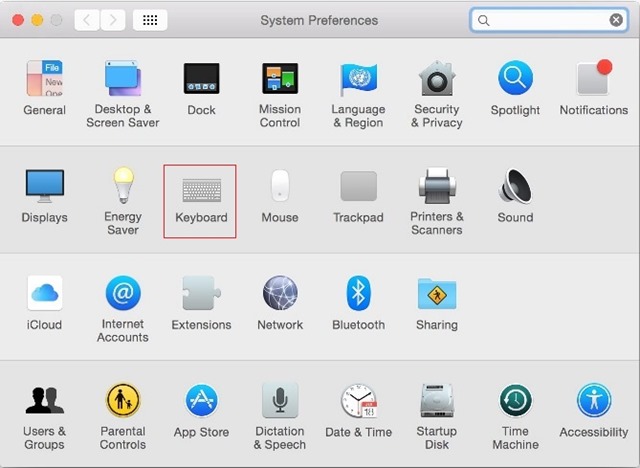
1. Otwórz System Preferences i wybierz Klawiatura
2. W Tab-Ul Tekst, Rozprosisz tę opcję Correct spelling automatically.
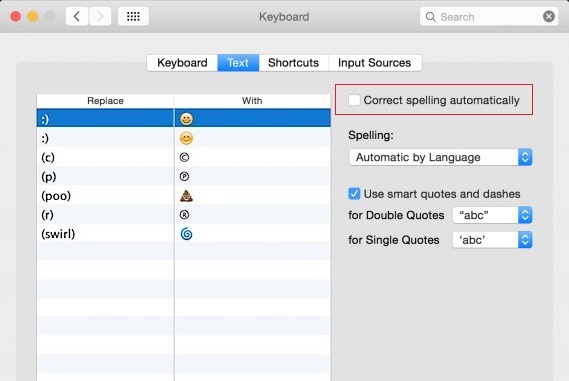
W tej chwili funkcja została wyłączona dla wszystkich aplikacji. W ten sposób możesz wyłączyć samoistne współistnienie w systemie OS X dla wszystkich aplikacji.
Jeśli nie chcesz całkowicie wyłączyć Funkcja automatycznej korekty, ale czy wolisz, aby został zatrzymany tylko na a określone zastosowanie, a następnie wykonaj czynności opisane poniżej.
1. Otwórz aplikację, dla której chcesz Wyłącz samoczynnie (Na przykład Poczta)
2. Kliknij prawym przyciskiem myszy dowolne pole, aby wstawić tekst i wybierz Spelling and Grammar.
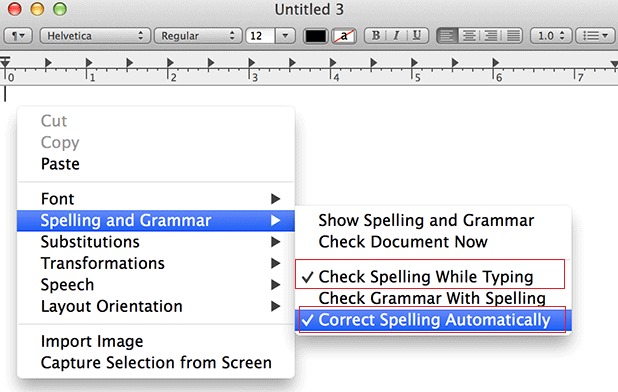
4. Następnie rozpraszasz opcje Check Spelling While Typing i Correct Spelling Automatically.
Ty też możesz Wyłącz samoczynnie w określonej aplikacji klikając menu Redagować odpowiedniej aplikacji, a następnie wybierz Spelling and Grammar i porażka Check Spelling While Typing.


Może zainteresują Cię także...
