


Systemy operacyjne Windows 8 I Windows 8.1 są dostarczane w opakowaniu po dwa sztuki Feature-Uri My, Autokorekta I Sprawdzanie pisowni, o czym ma ostrzegać użytkownika błędnie napisane słowa i, w niektórych sytuacjach, do autokorekta literówki. Jeśli użytkownik systemu Windows 8/8.1 ustawił jako domyślny język systemu określony język (np angielski), kiedy napisze a tekst W A inny język najprawdopodobniej od domyślnego Sprawdzanie pisowni-ul uzna większość zawartych w nim słów za błędne i Autokorekta-ul spróbuje poprawić te słowa, zastępując Cię różnymi słowami z domyślnego języka systemu (a to dlatego, że Sprawdzanie pisowni I Autokorekta są przydatne tylko dla domyślnego języka systemu). Aby rozwiązać ten problem, najprostszym rozwiązaniem jest Wyłączyć Funkcje sprawdzania pisowni i automatycznej korekty.
Jak wyłączyć funkcje sprawdzania pisowni i automatycznej korekty w systemie Windows 8/Windows 8.1?
- W Rozpocznij ekran Otwórz menu Uroki i kliknij Ustawienia, potem dalej Zmień ustawienia komputera
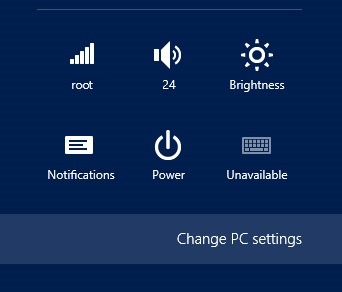
- w wyświetlonym oknie ustawień kliknij przycisk Komputer i urządzenia (po lewej stronie), a następnie dalej Pisanie na maszynie (również po lewej stronie)
- następnie, po prawej stronie, Wyłączyć wybór AutoCorrect błędnie napisane słowa I Podkreśl błędnie napisane słowa za pomocą przełączników pokazanych poniżej
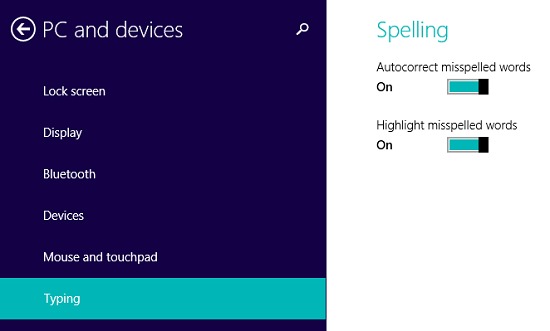
I tyle. Po wprowadzeniu tych zmian funkcje Autokorekta I Sprawdzanie pisowni zostaną wyłączone i nie będą Ci już przeszkadzać teksty napisany w języku innym niż domyślny język systemu.
Ustawienia ukrycia – Wyłącz funkcje automatycznej korekty i sprawdzania pisowni w Windows 8/8.1


Może zainteresują Cię także...
