


Jeśli jesteś wśród użytkowników Windows którzy mają Pulpit pełne ikony, czy są skrót-Uri niektórzy Zastosowania często używane, niezależnie od tego, czy są ulotki Lub AKTA do których chcesz mieć szybki dostęp, najprawdopodobniej również znalazłeś się w sytuacjach, w których potrzebujesz czysty pulpit z różnych powodów (chcesz zrobić plik Zrzut ekranu i nie chcesz, aby ikony na pulpicie były widoczne, odwracały Twoją uwagę od pracy, męczyły oczy itp.), ale nie chcesz też na stałe rezygnować z tych ikon. W takich przypadkach rozwiązaniem byłoby dać kliknij prawym przyciskiem myszy na pulpicie, a następnie kliknij Pogląd i odznacz opcję Pokaż ikony pulpitu (później będziesz mógł ponownie wyświetlić ikony z pulpitu, zaznaczając odpowiednią opcję).
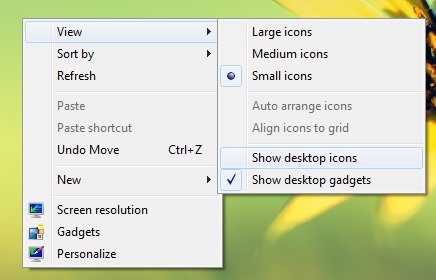
Ale znacznie prościej i szybciej (jeśli dość często zdarza się, że chcesz ukryć ikony na pulpicie) byłoby utwórz skrót aby wykonać tę czynność.
Jak możemy utworzyć skrót, aby ukryć (i ponownie wyświetlić) ikony na pulpicie w systemie Windows?
- przede wszystkim potrzebujesz mała użyteczność I przenośny (nie wymaga instalacji), tzw Ukryj ikony pulpitu (nie powoduje to zmian w systemie, ale robi to samo, co domyślna opcja Pokaż ikony pulpitu), którą zalecamy zapisać w innej lokalizacji niż Pulpit, gdzie masz pewność, że nie zostanie przypadkowo usunięta (możesz na przykład zapisać/przenieść ją do Moje dokumenty Lub Pliki programu)
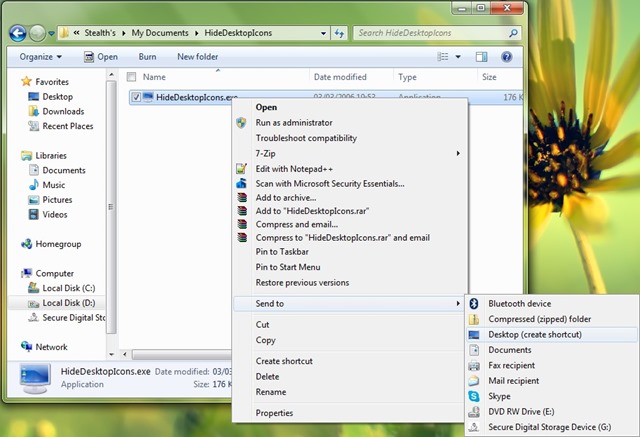
- następnie utwórz taki skrót na Pulpit dla odpowiedniego narzędzia, które chcesz naprawił (szpilka) W Menu Start/Rozpocznij ekran Lub Pasek zadań (później możesz usuń skrót z pulpitu)
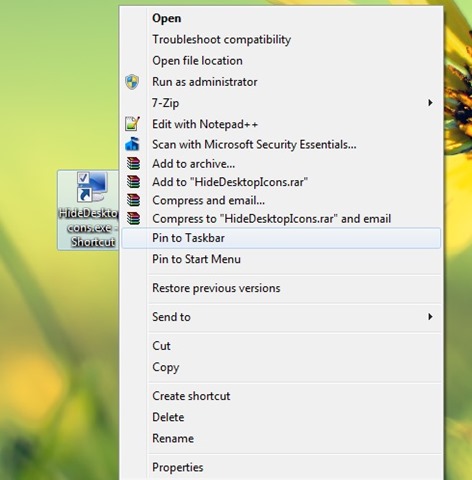
- w przypadku, gdy chcesz przypisać aplikację a skrót na klawiaturze (aby ukryć i pokazać ikony na pulpicie za pomocą o Połączenie smaku), kliknij prawym przyciskiem myszy skrót-ul HideDesktopIcons naprawiono w menu/ekranie Start lub na pasku zadań i wybierz Właściwości
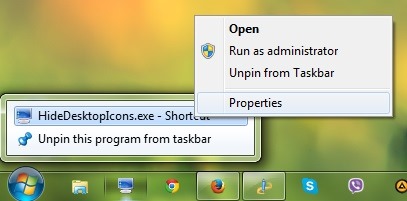
- następnie w zakładce Skrót, wpisz kombinację klawiszy, której chcesz użyć, w polu po prawej stronie Klucz skrótu (na przykład możesz użyć kombinacji Ctrl + Alt + D)
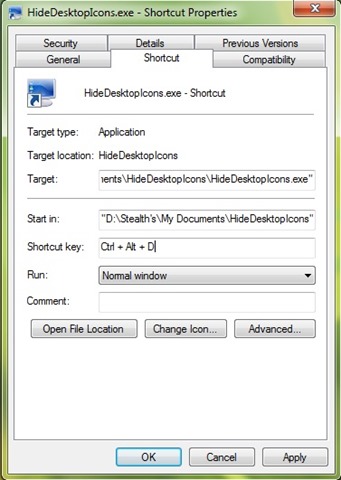
I tyle. Po dokonaniu opisanych powyżej ustawień będziesz mógł skorzystać z jednego z nich ustalony skrót W Menu Start/pasek zadań, albo kombinacja klawiszy przypisywany mu za ukrywać Si i ponownie wyświetlić ikony z pulpitu Powodzenia!
Pobierz HideDesktopIcons (narzędzie Windows).
Uwaga: Jeśli nie możesz uruchomić narzędzia HideDesktopIcons, najprawdopodobniej musisz zainstalować w swoim systemie Microsoft Visual C++, który możesz pobrać ze strony Tutaj.
Ustawienia ukrycia – Jak utworzyć skrót do ukrywania i wyświetlania ikon pulpitu w systemie Windows


Może zainteresują Cię także...
