


Om du är bland användarna av Windows som har Skrivbord full av ikoner, om de är det genvägsuri av några Ansökningar används ofta, oavsett om de är det broschyrer eller Filer som du vill ha snabb tillgång till, troligen har du också hamnat i situationer där du behöver en rent skrivbord av olika anledningar (du vill göra en skärmdump och du vill inte att ikonerna på skrivbordet ska vara synliga, eller att de distraherar dig från ditt arbete eller tröttar ut dina ögon, etc.), men du vill inte ge upp dessa ikoner för gott. För sådana fall skulle en lösning vara att ge högerklicka på skrivbordet, klicka sedan på Se och avmarkera alternativet Visa skrivbordsikoner (senare kommer du att kunna visa ikonerna igen från skrivbordet genom att markera tillbaka respektive alternativ).
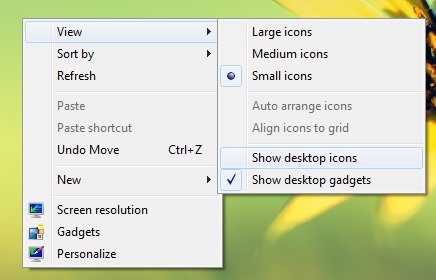
Men mycket enklare och snabbare (om det händer ganska ofta att du vill dölja ikonerna på skrivbordet) skulle vara att skapa en genväg för att utföra denna åtgärd.
Hur kan vi skapa en genväg för att dölja (och visa igen) ikonerna på skrivbordet i Windows?
- först och främst behöver du en liten nytta och bärbar (kräver ingen installation), kallas HideDesktopIcons (detta gör inga ändringar i systemet, men gör samma sak som standardalternativet Visa skrivbordsikoner), som vi rekommenderar att du sparar på en annan plats än skrivbordet, där du kan vara säker på att du inte kommer att radera den av misstag (du kan till exempel spara/flytta den till Mina dokument eller Programfiler)
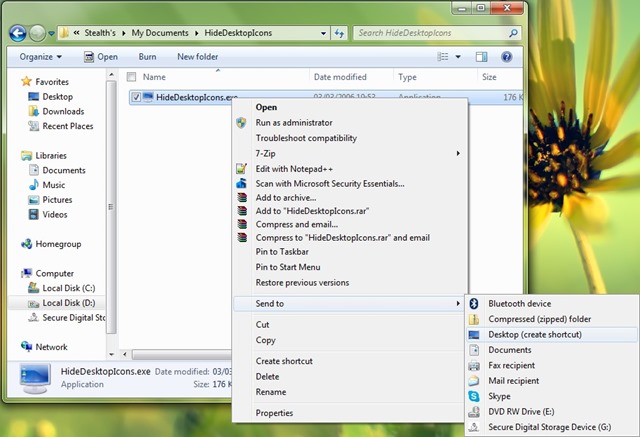
- skapa sedan en genväg pe Desktop för respektive verktyg som du vill fast (stift) i Startmeny/Startskärm eller Aktivitetsfält (senare kan du radera genvägen från skrivbordet)
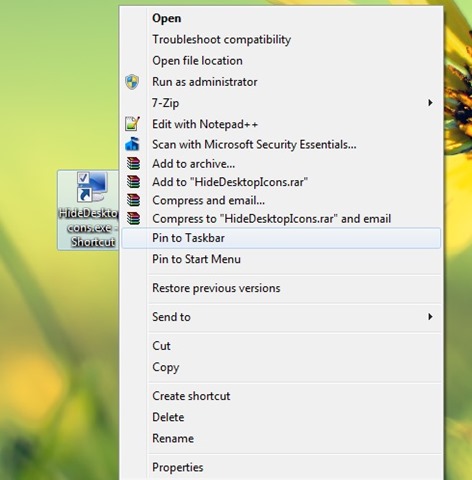
- om du vill tilldela applikationen en genväg på tangentbordet (för att dölja och visa ikonerna på skrivbordet med o kombinera smaken), högerklicka på genväg-ul HideDesktopIcons fast i Startmeny/Skärm eller i Aktivitetsfältet och välj Egenskaper
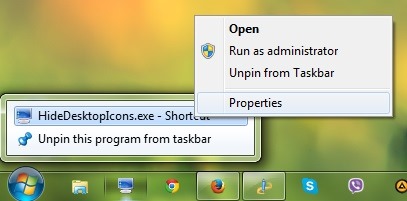
- sedan på fliken Genväg, skriv den tangentkombination du vill använda i fältet till höger Genvägstangent (du kan till exempel använda kombinationen Ctrl + Alt + D)
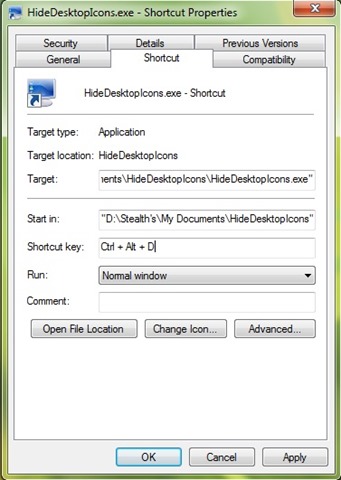
Och det är det. När du har gjort inställningarna som beskrivs ovan kommer du att kunna använda antingen fast genväg i Startmeny/aktivitetsfält, antingen tangentkombination tillskrivas honom för en dölja Si och visa ikonerna igen från ditt skrivbord Lycka till!
Ladda ner HideDesktopIcons (Windows-verktyg).
Obs: Om du inte kan köra verktyget HideDesktopIcons behöver du troligen installera Microsoft Visual C++ i ditt system, som du kan ladda ner från här.
Stealth -inställningar – How to create a shortcut to hide and display Desktop icons in Windows


Du kanske också är intresserad av...
