


Якщо ви серед користувачів Windows хто є Робочий стіл повний ікони, чи є вони ярлик деяких Заявки часто використовуються, чи є вони листівки або Файли до якого ви хочете мати швидкий доступ, швидше за все, ви також опинялися в ситуаціях, коли вам потрібен a чистий робочий стіл з різних причин (ви хочете зробити a скріншот і ви не хочете, щоб значки на робочому столі були видимі, або вони відволікали вас від роботи, втомлювали очі тощо), але ви не хочете відмовлятися від цих значків назавжди. Для таких випадків рішенням буде дати клацніть правою кнопкою миші на робочому столі, потім натисніть Переглянути і зніміть прапорець Показати значки на робочому столі (пізніше ви зможете повторно відобразити значки на робочому столі, відзначивши відповідну опцію).
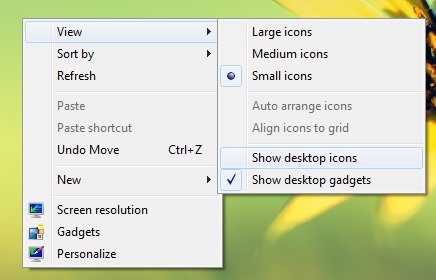
Але набагато простіше і швидше (якщо часто буває, що ви хочете приховати значки на робочому столі) було б створити ярлик щоб виконати цю дію.
Як ми можемо створити ярлик, щоб приховати (і повторно відобразити) піктограми на робочому столі в Windows?
- перш за все вам потрібно a невелика корисність і портативний (не вимагає встановлення), називається HideDesktopIcons (це не вносить змін у систему, але виконує те саме, що й параметр за замовчуванням Показувати піктограми робочого столу), який ми рекомендуємо зберегти в місці, відмінному від робочого столу, де ви можете бути впевнені, що випадково не видалите його (наприклад, ви можете зберегти/перемістити його на Мої документи або Програмні файли)
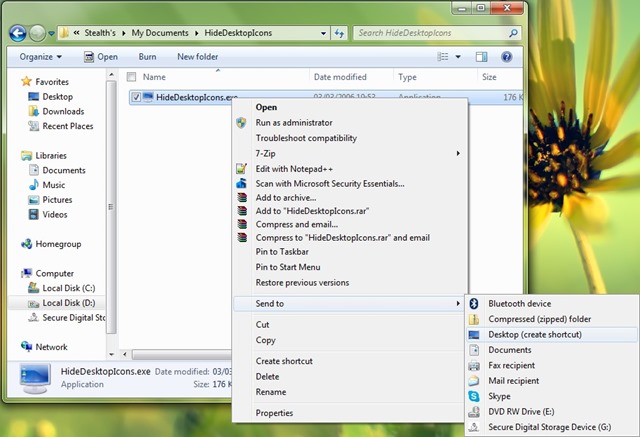
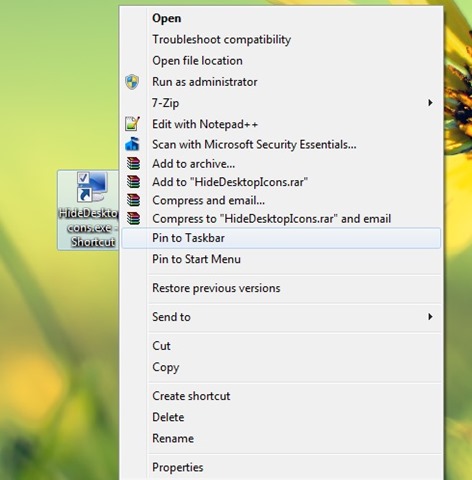
- потім створіть його ярлик pe Desktop для відповідної утиліти, яку ви бажаєте нерухомий (шпилька) в Меню «Пуск»/Екран запуску або Панель завдань (згодом можна видалити ярлик з робочого столу)
- якщо ви хочете призначити програму a комбінація клавіш на клавіатурі (щоб приховати або показати піктограми на робочому столі за допомогою o поєднання смаку), клацніть правою кнопкою миші на ярлик HideDesktopIcons виправлено в меню «Пуск»/Екран або на панелі завдань і виберіть Властивості
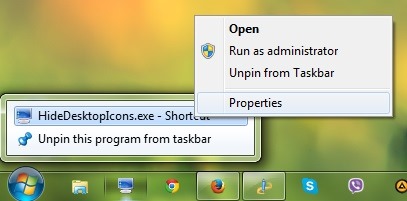
- Потім на вкладці Ярлик, введіть потрібну комбінацію клавіш у полі праворуч Клавіша швидкого доступу (наприклад, ви можете використовувати комбінацію Ctrl + Alt + D)
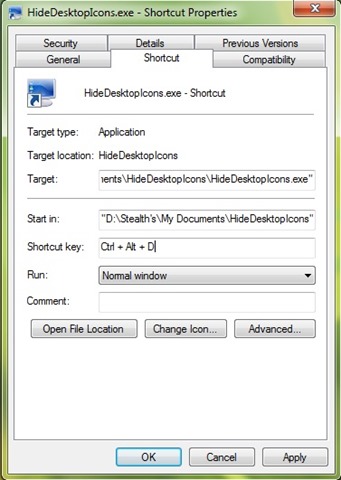
І все. Після того як ви зробите налаштування, описані вище, ви зможете використовувати будь-який з них фіксований ярлик в Меню «Пуск»/панель завдань, або комбінація клавіш приписується йому за а сховати Si і повторно відобразити значки з робочого столу. Успіхів!
Завантажити HideDesktopIcons (інструмент Windows).
Примітка. Якщо ви не можете запустити утиліту HideDesktopIcons, швидше за все, вам потрібно інсталювати Microsoft Visual C++ у вашій системі, яку можна завантажити з ось.
Налаштування стелс – Як створити ярлик для приховування та відображення піктограм на робочому столі в Windows


Вас також може зацікавити...
