


Хоча багато користувачів Windows, як правило, залишають свої комп'ютери увімкнені, навіть коли вони не перед ними, є багато людей, які вважають за краще дати їм відпочити, особливо якщо вони не мають намір ними користуватися протягом певного періоду. Наприклад, якщо ви віддаєте перевагу закривати комп’ютер на ніч, але досить часто трапляється, що ви засинаєте з ним, найпростішим буде програмувати систему дарувати відключення у певний час, якщо він не використовується.
Як запрограмувати Windows на автоматичне завершення роботи в певний час, коли вона не використовується?
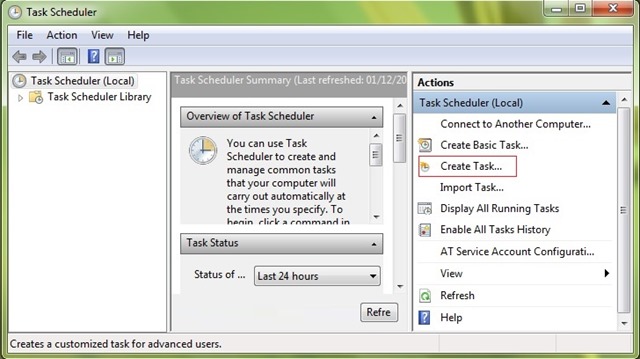
- ВІДЧИНЕНО Планувальник завдань (Смак планувальник у Меню «Пуск» або Екран запуску) і натисніть на опцію Створити завдання з правого боку (підп Дії)
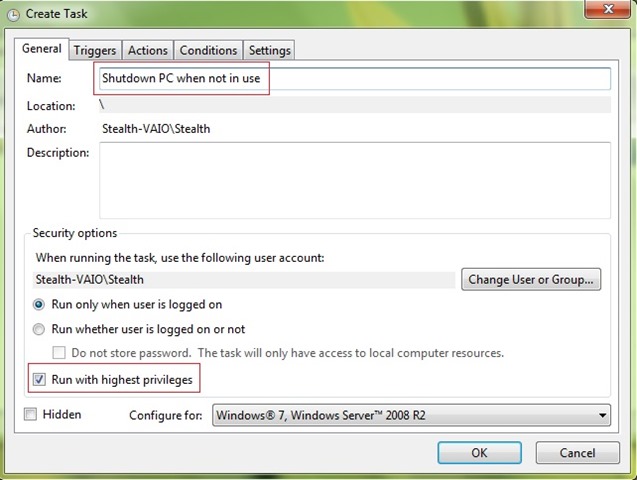
- вибрати один назва для завдання який ви хочете створити, а потім позначте опцію Запуск із найвищими привілеями знизу вікна (обов’язково, щоб створене завдання могло виконати завершення роботи системи)
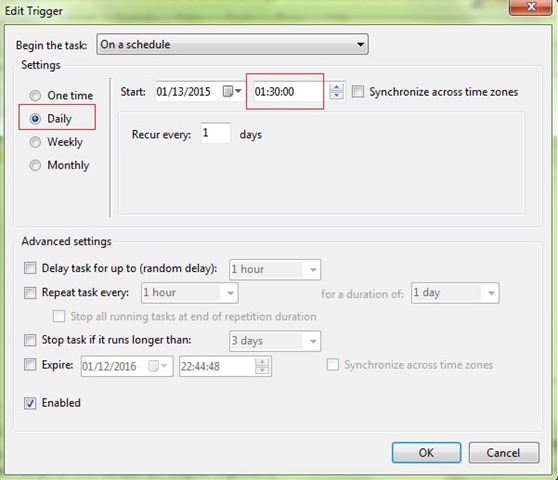
- Виберіть вкладку Тригери, потім натисніть на Новачок ви налаштували a молитися зручно автоматично вимикати ПК (наприклад, щовечора о 1:30)
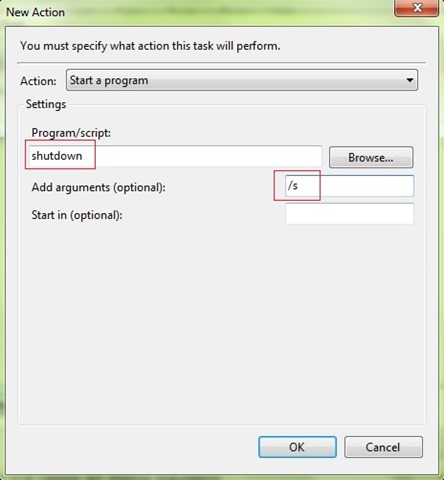
- Виберіть вкладку Дії і натисніть на Новачок, потім введіть відключення У полі нижче Програма/скрипт і /с у полі праворуч Додайте аргументи
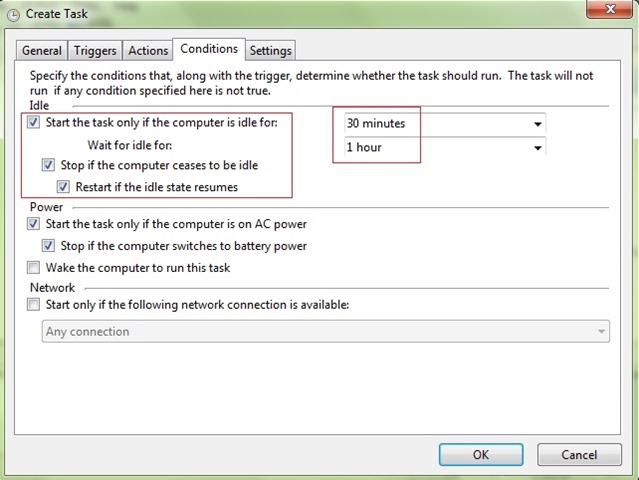
- Виберіть вкладку Умови І перевірити опцію Запускайте завдання лише в тому випадку, якщо комп’ютер неактивний, потім ввести час бажаний (наприклад, 30 хвилин) у полі поруч; також виберіть, скільки часу потрібно пройти, перш ніж ПК увійде непрацюючий (наприклад, 1 година), потім, за бажанням, також відзначте опції Зупиніться, якщо комп'ютер перестане простоювати (якщо ви пізніше повернетеся до ПК) і Перезапустіть, якщо стан очікування відновиться
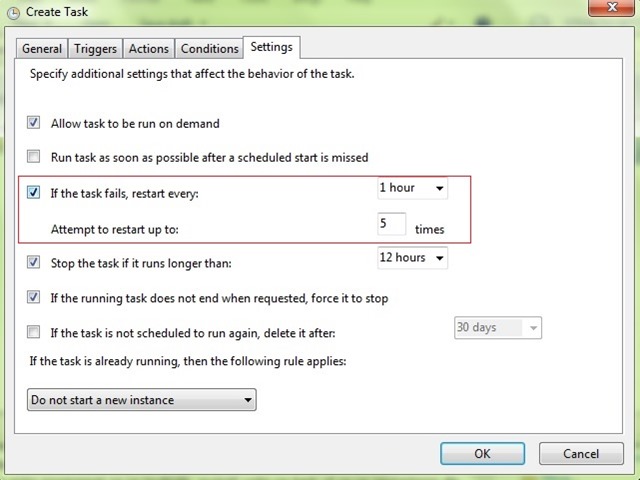
- якщо ви хочете виконати завдання перезапустити коли воно не виконується (наприклад, якщо ви використовуєте комп’ютер після часу, запланованого на його закриття, ви можете налаштувати завдання на перезапуск кілька разів, через певні проміжки часу, доки воно не буде виконано), у вкладці Параметри встановіть прапорець Якщо завдання не виконується, перезапускайте кожен, потім ввести інтервал часу коли ви бажаєте перезапустити завдання та скільки разів ви бажаєте його перезапустити
І все. Після виконання Налаштування вище, Комп'ютер це буде закрити автоматично у запланований вами час, але тільки якщо це час непрацюючий в той момент.
Налаштування стелс – Налаштуйте комп’ютер з Windows так, щоб він вимикався в певну годину, але лише тоді, коли ви ним не користуєтеся


Вас також може зацікавити...
