


Однією з новинок, представлених Microsoft при звільненні Windows Vista користувачі також можуть переглядати a попередній перегляд (мініатюр) інш заявки який запускається в системі, коли курсор миші наведено на їхні кнопки з Панель завдань. Хоча це не вважається а означати дуже важливі для системи Windows, переважна більшість користувачів використовують його досить часто, щоб швидко визначити програму, папку або згорнутий файл на панелі завдань, і багато з них віддають перевагу цьому попередній перегляд-вул відображається як щось більше, ніж розмір за замовчуванням встановлені системою.
Якщо ви також хочете збільшити розмір мініатюр, що відображаються на панелі завдань Система Windows, але ви не хочете використовувати a інструмент налаштування третьої сторони, ви можете зробити це дуже просто через Редактор реєстру, використовуючи наведені нижче інструкції.
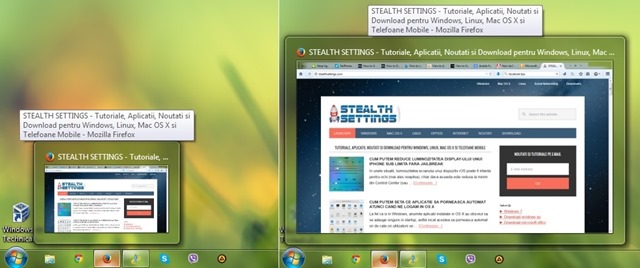
Як ми можемо збільшити розмір мініатюр на панелі завдань Windows?
- ВІДЧИНЕНО Редактор реєстру (Смак регедіт у Пробігати і натисніть Enter), а потім перейдіть до ключа HKEY_CURRENT_USERSoftwareMicrosoftWindowsCurrentVersionExplorerTaskband
- суб Завдання, праворуч створіть запис DWORD MinThumbSizePx, якому ви дасте a спеціальне значення, що представляє кількість ПІКСЕЛЬ мініатюри (наприклад, значення 500)
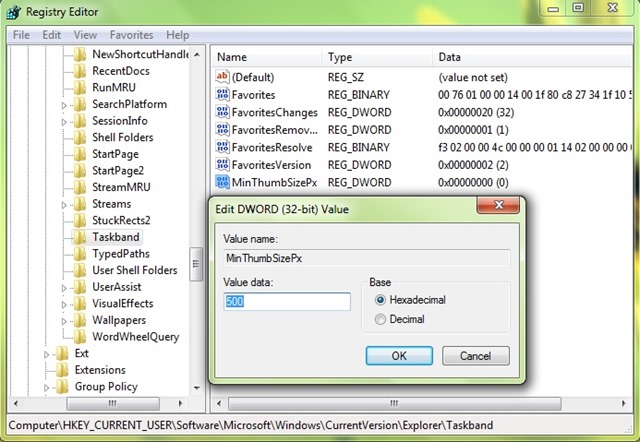
- тоді закрити regedit і перезапустіть Провідник (або дати Вийти/Увійтиабо перезавантажте систему)
Після того, як ви це зробите зміни в реєстрах (і після перезавантаження Explorer.exe), ви це помітите розмір ескізів панелі завдань Windows буде вище встановленого системою.
Примітка: перш ніж вносити будь-які зміни в системні реєстри, зробіть їх резервну копію або створіть точку відновлення системи, щоб уникнути можливих неприємних наслідків.
Налаштування стелс – Як збільшити розмір ескізів панелі завдань Windows без використання сторонніх інструментів


Вас також може зацікавити...
